Cómo crear un Workflow
El editor visual de Workflows de Hashdata te permite automatizar procesos sin escribir una sola línea de código. A través de una interfaz de arrastrar y soltar, conectas nodos — cada uno representando una etapa del proceso — y defines cómo fluye la información entre ellos. Desde una simple notificación por correo hasta procesos complejos con múltiples aprobaciones y ramificaciones condicionales, todo puede modelarse directamente en el editor.
Esta guía muestra el camino completo: desde el acceso a la funcionalidad hasta la publicación de tu primer Workflow.
1. Accediendo a los Workflows
Para comenzar, accede al menú principal de la plataforma y haz clic en el ícono Flujos y Automatizaciones. Está ubicado en la barra de navegación lateral. Al hacer clic, serás dirigido al listado de Workflows de tu Espacio.
Para crear o editar Workflows, necesitas el permiso "Gestionar Workflows". Los usuarios con solo "Visualizar Workflows" pueden ver los flujos y hacer seguimiento de las instancias en curso, pero no pueden realizar cambios.
En la pantalla de listado, ves todos los Workflows existentes, sus estados (activo, deshabilitado, borrador) y la fecha de la última actualización.
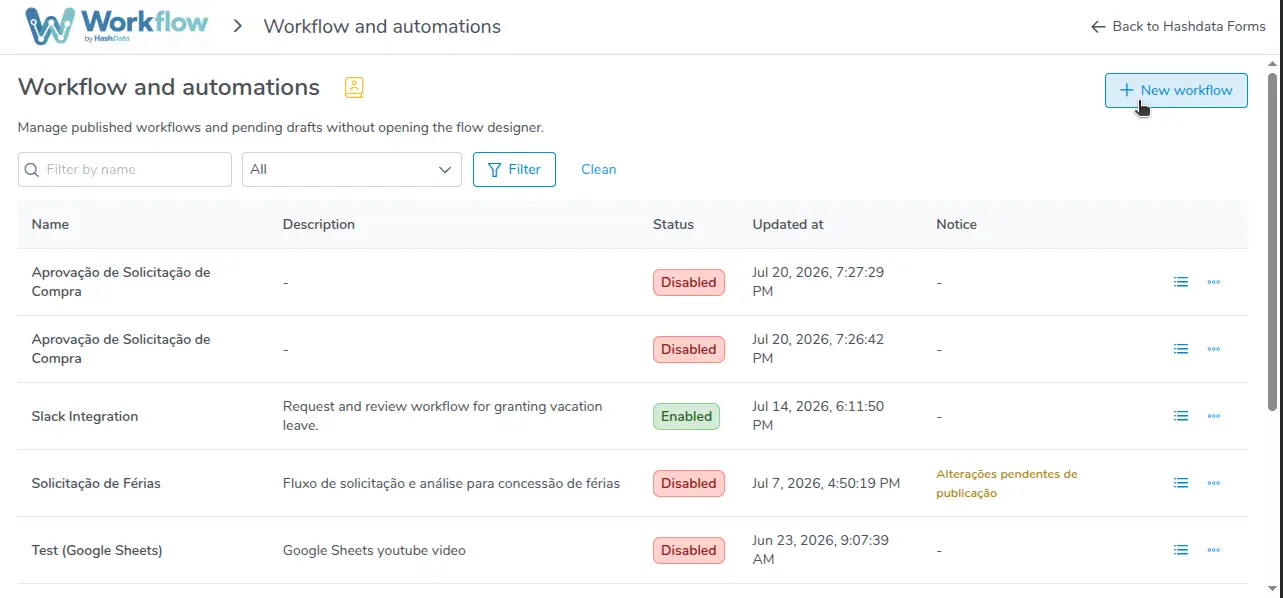
Listado de Workflows del Espacio
2. Creando un nuevo Workflow
En la pantalla de listado, haz clic en el botón Crear Workflow. Se mostrará una ventana solicitando dos informaciones:
- Nombre — Identifica el Workflow en el listado y en las instancias generadas. Elige un nombre descriptivo, como "Aprobación de Solicitud de Compra" o "Notificación de Inspección de Campo".
- Descripción — Campo opcional, pero recomendado. Úsalo para registrar el objetivo del flujo, quiénes son los involucrados y cuándo debe activarse.
- Correo del Responsable — Correo al que se enviará un aviso en caso de que una ejecución del workflow falle. Las ejecuciones pueden fallar por algunos motivos, por ejemplo: acceso a integraciones externas expirado o revocado; configuración inválida, etc.
Tras completar y confirmar, el editor visual se abrirá automáticamente con un canvas en blanco, listo para recibir tu flujo.
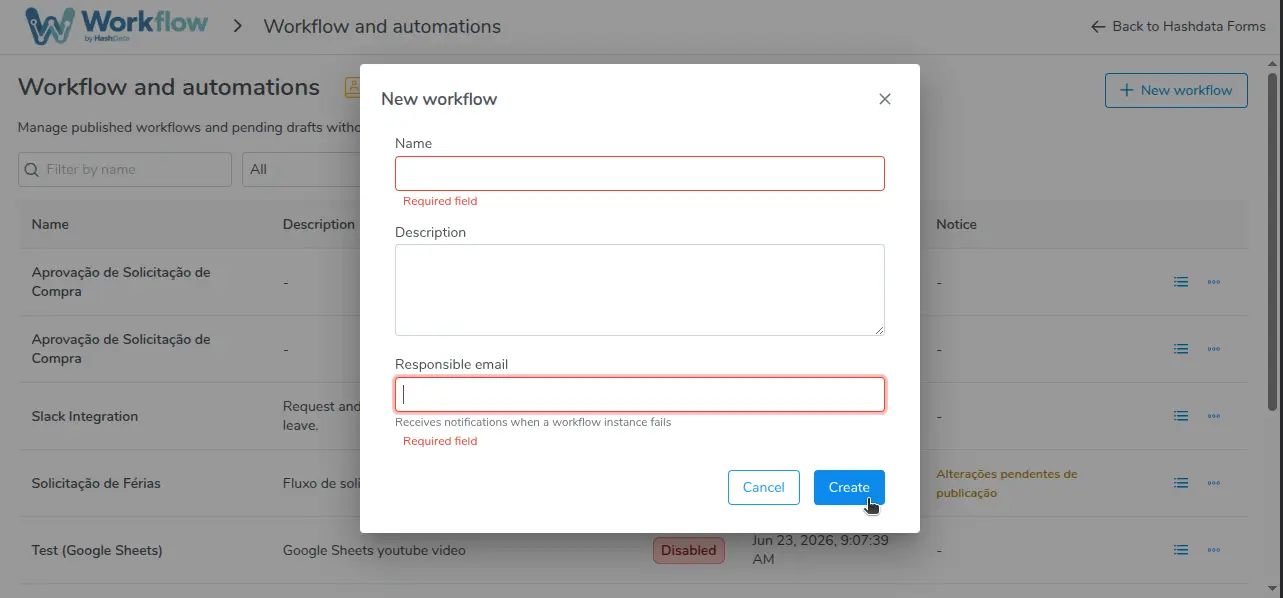
Ventana de creación de un nuevo Workflow
3. Conociendo el Editor
El editor se divide en tres áreas principales:
Paleta lateral izquierda Lista todos los nodos disponibles, organizados por categoría: Disparadores, Acciones e Integraciones. Para agregar un nodo al flujo, simplemente arrástralo de la paleta al canvas central.
Canvas central Es el espacio de trabajo donde construyes el flujo. Aquí posicionas los nodos, creas conexiones entre ellos y visualizas el camino que recorrerá cada instancia. Puedes navegar por el canvas con scroll y zoom, y reorganizar los nodos libremente.
Panel de propiedades (derecho) Al hacer clic en cualquier nodo en el canvas, el panel a la derecha muestra las configuraciones disponibles para ese nodo — destinatarios, mensajes, condiciones, integraciones, entre otros.
Barra de herramientas superior Ofrece los siguientes controles:
| Acción | Descripción |
|---|---|
| Deshacer / Rehacer | Revierte o vuelve a aplicar el último cambio realizado en el canvas. |
| Diseño automático | Reorganiza los nodos en el canvas de forma jerárquica y legible. |
| Zoom | Acerca o aleja la visualización del canvas. |
| Guardar borrador | Guarda las ediciones sin afectar el flujo en producción. |
| Publicar | Convierte el borrador actual en la versión activa del Workflow. |
4. Agregando el Disparador
Todo Workflow requiere obligatoriamente al menos un nodo Disparador. El disparador define qué inicia una nueva instancia del flujo — es decir, el evento que activa la automatización.
Para agregar un disparador:
- En la paleta lateral izquierda, localiza la sección Disparadores.
- Arrastra el disparador deseado al canvas central.
- Haz clic en el nodo para abrir el panel de propiedades y configurarlo.
Los disparadores disponibles son:
| Disparador | Cuándo se activa | Configuración principal |
|---|---|---|
| Respuesta de Formulario | Cuando se crea, modifica o elimina una respuesta en un formulario Hashdata. | Selecciona el formulario y los tipos de evento deseados. |
| Programado | En un horario predefinido: diariamente, semanalmente, quincenalmente o mensualmente. | Configura la frecuencia y los destinatarios (obligatorio, ya que no hay respondente). |
Da preferencia al disparador Respuesta de Formulario cuando el proceso comienza con el llenado de un formulario. Usa el Programado para informes periódicos o recordatorios recurrentes.
5. Agregando Nodos de Acción
Con el disparador en el canvas, puedes agregar los nodos de acción que componen las etapas del proceso. El procedimiento es el mismo: arrastra el nodo de la paleta al canvas.
Los nodos están organizados en las siguientes categorías:
- Acciones: Aprobación, Enviar Correo, Solicitar Respuesta de Formulario, Solicitar Seguimiento (follow-up), Definir Estado, Esperar, Decisión (Si/Sino), Convergencia de Ramas, Llamada HTTP (Webhook).
- Integraciones: Mensaje en Slack, Mensaje en Teams, Exportar a Google Sheets, Exportar a Excel, Subir a Google Drive, Subir a OneDrive.
Puedes agregar tantos nodos como necesites y posicionarlos libremente en el canvas. El orden de ejecución está determinado por las conexiones que creas entre ellos.
6. Conectando los Nodos
La conexión entre nodos define el camino que recorrerá la instancia. Para conectar dos nodos:
- Pasa el cursor sobre el nodo de origen hasta que aparezcan los controladores de salida en los bordes del nodo.
- Haz clic y arrastra desde un controlador de salida.
- Suelta sobre el nodo de destino para crear la conexión.
Algunos nodos tienen múltiples salidas, cada una representando un resultado diferente:
- El nodo Aprobación genera una salida para cada resultado configurado (ej.: "Aprobado", "Rechazado") más una salida TIMEOUT si el plazo expira.
- El nodo Decisión (Si/Sino) genera las salidas Verdadero y Falso.
- Los nodos Webhook, Slack y Teams generan salidas Éxito y Error.
- El nodo Solicitar Respuesta de Formulario y Solicitar Seguimiento (follow-up) generan una salida TIMEOUT cuando se configuran con plazo.
Los nodos sin salidas conectadas finalizan la instancia en ese punto. Siempre revisa que todos los caminos relevantes estén conectados antes de publicar.
7. Configurando los Nodos
Doble clic en cualquier nodo en el canvas abre el panel de propiedades a la derecha. Cada tipo de nodo tiene campos específicos. En general, los campos obligatorios están señalados visualmente.
Ejemplos comunes de configuración:
- Enviar Correo: destinatarios, asunto (soporta
{{variable}}), cuerpo del correo personalizable, adjuntos opcionales. - Aprobación: destinatarios aprobadores, lista de resultados con etiqueta y color, plazo de expiración, asunto y cuerpo del correo enviado a los aprobadores.
- Definir Estado: texto libre mostrado en la columna "Último paso" de la instancia; soporta
{{variable}}. - Esperar: duración numérica y unidad de tiempo (Minutos, Horas, Días o Semanas).
Los destinatarios pueden configurarse de cuatro formas diferentes en cualquier nodo que los soporte:
- Usuario de la plataforma — usuario interno registrado en el Espacio.
- Respondente del formulario — quien completó el formulario disparador o un formulario ancestro en el flujo.
- Campo de correo del formulario — el valor de una pregunta de correo en un formulario ancestro.
- Correo externo — dirección escrita libremente.
Usa la notación {{nombre_del_campo}} para insertar respuestas de formularios en los campos de texto. Las variables disponibles se listan dinámicamente en el panel de propiedades basándose en los formularios presentes en el flujo.
Mira a continuación un flujo de aprobación de vacaciones siendo construido en la práctica, incluyendo el disparador, condiciones, un nodo de aprobación y la organización automática del canvas:
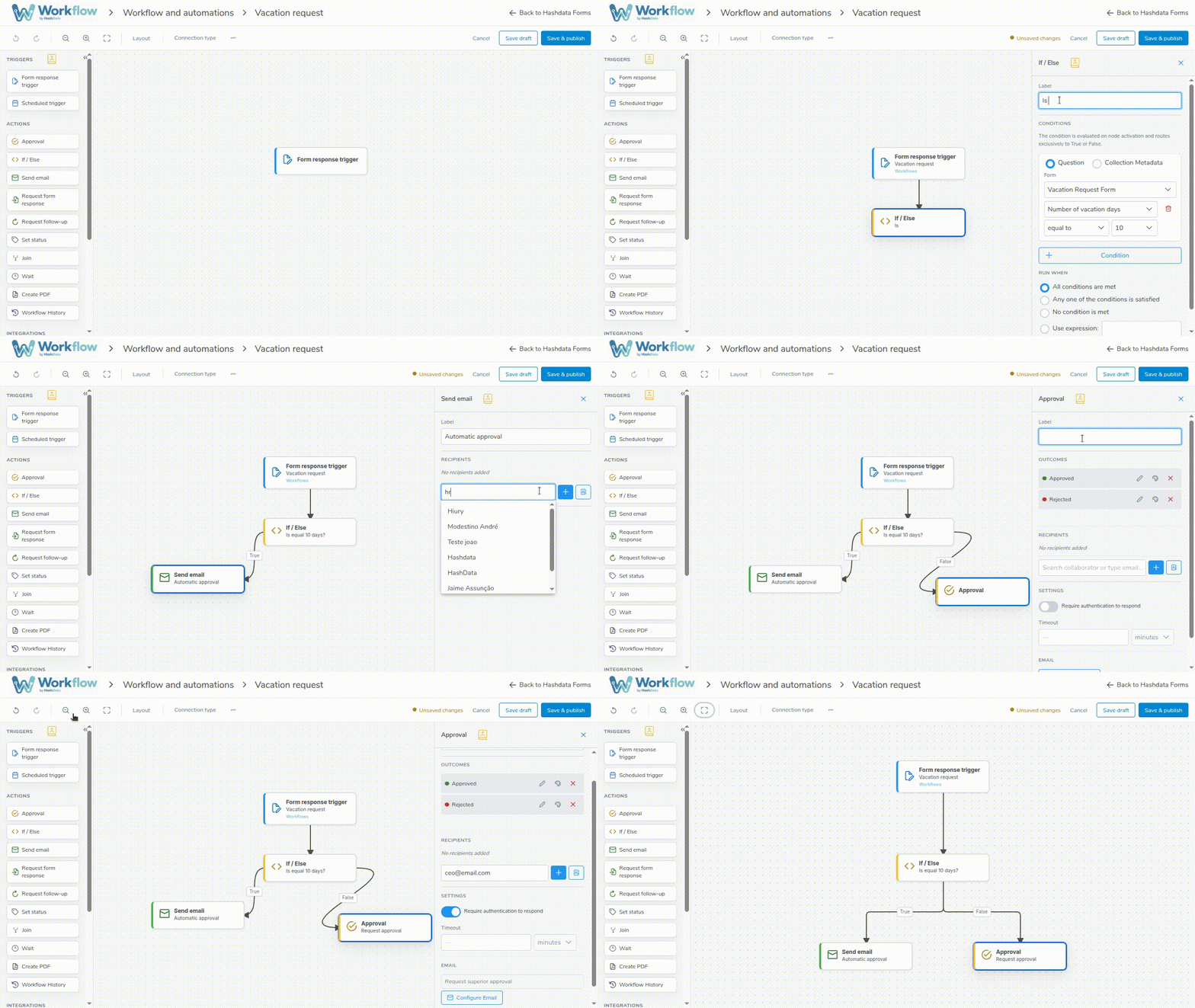
Construcción de un Workflow en la práctica: disparador, condiciones, aprobación y organización del canvas
8. Guardando y Publicando
El Workflow tiene dos estados de edición distintos:
Guardar borrador Preserva tus ediciones sin afectar el flujo que está en producción. Usa el borrador para trabajar en cambios incrementales con seguridad. Las instancias ya en curso continúan ejecutando la versión publicada anterior.
Publicar Convierte el borrador actual en la versión activa del Workflow. A partir de ese momento, los nuevos eventos que correspondan al disparador crearán nuevas instancias basadas en la versión publicada.
Publicar un Workflow con el disparador Habilitado hace que comience a aceptar nuevas instancias inmediatamente. Si aún estás probando el flujo, mantén el Workflow Deshabilitado después de publicar — las instancias en curso no se ven afectadas.
El ciclo de vida completo de un Workflow es:
- Borrador — creado pero no publicado; no se genera ninguna instancia.
- Publicado + Habilitado — acepta nuevas instancias según el disparador.
- Publicado + Deshabilitado — no acepta nuevas instancias; las instancias en curso continúan hasta el final.
Ejemplos de Casos de Uso
Ejemplo 1: Aprobación de Solicitud de Compra
Este flujo automatiza el proceso de aprobación de compras, notificando al responsable y registrando las solicitudes aprobadas en una hoja de cálculo.
Estructura del flujo:
-
Disparador — Respuesta de Formulario Configura apuntando al formulario "Solicitud de Compra" y selecciona el evento Nueva respuesta. Con cada nueva solicitud enviada, se iniciará una instancia del Workflow.
-
Definir Estado —
"Solicitud recibida — esperando aprobación del responsable"Este nodo actualiza inmediatamente el estado visible en el listado de instancias, facilitando el seguimiento por parte del equipo. -
Aprobación Configura los siguientes campos:
- Destinatarios: responsable (usuario de la plataforma o campo de correo del formulario).
- Resultados: "Aprobado" (color verde) y "Rechazado" (color rojo).
- Tiempo límite: 3 días.
- Asunto del correo:
"Aprobación pendiente: {{elemento_solicitado}}". - Cuerpo del correo: detalles de la solicitud con variables del formulario.
Este nodo genera tres salidas en el canvas: Aprobado, Rechazado y TIMEOUT.
-
Rama Aprobado →
- Enviar Correo al solicitante informando que la compra fue aprobada, con los detalles de la solicitud.
- Exportar a Google Sheets: acumula los datos de la solicitud aprobada en una hoja de cálculo de control. Configura el mapeo de columnas con las variables del formulario (ej.: "Elemento" →
{{elemento_solicitado}}, "Valor" →{{valor}}, "Fecha" →{{fecha_solicitud}}).
-
Rama Rechazado →
- Enviar Correo al solicitante informando el rechazo. En el cuerpo del correo, incluye la variable de justificación completada por el responsable en el formulario de aprobación.
-
Rama TIMEOUT →
- Enviar Correo al responsable con un recordatorio de que hay una aprobación pendiente hace más de 3 días, incluyendo el enlace al formulario de aprobación.
En el nodo de Aprobación, usa variables del formulario en el asunto y cuerpo del correo para que el responsable reciba toda la información necesaria sin necesidad de abrir la plataforma.
Ejemplo 2: Notificación de Inspección con Exportación
Este flujo garantiza que toda nueva inspección de campo sea comunicada inmediatamente al equipo de supervisión y registrada automáticamente en una hoja de cálculo de control.
Estructura del flujo:
-
Disparador — Respuesta de Formulario Configura apuntando al formulario "Inspección de Campo" con el evento Nueva respuesta. Cada inspección enviada por un técnico de campo activa una nueva instancia.
-
Enviar Correo Notifica al equipo de supervisión con los datos de la inspección recién registrada.
- Destinatarios: correos de los supervisores (usuarios internos o direcciones externas).
- Asunto:
"Nueva inspección registrada — {{lugar_inspeccion}} ({{fecha_inspeccion}})". - Cuerpo: detalles completos de la inspección usando variables del formulario, como
{{nombre_tecnico}},{{lugar_inspeccion}},{{resultado}}y{{observaciones}}.
-
Exportar a Google Sheets Acumula los datos de todas las inspecciones en una hoja de cálculo de control centralizada.
- En la primera ejecución, el nodo crea automáticamente la hoja de cálculo en el Google Drive vinculado.
- En las ejecuciones siguientes, cada nueva inspección agrega una fila a la hoja de cálculo existente.
- Configura el mapeo de columnas: "Técnico" →
{{nombre_tecnico}}, "Lugar" →{{lugar_inspeccion}}, "Fecha" →{{fecha_inspeccion}}, "Resultado" →{{resultado}}.
El nodo Exportar a Google Sheets requiere una conexión OAuth con Google configurada en el Espacio. Si aún no existe una conexión, puedes crearla directamente en el panel de propiedades del nodo haciendo clic en Crear nueva conexión.
Este flujo es intencionalmente simple y lineal — no se necesita ninguna ramificación, ya que cada inspección sigue el mismo camino: notificación y registro. Es un excelente punto de partida para quien está creando su primer Workflow.