Como criar um Workflow
O editor visual de Workflows do Hashdata permite que você automatize processos sem escrever uma linha de código. Através de uma interface de arrastar e soltar, você conecta nós — cada um representando uma etapa do processo — e define como as informações fluem entre eles. Desde uma simples notificação por e-mail até processos complexos com múltiplas aprovações e ramificações condicionais, tudo pode ser modelado diretamente no editor.
Este guia mostra o caminho completo: desde o acesso à funcionalidade até a publicação do seu primeiro Workflow.
1. Acessando os Workflows
Para começar, acesse o menu principal da plataforma e clique no ícone Fluxos e Automações. Ele está localizado na barra de navegação lateral. Ao clicar, você será direcionado para a listagem de Workflows do seu Space.
Para criar ou editar Workflows, você precisa da permissão "Gerenciar Workflows". Usuários com apenas "Visualizar Workflows" podem visualizar os fluxos e acompanhar as instâncias em andamento, mas não conseguem fazer alterações.
Na tela de listagem, você vê todos os Workflows existentes, seus status (ativo, desabilitado, rascunho) e a data da última atualização.
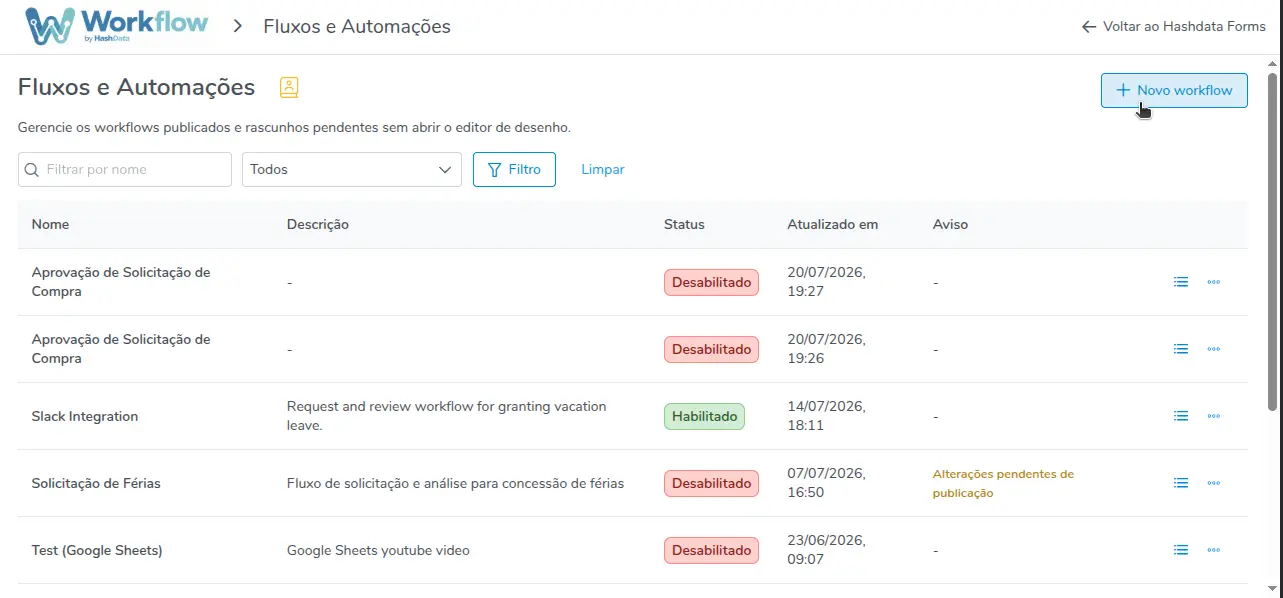
Listagem de Workflows do Space
2. Criando um novo Workflow
Na tela de listagem, clique no botão Criar Workflow. Uma janela será exibida solicitando duas informações:
- Nome — Identifica o Workflow na listagem e nas instâncias geradas. Escolha um nome descritivo, como "Aprovação de Solicitação de Compra" ou "Notificação de Inspeção de Campo".
- Descrição — Campo opcional, mas recomendado. Use para registrar o objetivo do fluxo, quem são os envolvidos e quando ele deve ser acionado.
- Email do Responsável — Email para o qual será enviado um aviso caso uma execução do workflow falhe. As execuções podem falhar por alguns motivos, por exemplo: acesso às integrações externas expirado ou revogado; configuração inválida, etc.
Após preencher e confirmar, o editor visual será aberto automaticamente com um canvas em branco, pronto para receber o seu fluxo.
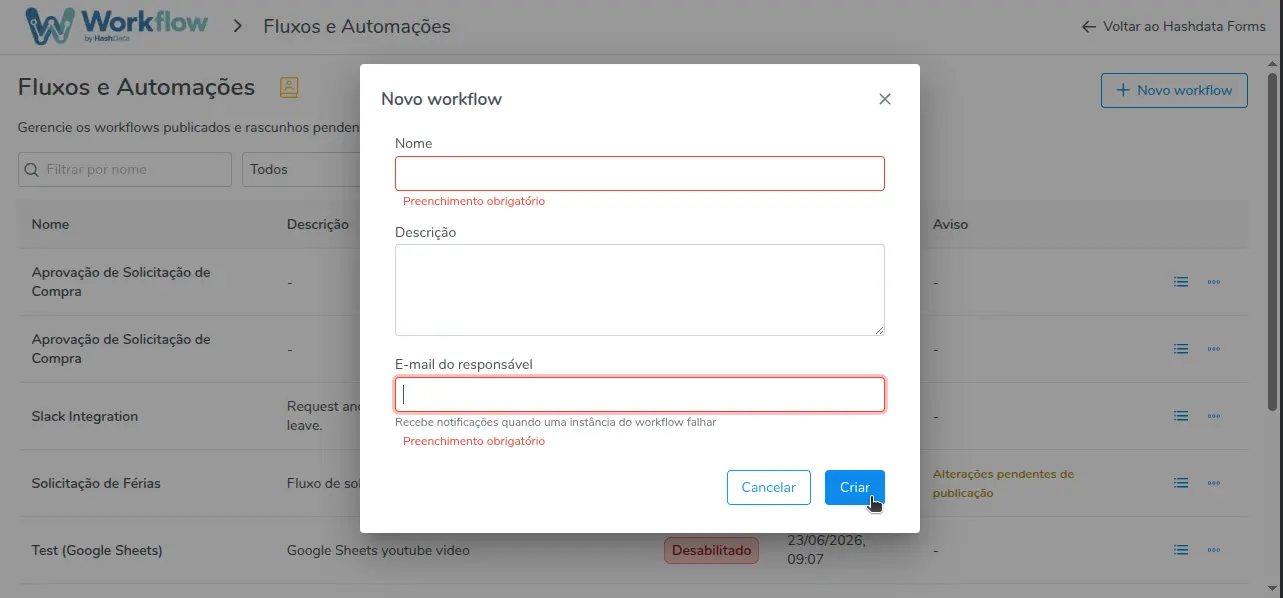
Janela de criação de um novo Workflow
3. Conhecendo o Editor
O editor é dividido em três áreas principais:
Paleta lateral esquerda Lista todos os nós disponíveis, organizados por categoria: Gatilhos, Ações e Integrações. Para adicionar um nó ao fluxo, basta arrastá-lo da paleta para o canvas central.
Canvas central É o espaço de trabalho onde você constrói o fluxo. Aqui você posiciona os nós, cria conexões entre eles e visualiza o caminho que cada instância vai percorrer. Você pode navegar pelo canvas com scroll e zoom, e reorganizar os nós livremente.
Painel de propriedades (direito) Ao clicar em qualquer nó no canvas, o painel à direita exibe as configurações disponíveis para aquele nó — destinatários, mensagens, condições, integrações, entre outros.
Barra de ferramentas superior Oferece os seguintes controles:
| Ação | Descrição |
|---|---|
| Desfazer / Refazer | Reverte ou reaplicaa última alteração feita no canvas. |
| Layout automático | Reorganiza os nós no canvas de forma hierárquica e legível. |
| Zoom | Aproxima ou afasta a visualização do canvas. |
| Salvar rascunho | Salva as edições sem afetar o fluxo em produção. |
| Publicar | Torna o rascunho atual a versão ativa do Workflow. |
4. Adicionando o Gatilho
Todo Workflow precisa obrigatoriamente de pelo menos um nó Gatilho. O gatilho define o que inicia uma nova instância do fluxo — ou seja, o evento que dispara a automação.
Para adicionar um gatilho:
- Na paleta lateral esquerda, localize a seção Gatilhos.
- Arraste o gatilho desejado para o canvas central.
- Clique no nó para abrir o painel de propriedades e configurá-lo.
Os gatilhos disponíveis são:
| Gatilho | Quando dispara | Configuração principal |
|---|---|---|
| Resposta de Formulário | Quando uma resposta é criada, alterada ou excluída em um formulário Hashdata. | Selecione o formulário e os tipos de evento desejados. |
| Agendado | Em um horário pré-definido: diariamente, semanalmente, quinzenalmente ou mensalmente. | Configure a frequência e os destinatários (obrigatório, pois não há respondente). |
Dê preferência ao gatilho Resposta de Formulário quando o processo começa com o preenchimento de um formulário. Use o Agendado para relatórios periódicos ou lembretes recorrentes.
5. Adicionando Nós de Ação
Com o gatilho no canvas, você pode adicionar os nós de ação que compõem as etapas do processo. O procedimento é o mesmo: arraste o nó da paleta para o canvas.
Os nós estão organizados nas seguintes categorias:
- Ações: Aprovação, Enviar E-mail, Solicitar Resposta de Formulário, Solicitar Complementação (follow-up), Definir Status, Aguardar, Decisão (Se/Senão), Convergência de Branches, Chamada HTTP (Webhook).
- Integrações: Mensagem no Slack, Mensagem no Teams, Exportar para Google Sheets, Exportar para Excel, Upload para Google Drive, Upload para OneDrive.
Você pode adicionar quantos nós precisar e posicioná-los livremente no canvas. A ordem de execução é determinada pelas conexões que você cria entre eles.
6. Conectando os Nós
A conexão entre nós define o caminho que a instância vai percorrer. Para conectar dois nós:
- Passe o mouse sobre o nó de origem até que as alças de saída apareçam nas bordas do nó.
- Clique e arraste a partir de uma alça de saída.
- Solte sobre o nó de destino para criar a conexão.
Alguns nós possuem múltiplas saídas, cada uma representando um resultado diferente:
- O nó Aprovação gera uma saída para cada outcome configurado (ex.: "Aprovado", "Rejeitado") mais uma saída TIMEOUT caso o prazo expire.
- O nó Decisão (Se/Senão) gera as saídas Verdadeiro e Falso.
- Os nós Webhook, Slack e Teams geram saídas Sucesso e Erro.
- O nó Solicitar Resposta de Formulário e o Solicitar Complementação (follow-up) geram saída TIMEOUT quando configurados com prazo.
Nós sem saídas conectadas encerram a instância naquele ponto. Sempre revise se todos os caminhos relevantes estão conectados antes de publicar.
7. Configurando os Nós
Duplo clique em qualquer nó no canvas abre o painel de propriedades à direita. Cada tipo de nó possui campos específicos. Em geral, os campos obrigatórios são sinalizados visualmente.
Exemplos comuns de configuração:
- Enviar E-mail: destinatários, assunto (suporta
{{variável}}), corpo do e-mail personalizável, anexos opcionais. - Aprovação: destinatários aprovadores, lista de desfechos com rótulo e cor, prazo de expiração, assunto e corpo do e-mail enviado aos aprovadores.
- Definir Status: texto livre exibido na coluna "Último passo" da instância; suporta
{{variável}}. - Aguardar: duração numérica e unidade de tempo (Minutos, Horas, Dias ou Semanas).
Destinatários podem ser configurados de quatro formas diferentes em qualquer nó que os suporte:
- Usuário da plataforma — usuário interno cadastrado no Space.
- Respondente do formulário — quem preencheu o formulário gatilho ou um formulário ancestral no fluxo.
- Campo de e-mail do formulário — o valor de uma pergunta de e-mail em um formulário ancestral.
- E-mail externo — endereço digitado livremente.
Use a notação {{nome_do_campo}} para inserir respostas de formulários nos campos de texto. As variáveis disponíveis são listadas dinamicamente no painel de propriedades com base nos formulários presentes no fluxo.
Veja abaixo um fluxo de aprovação de férias sendo construído na prática, incluindo gatilho, condições, nó de aprovação e organização automática do canvas:
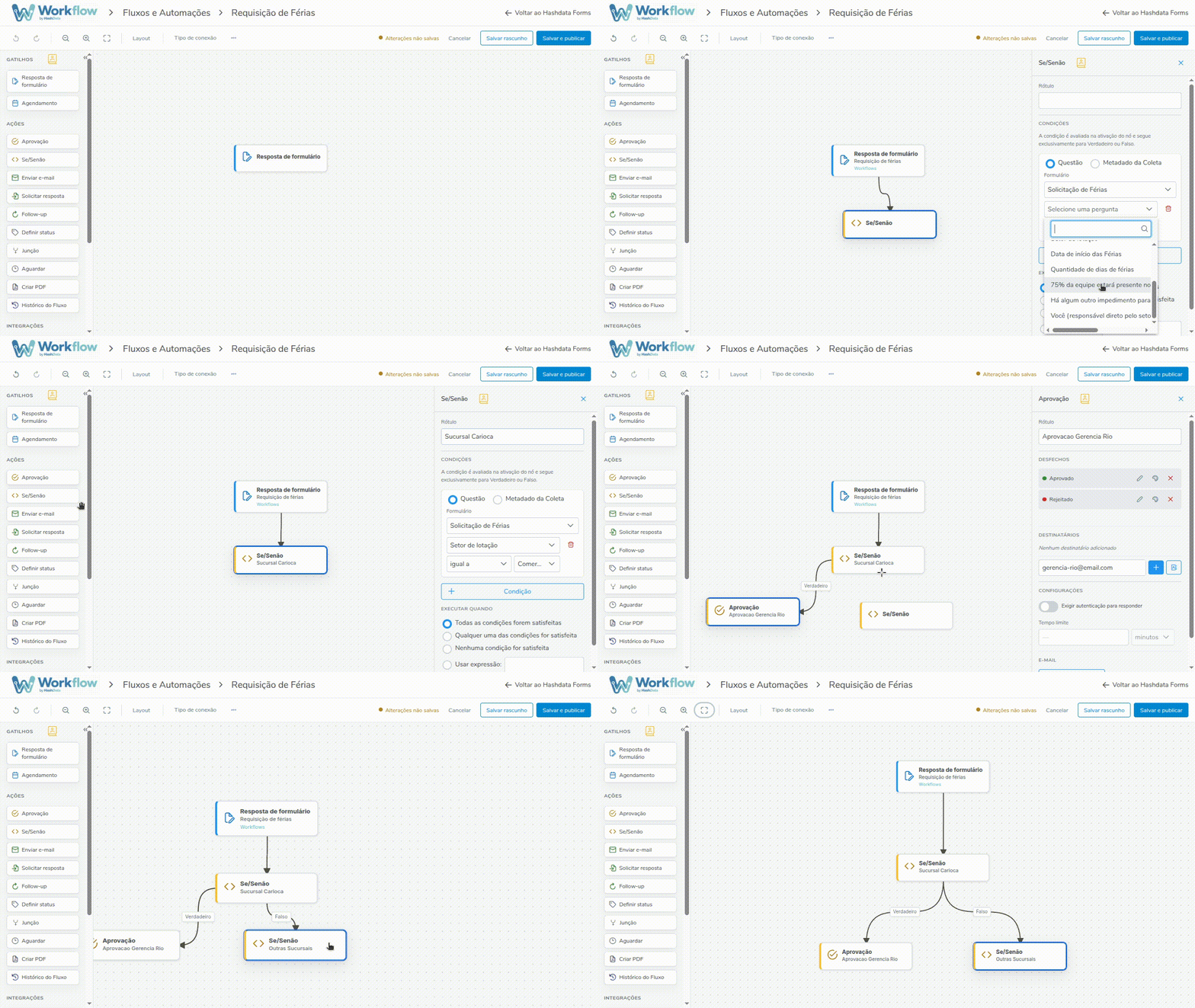
Construção de um Workflow na prática: gatilho, condições, aprovação e organização do canvas
8. Salvando e Publicando
O Workflow possui dois estados de edição distintos:
Salvar rascunho Preserva as suas edições sem afetar o fluxo que está em produção. Use o rascunho para trabalhar em alterações incrementais com segurança. Instâncias já em andamento continuam executando a versão publicada anterior.
Publicar Torna o rascunho atual a versão ativa do Workflow. A partir desse momento, novos eventos que correspondam ao gatilho criarão novas instâncias com base na versão publicada.
Publicar um Workflow com o gatilho Habilitado faz com que ele passe a aceitar novas instâncias imediatamente. Se ainda estiver testando o fluxo, mantenha o Workflow Desabilitado após publicar — instâncias em andamento não são afetadas.
O ciclo de vida completo de um Workflow é:
- Rascunho — criado mas não publicado; nenhuma instância é gerada.
- Publicado + Habilitado — aceita novas instâncias conforme o gatilho.
- Publicado + Desabilitado — não aceita novas instâncias; as instâncias em andamento continuam até o fim.
Exemplos de Casos de Uso
Exemplo 1: Aprovação de Solicitação de Compra
Este fluxo automatiza o processo de aprovação de compras, notificando o gestor e registrando as solicitações aprovadas em uma planilha.
Estrutura do fluxo:
-
Gatilho — Resposta de Formulário Configure apontando para o formulário "Solicitação de Compra" e selecione o evento Nova resposta. A cada nova solicitação enviada, uma instância do Workflow será iniciada.
-
Definir Status —
"Solicitação recebida — aguardando aprovação do gestor"Esse nó atualiza imediatamente o status visível na listagem de instâncias, facilitando o acompanhamento pela equipe. -
Aprovação Configure os seguintes campos:
- Destinatários: gestor responsável (usuário da plataforma ou campo de e-mail do formulário).
- desfechos: "Aprovado" (cor verde) e "Rejeitado" (cor vermelha).
- Timeout: 3 dias.
- Assunto do e-mail:
"Aprovação pendente: {{item_solicitado}}". - Corpo do e-mail: detalhes da solicitação com variáveis do formulário.
Esse nó gera três saídas no canvas: Aprovado, Rejeitado e TIMEOUT.
-
Ramo Aprovado →
- Enviar E-mail ao solicitante informando que a compra foi aprovada, com os detalhes da solicitação.
- Exportar para Google Sheets: acumula os dados da solicitação aprovada em uma planilha de controle. Configure o mapeamento de colunas com as variáveis do formulário (ex.: "Item" →
{{item_solicitado}}, "Valor" →{{valor}}, "Data" →{{data_solicitacao}}).
-
Ramo Rejeitado →
- Enviar E-mail ao solicitante informando a rejeição. No corpo do e-mail, inclua a variável de justificativa preenchida pelo gestor no formulário de aprovação.
-
Ramo TIMEOUT →
- Enviar E-mail ao gestor com um lembrete de que há uma aprovação pendente há mais de 3 dias, incluindo o link para o formulário de aprovação.
No nó de Aprovação, use variáveis do formulário no assunto e corpo do e-mail para que o gestor receba todas as informações necessárias sem precisar abrir a plataforma.
Exemplo 2: Notificação de Inspeção com Exportação
Este fluxo garante que toda nova inspeção de campo seja comunicada imediatamente à equipe de supervisão e registrada automaticamente em uma planilha de controle.
Estrutura do fluxo:
-
Gatilho — Resposta de Formulário Configure apontando para o formulário "Inspeção de Campo" com o evento Nova resposta. Cada inspeção enviada por um técnico de campo dispara uma nova instância.
-
Enviar E-mail Notifica a equipe de supervisão com os dados da inspeção recém-registrada.
- Destinatários: e-mails dos supervisores (usuários internos ou endereços externos).
- Assunto:
"Nova inspeção registrada — {{local_inspecao}} ({{data_inspecao}})". - Corpo: detalhes completos da inspeção usando variáveis do formulário, como
{{nome_tecnico}},{{local_inspecao}},{{resultado}}e{{observacoes}}.
-
Exportar para Google Sheets Acumula os dados de todas as inspeções em uma planilha de controle centralizada.
- Na primeira execução, o nó cria automaticamente a planilha no Google Drive vinculado.
- Nas execuções seguintes, cada nova inspeção adiciona uma linha à planilha existente.
- Configure o mapeamento de colunas: "Técnico" →
{{nome_tecnico}}, "Local" →{{local_inspecao}}, "Data" →{{data_inspecao}}, "Resultado" →{{resultado}}.
O nó Exportar para Google Sheets exige uma conexão OAuth com o Google configurada no Space. Se ainda não existe uma conexão, você pode criá-la diretamente no painel de propriedades do nó ao clicar em Criar nova conexão.
Este fluxo é intencionalmente simples e linear — nenhuma ramificação é necessária, pois toda inspeção segue o mesmo caminho: notificação e registro. É um ótimo ponto de partida para quem está criando o primeiro Workflow.