Instancias y Eventos del Workflow
Cada vez que se activa un workflow, el sistema crea una instancia: un registro independiente de esa ejecución específica. Piensa en la instancia como un proceso en curso — nace cuando el disparador se activa (por ejemplo, cuando un formulario recibe una nueva respuesta o cuando se alcanza el horario programado) y sigue progresando nodo a nodo hasta llegar al final del flujo.
Hacer seguimiento de las instancias es esencial para saber qué está ocurriendo en tiempo real: qué procesos están esperando aprobación, cuáles ya se completaron y cuáles presentaron algún problema. En esta página aprenderás a acceder, filtrar, interpretar y gestionar las instancias de tus workflows.
Accediendo a las Instancias
Para visualizar las instancias de un workflow, sigue los pasos a continuación:
- Accede a la sección Workflows en el menú lateral de la plataforma.
- Localiza el workflow deseado en la lista.
- Haz clic en el menú contextual del workflow (icono de tres puntos junto al nombre).
- Selecciona la opción Ver instancias.
Se abrirá un panel lateral mostrando todas las instancias asociadas a ese workflow, de la más reciente a la más antigua.
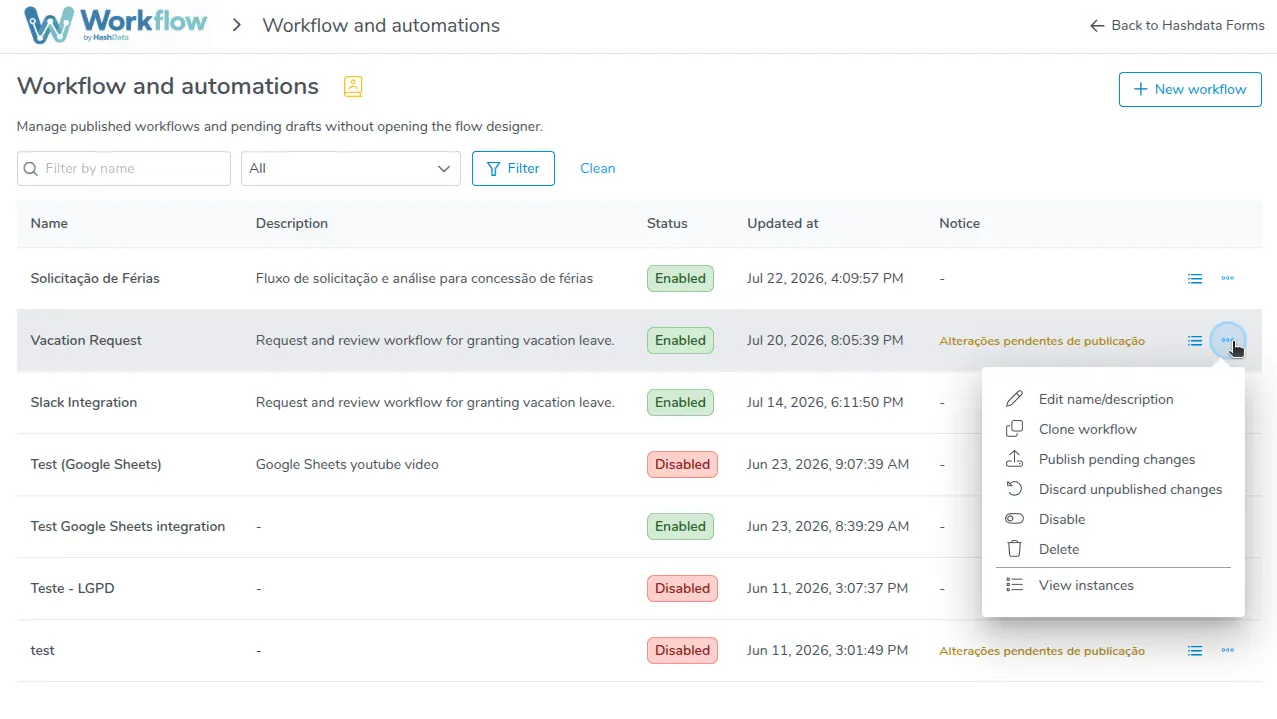
Menú contextual del Workflow, con la opción Ver instancias
Información de las Instancias
Cada fila del panel de instancias representa una ejecución y muestra las siguientes columnas:
| Columna | Descripción |
|---|---|
| ID | Identificador único de la instancia. Útil para rastrear una ejecución específica al contactar al soporte. |
| Estado | Estado actual de la instancia. Indica en qué fase se encuentra el proceso (ver la tabla de estados a continuación). |
| Creada en | Fecha y hora en que se creó la instancia, es decir, cuando el disparador fue activado. |
| Finalizada en | Fecha y hora en que la instancia llegó a un estado terminal (Completada, Falló o Cancelada). Vacío mientras el proceso aún está en curso. |
| Último paso | Texto definido por el nodo Definir Estado. Permite que el diseñador del workflow informe un mensaje legible sobre el punto actual del proceso. |
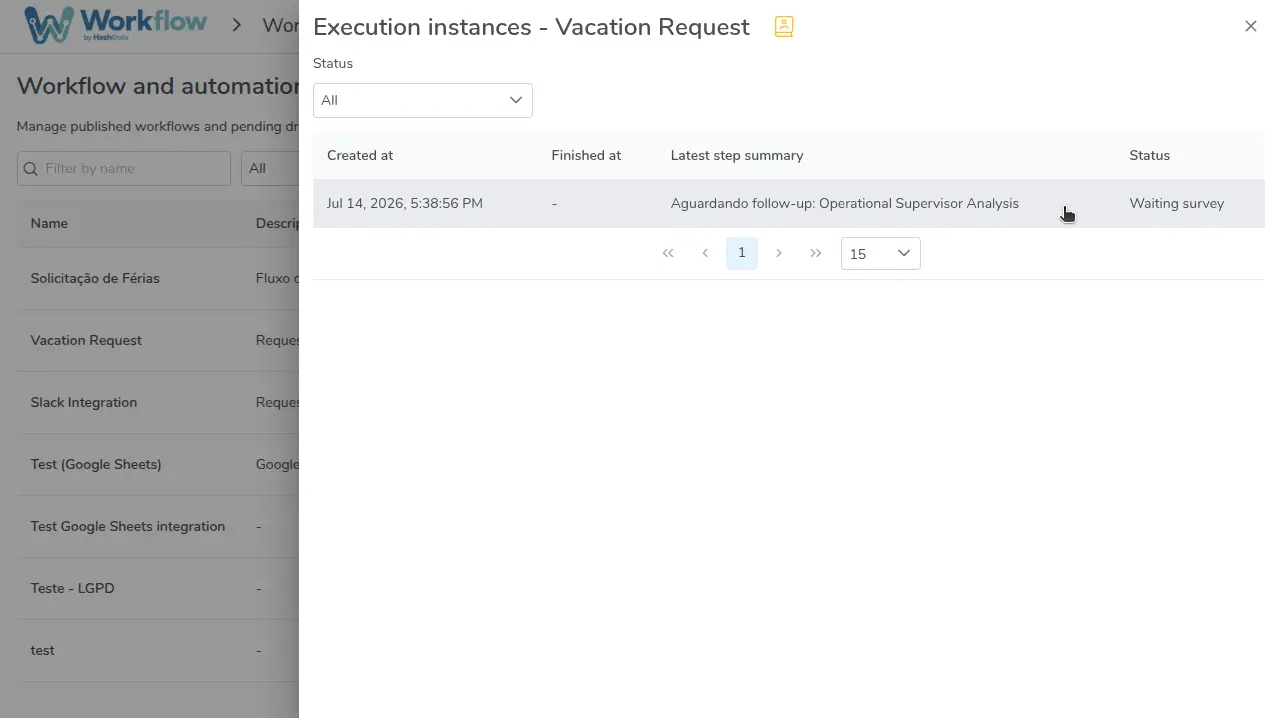
Panel de instancias de ejecución, con estado y resumen del último paso
Estados de las Instancias
El estado resume la situación actual de cada instancia. La tabla a continuación detalla cada posibilidad y orienta qué hacer en cada situación:
| Estado | Descripción | Qué hacer |
|---|---|---|
| Esperando aprobación | El flujo llegó a un nodo de Aprobación y está esperando la decisión de uno o más aprobadores. | Verifica si el aprobador recibió el correo de solicitud. Si es necesario, pídele que revise la carpeta de spam o reenvía la invitación. |
| Esperando respuesta de formulario | El flujo llegó a un nodo de Solicitar Respuesta de Formulario o Solicitar Seguimiento (follow-up) y está esperando que el destinatario complete el formulario. | Verifica si el destinatario recibió el correo de invitación. Confirma que la dirección de correo está correcta en la configuración del nodo. |
| Esperando plan de acción | El flujo llegó a un nodo Solicitar Plan de Acción y está esperando que el destinatario cree el plan de acción solicitado. | Confirma que el destinatario ya sea colaborador del espacio de trabajo del Plan de Acción y ya tenga el permiso de gestionar planes de acción — sin esto, no podrá completar la creación aunque haya recibido el correo correctamente. |
| Esperando | El flujo llegó a un nodo Esperar y está respetando el período de espera configurado (minutos, horas, días o semanas). | No se requiere ninguna acción — este es el comportamiento esperado. Espera a que se agote el período configurado. |
| Completada | La instancia recorrió todos los nodos y llegó al final del flujo sin errores. | No se requiere ninguna acción. |
| Falló | Un error no recuperable impidió la continuidad de la instancia. Puede ocurrir por fallo en llamadas externas (webhook), errores de configuración o indisponibilidad temporal de integraciones. | Abre los eventos de la instancia para identificar el punto de fallo y el motivo. Tras corregir el problema, utiliza la acción Reintentar para reprocesar la instancia. |
| Cancelada | La instancia fue interrumpida manualmente por un usuario con los permisos adecuados. | No se requiere ninguna acción. La cancelación es permanente; no es posible reanudar una instancia cancelada. |
Filtrando Instancias
Cuando un workflow acumula muchas instancias, el panel puede volverse extenso. Usa el filtro por estado para enfocarte solo en las instancias que importan en ese momento:
- En el panel de instancias, localiza el menú desplegable de filtro en la parte superior del listado.
- Selecciona el estado deseado: Esperando aprobación, Esperando respuesta de formulario, Esperando plan de acción, Esperando, Completada, Falló o Cancelada.
- La lista se actualizará automáticamente, mostrando solo las instancias con el estado seleccionado.
- Para volver a ver todas, selecciona la opción Todos los estados.
Esta función es especialmente útil para gestionar procesos críticos, como instancias que fallaron y necesitan atención inmediata.
Visualizando los Eventos de una Instancia
Cada instancia tiene un historial de eventos que registra todas las acciones ejecutadas a lo largo del flujo. Para acceder a los eventos:
- En el panel de instancias, haz clic en la instancia deseada.
- Se abrirá un panel de eventos mostrando la línea de tiempo completa de esa ejecución.
Los eventos están ordenados cronológicamente y cada línea contiene:
| Columna | Descripción |
|---|---|
| Tipo de evento | Categoría de la acción ocurrida, como envío de correo, recepción de aprobación, ejecución de webhook, error, entre otros. |
| Actor | Quién o qué realizó la acción. Puede ser Usuario (persona registrada en la plataforma), Sistema (acción automática de la plataforma), Externo (sistema externo vía webhook) o Anónimo (respondente sin autenticación). |
| Fecha/Hora | Momento exacto en que ocurrió el evento. |
| Descripción | Mensaje detallado sobre lo que ocurrió en ese evento, incluyendo datos relevantes como el resultado de una aprobación, el estado HTTP de un webhook o el motivo de un error. |
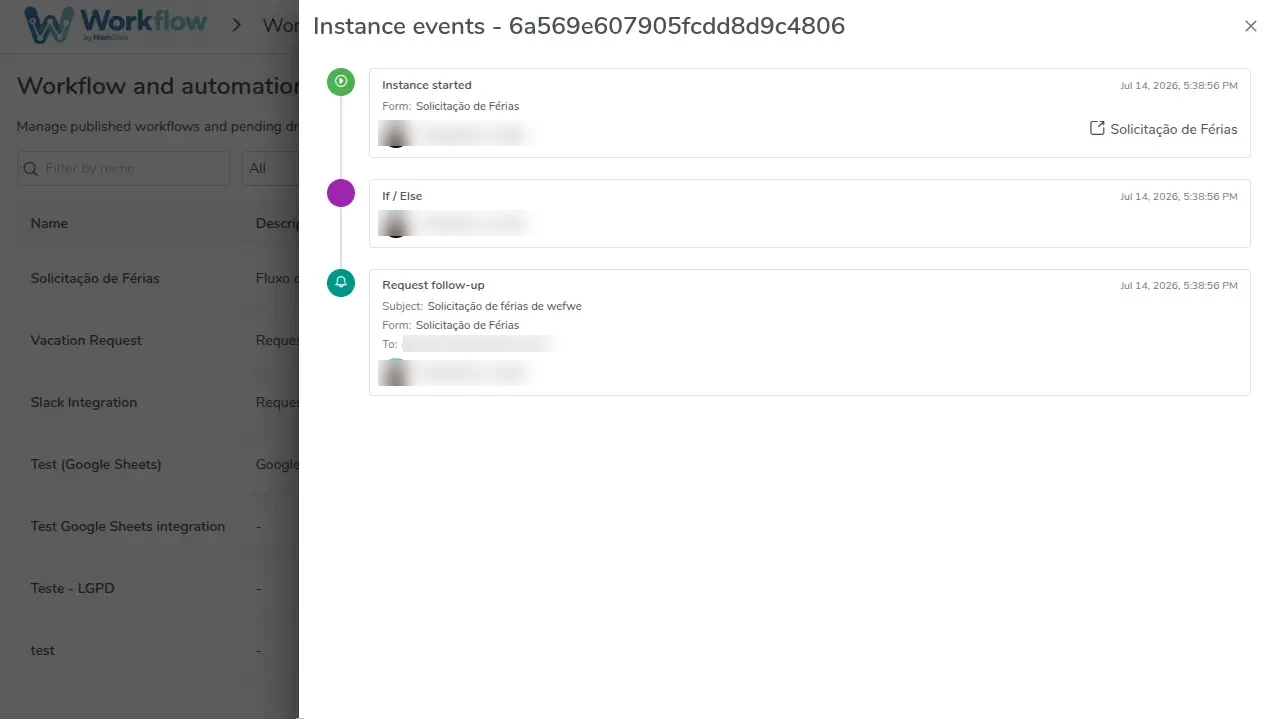
Historial de eventos de una instancia, en orden cronológico
Algunos eventos muestran un enlace de artefacto directamente en la fila del evento, permitiendo acceder al resultado generado en ese paso sin salir de la pantalla de eventos — por ejemplo, "Ver recopilación" para respuestas de formulario, "Abrir PDF" para documentos generados, y "Ver plan de acción" cuando ocurre el evento Plan de acción creado (generado por el nodo Solicitar Plan de Acción o por el Disparador: Plan de Acción).
Definir Estado para mejor trazabilidadConfigura nodos Definir Estado en puntos estratégicos de tu workflow — por ejemplo, después de cada aprobación, después del envío de correos importantes o al iniciar una etapa crítica. El texto definido en este nodo aparece en la columna Último paso del panel de instancias, haciendo mucho más fácil entender en qué fase se encuentra cada proceso sin necesidad de abrir el historial de eventos.