¿Qué es un Workflow?
Un Workflow en Hashdata es una secuencia automatizada de acciones y decisiones que se ejecutan en respuesta a eventos — como la recepción de una respuesta de formulario — o en horarios programados. Con los Workflows, defines una vez lo que debe ocurrir y el sistema se encarga de ejecutar cada paso automáticamente, sin intervención manual.
En lugar de monitorear respuestas, enviar correos individualmente o copiar datos a hojas de cálculo a mano, diseñas el flujo de trabajo en el editor visual y dejas que Hashdata ejecute cada paso en el momento correcto, para las personas correctas.
No necesitas escribir código para crear Workflows potentes. El editor visual de Hashdata te permite arrastrar, conectar y configurar nodos de forma intuitiva, haciendo que la automatización sea accesible para cualquier miembro del equipo.
¿Cuándo usar Workflows?
Los Workflows son ideales siempre que un proceso se repita con los mismos pasos y reglas. Conoce cuatro casos de uso prácticos que ilustran cómo pueden transformar tu operación:
1. Aprobación automática de solicitudes recibidas por formulario
Cuando un colaborador completa un formulario de solicitud — de compra, vacaciones, acceso a sistema o cualquier otro — el Workflow puede activar automáticamente un correo de aprobación para el responsable. El responsable recibe un enlace directo para aprobar o rechazar la solicitud con un clic. Dependiendo de la decisión, el sistema sigue caminos distintos: notifica al solicitante, registra el resultado o lo envía a una próxima etapa de aprobación.
Sin Workflows, este proceso requiere que alguien monitoree los formularios recibidos, reenvíe correos manualmente y realice seguimiento de cada respuesta. Con Workflows, todo esto ocurre en segundos, de forma consistente.
2. Notificaciones automáticas por correo cuando se recopilan datos
Cada vez que se envía una respuesta en un formulario, el Workflow puede enviar notificaciones personalizadas a diferentes destinatarios: el propio respondente recibe una confirmación de recepción, el equipo responsable recibe un resumen con los datos recopilados, y el responsable recibe una alerta cuando llegan respuestas críticas — por ejemplo, evaluaciones con puntuación baja.
Los mensajes pueden incluir los valores de las respuestas directamente en el cuerpo del correo, usando variables como {{nombre_cliente}} o {{producto_solicitado}}, haciendo cada notificación relevante y personalizada.
3. Recopilación de datos en múltiples etapas con aprobación intermedia
Algunos procesos requieren que la información se recopile en fases distintas. Por ejemplo: un formulario inicial recopila datos del candidato, un nodo de aprobación espera la revisión de RRHH, y luego se envía un segundo formulario al candidato aprobado para completar información. Si el candidato no responde en 48 horas, el Workflow activa automáticamente un recordatorio o cierra la instancia con estado expirado.
Este tipo de flujo, que sería extremadamente complejo de gestionar manualmente, se configura en Hashdata en pocos minutos, con controles visuales claros para cada camino posible.
4. Exportación automática de datos a hojas de cálculo de Google Sheets o Excel tras cada respuesta
Con cada nueva respuesta recibida, el Workflow puede agregar automáticamente una fila en una hoja de cálculo de Google Sheets o Microsoft Excel 365, con los campos mapeados exactamente en las columnas correctas. Los informes que antes requerían exportaciones manuales periódicas ahora se actualizan en tiempo real, sin que nadie necesite recordar hacerlo.
Esta integración funciona tanto para hojas de cálculo nuevas — creadas automáticamente en la primera ejecución — como para hojas de cálculo existentes que el equipo utiliza a diario.
5. Seguimiento y creación automática de Planes de Acción
Cuando el módulo de Plan de Acción está configurado en tu empresa, el workflow puede reaccionar a eventos como el cambio de estado de una acción o el rechazo de una verificación de eficacia, y también puede pedirle a un responsable que cree un nuevo plan de acción — sin que el workflow cree el registro en nombre de nadie, preservando permisos y auditoría.
Por ejemplo: cada vez que la verificación de eficacia de una acción es rechazada, el workflow puede enviar automáticamente un correo al responsable pidiéndole que registre un nuevo plan de acción para tratar la causa raíz, cerrando el ciclo de mejora continua sin depender de un seguimiento manual.
Conceptos Fundamentales
Antes de crear tu primer Workflow, es útil conocer los términos utilizados en el editor. La tabla a continuación explica cada concepto:
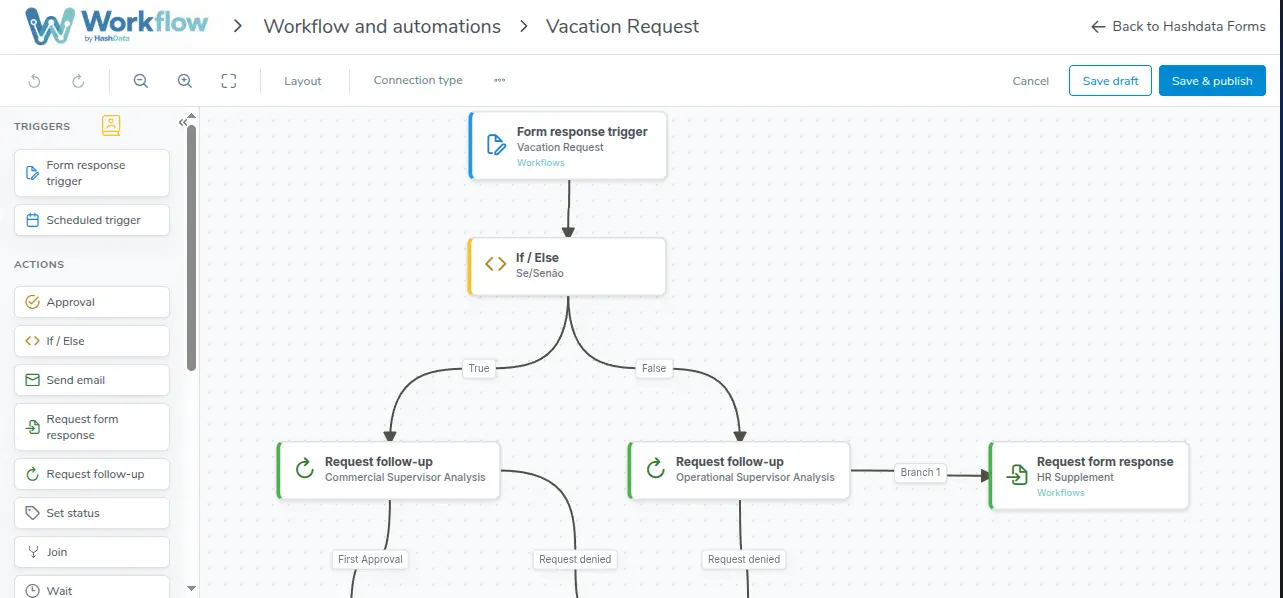
Canvas del editor visual de Workflow, con nodos, disparador y ramas
| Concepto | Qué es | Ejemplo |
|---|---|---|
| Nodo (Node) | Bloque de construcción del Workflow. Cada nodo representa una acción a ejecutar o una decisión a tomar. Los nodos se conectan entre sí mediante flechas que definen el orden de ejecución. | Enviar correo, Esperar aprobación, Exportar a hoja de cálculo |
| Disparador (Trigger) | Evento especial que inicia la ejecución del Workflow. Todo Workflow comienza con exactamente un disparador. Puede ser la llegada de una respuesta de formulario o un horario programado. | Nueva respuesta en el formulario "Solicitud de Compra"; todos los lunes a las 08h |
| Instancia | Cada ejecución individual del Workflow. Cuando el disparador se activa, se crea una nueva instancia. Varias instancias pueden estar en curso simultáneamente, cada una en su propia etapa. | La respuesta enviada por Juan el 01/06 genera una instancia; la respuesta de María el 02/06 genera otra instancia separada |
| Rama (Branch) | Camino de ejecución dentro de una instancia. Cuando un nodo de decisión (como Aprobación o Si/Sino) tiene múltiples salidas, cada salida forma una rama distinta que puede seguir caminos independientes. | Rama "Aprobado" y rama "Rechazado" saliendo de un nodo de Aprobación |
| Borrador | Versión del Workflow que aún está en edición y no ha sido publicada. Un Workflow en borrador no acepta nuevas instancias. Solo después de ser publicado y habilitado comenzará a procesar disparadores. | Editaste el Workflow hoy pero aún no hiciste clic en Publicar; permanece como borrador |
Un Workflow pasa por tres estados a lo largo de su existencia: Borrador (en edición, no acepta instancias), Publicado y Habilitado (activo, acepta nuevas instancias) y Publicado y Deshabilitado (pausado para nuevas instancias, pero las instancias en curso continúan hasta completarse). Más información sobre el ciclo de vida del Workflow.
Permisos de Acceso
El acceso a los Workflows está controlado por permisos configurados por el administrador del espacio. Existen dos niveles:
| Permiso | Qué permite hacer | Qué no permite |
|---|---|---|
| Visualizar Workflows | Ver la lista de Workflows existentes, consultar el diseño (canvas) de cada Workflow y hacer seguimiento de las instancias en curso y completadas — incluyendo el historial de cada etapa. | Crear, editar, publicar, habilitar o deshabilitar Workflows. Acceso de solo lectura. |
| Gestionar Workflows | Crear nuevos Workflows, editar el diseño en el canvas, configurar nodos y disparadores, publicar nuevas versiones, habilitar y deshabilitar Workflows, además de todas las acciones disponibles para "Visualizar Workflows". | Gestionar permisos de otros usuarios (esto se hace en la configuración del espacio por el administrador). |
Si no ves la opción de Workflows en el menú o no puedes editar un Workflow existente, contacta al administrador de tu espacio para solicitar el permiso adecuado.
Próximos pasos
Ahora que conoces el concepto de Workflow y sus componentes fundamentales, estás listo para comenzar a crear tus primeras automatizaciones.
- Accede a Cómo crear un Workflow para una guía paso a paso de creación y publicación.
- Consulta la Visión general de los Nodos para conocer todos los bloques disponibles y qué hace cada uno.