Gatilho: Resposta de Formulário
O nó Gatilho: Resposta de Formulário inicia automaticamente um workflow sempre que um formulário Hashdata recebe uma ação específica — como o envio de uma nova resposta, a alteração de uma resposta existente ou a exclusão de uma resposta. É o ponto de partida mais comum em workflows orientados à coleta de dados, pois conecta diretamente o preenchimento de um formulário ao início de um processo automatizado.
Diferentemente do Gatilho Agendado, este nó é acionado por uma ação humana (o respondente) e carrega automaticamente os dados preenchidos no formulário para os nós seguintes do workflow.
Quando usar
Use o Gatilho: Resposta de Formulário nos seguintes cenários:
- Aprovação de solicitações: Um colaborador preenche um formulário de solicitação de compra, férias ou reembolso, e o workflow inicia automaticamente um processo de aprovação com os aprovadores responsáveis.
- Notificação de equipes: Ao receber uma nova resposta em um formulário de suporte ou atendimento, o workflow envia uma mensagem para um canal do Slack ou Teams com os dados do solicitante.
- Registro em planilhas: Toda nova resposta de um formulário de cadastro é automaticamente exportada para uma planilha no Google Sheets ou Excel 365, mantendo um histórico atualizado.
- Acompanhamento de alterações: Quando um respondente edita uma resposta já enviada (por exemplo, corrige informações em um formulário de onboarding), o workflow notifica o gestor responsável sobre a alteração.
- Processos de complementação: Após receber uma resposta inicial, o workflow solicita ao respondente que preencha informações adicionais em outro formulário, criando um fluxo de coleta em etapas.
- Auditoria de exclusões: Quando uma resposta é excluída, o workflow registra o evento em uma planilha de auditoria ou notifica administradores via email.
Configuração
Para configurar o nó Gatilho: Resposta de Formulário, clique sobre ele no canvas do workflow e preencha os campos no painel lateral.
| Campo | Descrição | Obrigatório |
|---|---|---|
| Formulário | Selecione o formulário Hashdata que será monitorado pelo workflow. Apenas formulários do mesmo space estão disponíveis. Somente um formulário pode ser selecionado por nó. | Sim |
| Tipos de evento | Defina quais ações no formulário devem disparar o workflow. Há três opções que podem ser marcadas independentemente:
É necessário marcar ao menos uma opção. | Sim (ao menos 1) |
Marque somente os tipos de evento que o seu processo realmente precisa tratar. Ativar Resposta alterada ou Resposta excluída sem necessidade pode gerar execuções desnecessárias do workflow, consumindo recursos e criando instâncias que não resultam em ações úteis. Se o seu processo precisa apenas reagir a novos envios, mantenha apenas Nova resposta selecionado.
Dados Disponíveis para Nós Seguintes
Após o gatilho ser acionado, todos os campos do formulário selecionado ficam disponíveis como variáveis para os nós seguintes do workflow. Internamente, cada variável é identificada pelo ID do formulário e pelo ID da pergunta — por isso não é possível digitar o nome da variável diretamente (escrever algo como {{Nome}} no texto não funciona, pois o sistema não reconhece um identificador nesse formato).
A forma correta de inserir uma variável é usar o componente seletor de variáveis, disponível em qualquer campo que suporte esse recurso (como o assunto e o corpo de um email, ou o texto de status):
- Posicione o cursor no local desejado do campo de texto.
- Clique no ícone de variável (
{{}}) ou digite{{para abrir o seletor. - O seletor exibirá a lista de todas as variáveis disponíveis, identificadas pelo nome da pergunta no formulário.
- Clique na variável desejada para inseri-la automaticamente — o sistema cuida da referência interna correta.
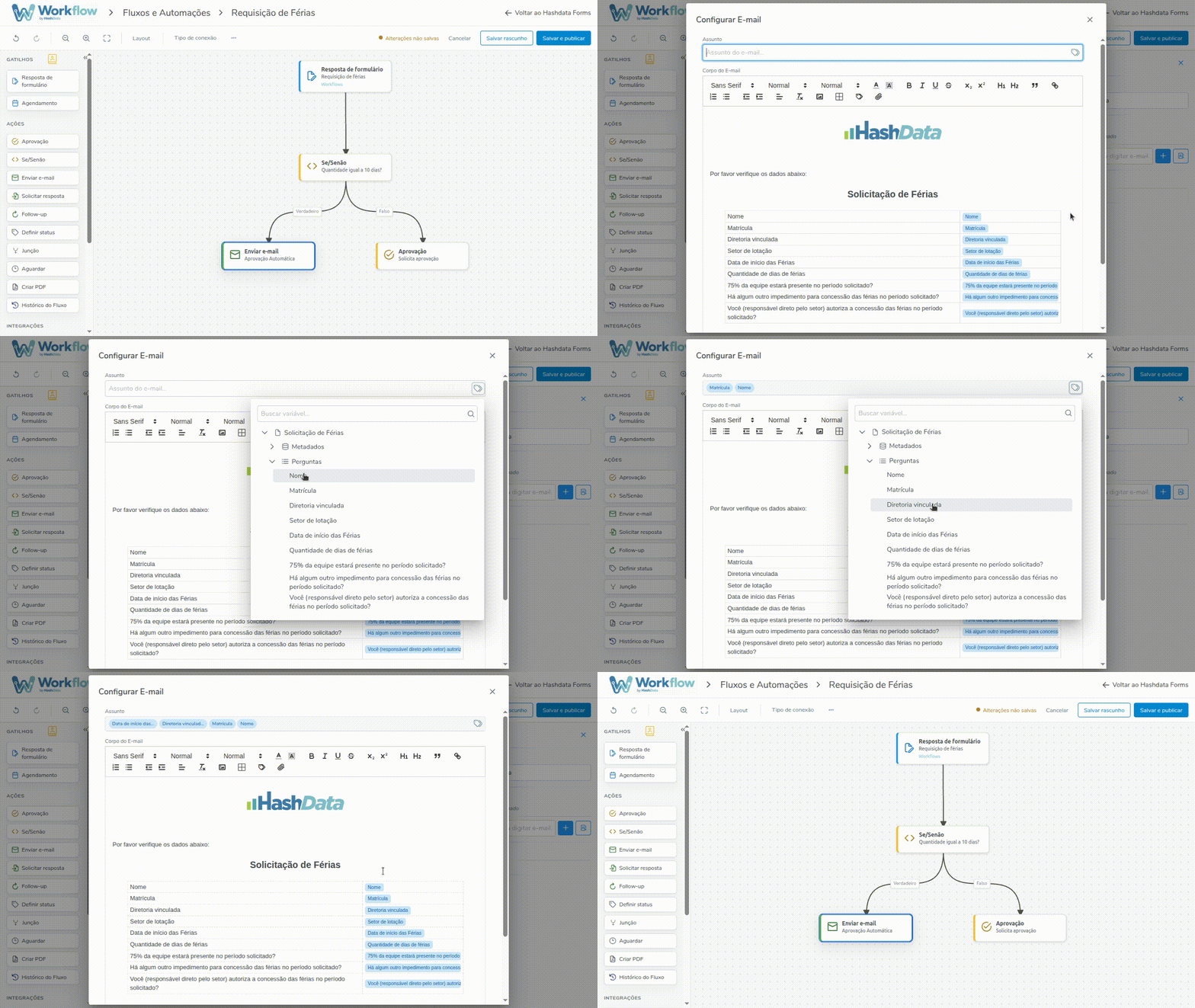
Seletor de variáveis: busca e inserção dos campos do formulário como variáveis
Por exemplo, se o formulário possui perguntas chamadas Nome, Email e Departamento, você poderá inserir, via seletor, variáveis equivalentes a:
- Nome — para inserir o nome do respondente em um email de confirmação
- Email — para enviar uma notificação diretamente ao endereço informado
- Departamento — para usar em condições do nó IF/ELSE ou no texto de status da instância
Essas variáveis podem ser utilizadas em:
- Nós de envio de email — no assunto e no corpo da mensagem
- Nó de status (Definir Status) — para exibir informações do respondente na coluna "Último passo"
- Nó de decisão (Se/Senão (If-Else)) — para criar ramificações com base nos valores preenchidos
- Nós de integração — como mensagens no Slack, Teams ou exportação para planilhas
As variáveis do formulário ficam disponíveis em todos os nós descendentes do gatilho no canvas, incluindo branches paralelas. Não é necessário nenhuma configuração adicional para acessá-las — basta abrir o seletor de variáveis em qualquer campo compatível para ver as opções disponíveis.
Múltiplos Gatilhos no Mesmo Workflow
Um workflow pode conter mais de um nó Gatilho: Resposta de Formulário, permitindo monitorar diferentes formulários dentro do mesmo processo. Isso é útil quando o fluxo de trabalho envolve etapas que dependem de formulários distintos.
Por exemplo, imagine um processo de admissão que começa com um formulário de candidatura e, posteriormente, solicita o preenchimento de um formulário de documentação. Cada formulário pode ter seu próprio nó gatilho, e os dois fluxos podem convergir em um nó JOIN antes de prosseguir.
Ao usar múltiplos gatilhos, leve em consideração:
- Cada nó gatilho monitora um único formulário e seus tipos de evento são configurados de forma independente.
- As variáveis disponíveis nos nós seguintes dependem de qual gatilho iniciou aquela ramificação do fluxo.
- Um workflow só pode ser publicado se ao menos um nó gatilho estiver corretamente configurado.
Ciclo de Vida da Instância
Quando o Gatilho: Resposta de Formulário é acionado, uma nova instância do workflow é criada. Cada instância representa uma execução independente do processo — ou seja, cada resposta de formulário gera sua própria instância, com seu próprio histórico de passos e status.
O status da instância será atualizado conforme os nós seguintes forem executados. Instâncias aguardando uma aprovação ou resposta de formulário terão status como Aguardando aprovação ou Aguardando resposta de formulário. Ao final do fluxo, a instância será marcada como Concluída.
Para que o gatilho funcione, o workflow precisa estar publicado e habilitado. Workflows em rascunho ou desabilitados não aceitam novas instâncias.
Consulte também a visão geral dos nós do workflow para conhecer todos os tipos de nós disponíveis e como combiná-los para construir processos completos.