O que é um Workflow?
Um Workflow no Hashdata é uma sequência automatizada de ações e decisões executadas em resposta a eventos — como o recebimento de uma resposta de formulário — ou em horários programados. Com os Workflows, você define uma vez o que deve acontecer e o sistema cuida de executar cada etapa automaticamente, sem intervenção manual.
Em vez de monitorar respostas, enviar emails individualmente ou copiar dados para planilhas à mão, você desenha o fluxo de trabalho no editor visual e deixa que o Hashdata execute cada passo no momento certo, para as pessoas certas.
Você não precisa escrever código para criar Workflows poderosos. O editor visual do Hashdata permite arrastar, conectar e configurar nós de forma intuitiva, tornando a automação acessível a qualquer membro da equipe.
Quando usar Workflows?
Os Workflows são ideais sempre que um processo se repete com as mesmas etapas e regras. Confira quatro casos de uso práticos que ilustram como eles podem transformar a sua operação:
1. Aprovação automática de solicitações recebidas via formulário
Quando um colaborador preenche um formulário de solicitação — de compra, de férias, de acesso a sistema ou qualquer outro — o Workflow pode acionar automaticamente um email de aprovação para o gestor responsável. O gestor recebe um link direto para aprovar ou rejeitar a solicitação com um clique. Dependendo da decisão, o sistema segue caminhos distintos: notifica o solicitante, registra o resultado ou encaminha para uma próxima etapa de aprovação.
Sem Workflows, esse processo exige que alguém monitore os formulários recebidos, encaminhe emails manualmente e acompanhe cada resposta. Com Workflows, tudo isso acontece em segundos, de forma consistente.
2. Notificações automáticas por email quando dados são coletados
Toda vez que uma resposta é submetida em um formulário, o Workflow pode enviar notificações personalizadas para diferentes destinatários: o próprio respondente recebe uma confirmação de recebimento, a equipe responsável recebe um resumo com os dados coletados, e o gestor recebe um alerta quando respostas críticas chegam — por exemplo, avaliações com nota baixa.
As mensagens podem incluir os valores das respostas diretamente no corpo do email, usando variáveis como {{nome_do_cliente}} ou {{produto_solicitado}}, tornando cada notificação relevante e personalizada.
3. Coleta de dados em múltiplas etapas com aprovação intermediária
Alguns processos exigem que informações sejam coletadas em fases distintas. Por exemplo: um formulário inicial coleta dados do candidato, um nó de aprovação aguarda a triagem do RH, e então um segundo formulário é enviado ao candidato aprovado para complementar informações. Se o candidato não responder dentro de 48 horas, o Workflow aciona automaticamente um lembrete ou encerra a instância com status de expirado.
Esse tipo de fluxo, que seria extremamente complexo de gerenciar manualmente, é configurado no Hashdata em poucos minutos, com controles visuais claros para cada caminho possível.
4. Exportação automática de dados para planilhas Google Sheets ou Excel após cada resposta
A cada nova resposta recebida, o Workflow pode adicionar automaticamente uma linha em uma planilha do Google Sheets ou do Microsoft Excel 365, com os campos mapeados exatamente nas colunas corretas. Relatórios que antes exigiam exportações manuais periódicas passam a ser atualizados em tempo real, sem que ninguém precise lembrar de fazê-lo.
Essa integração funciona tanto para planilhas novas — criadas automaticamente na primeira execução — quanto para planilhas já existentes que a equipe utiliza no dia a dia.
5. Acompanhamento e criação automática de Planos de Ação
Quando o módulo de Plano de Ação está configurado na sua empresa, o workflow pode reagir a eventos como a mudança de status de uma ação ou a reprovação de uma verificação de eficácia, e também pode solicitar que um responsável crie um novo plano de ação — sem que o workflow precise criar o registro em nome de ninguém, preservando permissões e auditoria.
Por exemplo: sempre que a verificação de eficácia de uma ação é reprovada, o workflow pode enviar automaticamente um e-mail ao responsável pedindo que ele registre um novo plano de ação para tratar a causa raiz, fechando o ciclo de melhoria contínua sem depender de acompanhamento manual.
Conceitos Fundamentais
Antes de criar seu primeiro Workflow, é útil conhecer os termos utilizados no editor. A tabela abaixo explica cada conceito:
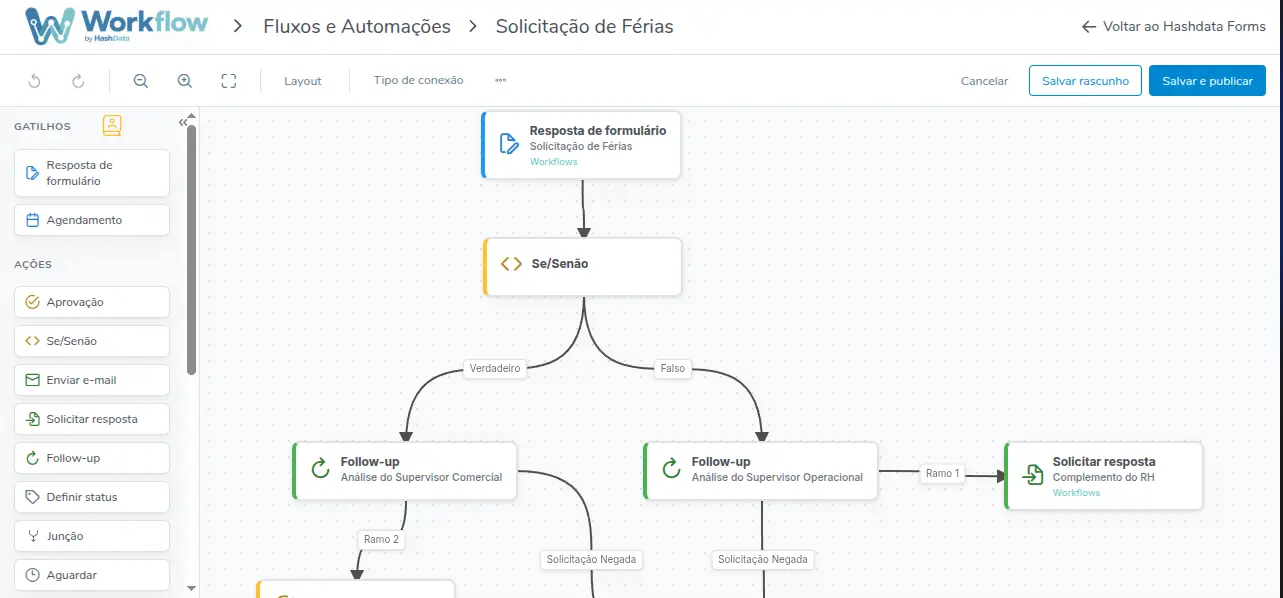
Canvas do editor visual de Workflow, com nós, gatilho e branches
| Conceito | O que é | Exemplo |
|---|---|---|
| Nó (Node) | Bloco de construção do Workflow. Cada nó representa uma ação a executar ou uma decisão a tomar. Os nós são conectados entre si por setas que definem a ordem de execução. | Enviar email, Aguardar aprovação, Exportar para planilha |
| Gatilho (Trigger) | Evento especial que inicia a execução do Workflow. Todo Workflow começa com exatamente um gatilho. Pode ser a chegada de uma resposta de formulário ou um horário programado. | Nova resposta no formulário "Solicitação de Compra"; toda segunda-feira às 08h |
| Instância | Cada execução individual do Workflow. Quando o gatilho dispara, uma nova instância é criada. Várias instâncias podem estar em andamento simultaneamente, cada uma em seu próprio estágio. | A resposta enviada por João em 01/06 gera uma instância; a resposta de Maria em 02/06 gera outra instância separada |
| Branch | Caminho de execução dentro de uma instância. Quando um nó de decisão (como Aprovação ou Se/Senão) possui múltiplas saídas, cada saída forma um branch distinto que pode seguir caminhos independentes. | Branch "Aprovado" e branch "Rejeitado" saindo de um nó de Aprovação |
| Rascunho | Versão do Workflow que ainda está em edição e não foi publicada. Um Workflow em rascunho não aceita novas instâncias. Somente após ser publicado e habilitado ele começa a processar gatilhos. | Você editou o Workflow hoje mas ainda não clicou em Publicar; ele permanece como rascunho |
Um Workflow passa por três estados ao longo de sua existência: Rascunho (em edição, não aceita instâncias), Publicado e Habilitado (ativo, aceita novas instâncias) e Publicado e Desabilitado (pausado para novas instâncias, mas as instâncias em andamento continuam até concluir). Saiba mais sobre o ciclo de vida do Workflow.
Permissões de Acesso
O acesso aos Workflows é controlado por permissões configuradas pelo administrador do espaço. Existem dois níveis:
| Permissão | O que permite fazer | O que não permite |
|---|---|---|
| Visualizar Workflows | Visualizar a lista de Workflows existentes, consultar o design (canvas) de cada Workflow e acompanhar as instâncias em andamento e concluídas — incluindo o histórico de cada etapa. | Criar, editar, publicar, habilitar ou desabilitar Workflows. Acesso somente leitura. |
| Gerenciar Workflows | Criar novos Workflows, editar o design no canvas, configurar nós e gatilhos, publicar novas versões, habilitar e desabilitar Workflows, além de todas as ações disponíveis para "Visualizar Workflows". | Gerenciar permissões de outros usuários (isso é feito nas configurações do espaço pelo administrador). |
Se você não vê a opção de Workflows no menu ou não consegue editar um Workflow existente, entre em contato com o administrador do seu espaço para solicitar a permissão adequada.
Próximos passos
Agora que você conhece o conceito de Workflow e seus componentes fundamentais, está pronto para começar a criar suas primeiras automações.
- Acesse Como criar um Workflow para um guia passo a passo de criação e publicação.
- Consulte a Visão geral dos Nós para conhecer todos os blocos disponíveis e o que cada um faz.