Instâncias e Eventos do Workflow
Cada vez que um workflow é ativado, o sistema cria uma instância: um registro independente daquela execução específica. Pense na instância como um processo em andamento — ela nasce quando o gatilho é disparado (por exemplo, quando um formulário recebe uma nova resposta ou quando o horário agendado é atingido) e segue progredindo nó a nó até chegar ao fim do fluxo.
Acompanhar as instâncias é essencial para saber o que está acontecendo em tempo real: quais processos estão aguardando aprovação, quais já foram concluídos, e quais apresentaram algum problema. Nesta página você aprenderá a acessar, filtrar, interpretar e gerenciar as instâncias dos seus workflows.
Acessando as Instâncias
Para visualizar as instâncias de um workflow, siga os passos abaixo:
- Acesse a seção Workflows no menu lateral da plataforma.
- Localize o workflow desejado na lista.
- Clique no menu de contexto do workflow (ícone de três pontos ao lado do nome).
- Selecione a opção Visualizar instâncias.
Um painel lateral será aberto exibindo todas as instâncias associadas àquele workflow, da mais recente para a mais antiga.
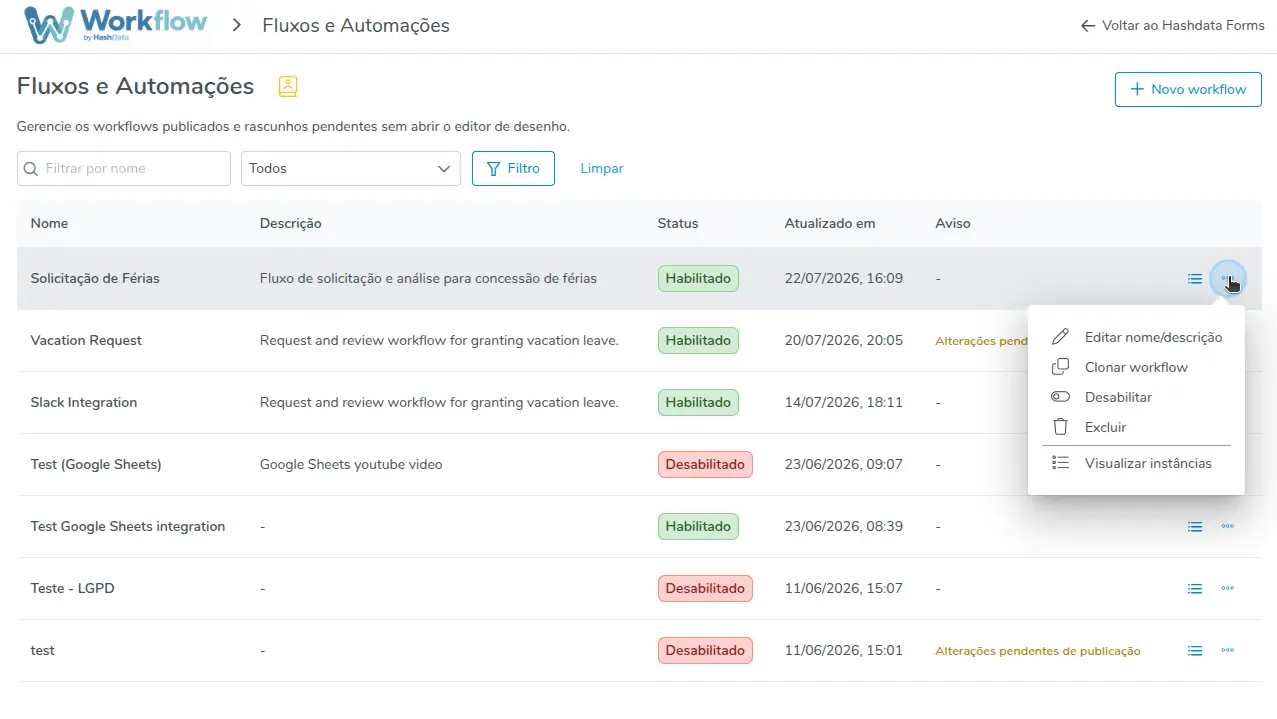
Menu de contexto do Workflow, com a opção Visualizar instâncias
Informações das Instâncias
Cada linha do painel de instâncias representa uma execução e exibe as seguintes colunas:
| Coluna | Descrição |
|---|---|
| ID | Identificador único da instância. Útil para rastrear uma execução específica ao contatar o suporte. |
| Status | Estado atual da instância. Indica em que fase o processo se encontra (veja a tabela de status abaixo). |
| Criada em | Data e hora em que a instância foi criada, ou seja, quando o gatilho foi ativado. |
| Finalizada em | Data e hora em que a instância chegou a um estado terminal (Concluída, Falhou ou Cancelada). Vazio enquanto o processo ainda está em andamento. |
| Último passo | Texto definido pelo nó Definir Status. Permite que o designer do workflow informe uma mensagem legível sobre o ponto atual do processo. |
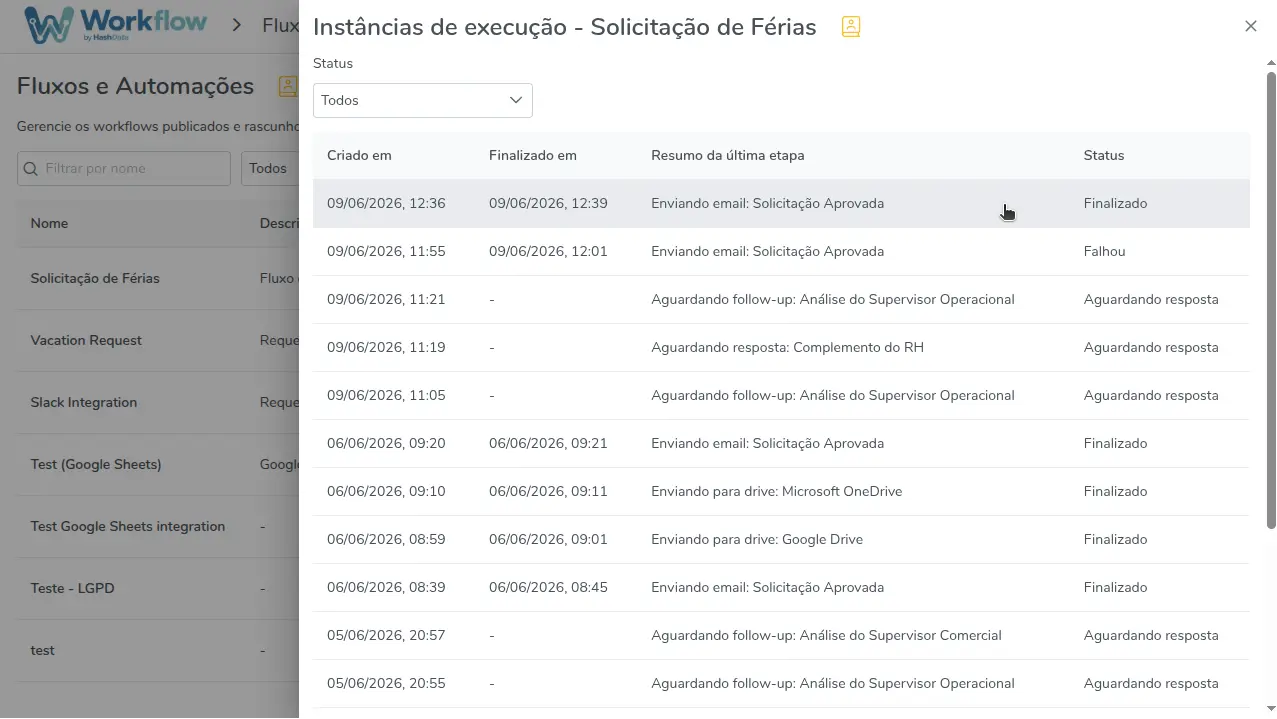
Painel de instâncias de execução, com status e resumo da última etapa
Status das Instâncias
O status resume o estado atual de cada instância. A tabela abaixo detalha cada possibilidade e orienta o que fazer em cada situação:
| Status | Descrição | O que fazer |
|---|---|---|
| Aguardando aprovação | O fluxo chegou a um nó de Aprovação e está aguardando a decisão de um ou mais aprovadores. | Verifique se o aprovador recebeu o email de solicitação. Se necessário, peça para ele verificar a caixa de spam ou reenvie o convite. |
| Aguardando resposta de formulário | O fluxo chegou a um nó de Solicitar Resposta de Formulário ou Solicitar Complementação (follow-up) e está aguardando que o destinatário preencha o formulário. | Verifique se o destinatário recebeu o email de convite. Confirme que o endereço de email está correto na configuração do nó. |
| Aguardando plano de ação | O fluxo chegou a um nó Solicitar Plano de Ação e está aguardando que o destinatário crie o plano de ação solicitado. | Confirme que o destinatário já é colaborador da área de trabalho do Plano de Ação e já possui a permissão de gerenciar planos de ação — sem isso, ele não conseguirá concluir a criação mesmo tendo recebido o email corretamente. |
| Aguardando | O fluxo chegou a um nó Aguardar e está respeitando o período de espera configurado (minutos, horas, dias ou semanas). | Nenhuma ação necessária — este é o comportamento esperado. Aguarde o período configurado se esgotar. |
| Concluída | A instância percorreu todos os nós e chegou ao fim do fluxo sem erros. | Nenhuma ação necessária. |
| Falhou | Um erro não recuperável impediu a continuidade da instância. Pode ocorrer por falha em chamadas externas (webhook), erros de configuração ou indisponibilidade temporária de integrações. | Abra os eventos da instância para identificar o ponto de falha e o motivo. Após corrigir o problema, utilize a ação Tentar novamente para reprocessar a instância. |
| Cancelada | A instância foi interrompida manualmente por um usuário com as permissões adequadas. | Nenhuma ação necessária. O cancelamento é permanente; não é possível retomar uma instância cancelada. |
Filtrando Instâncias
Quando um workflow acumula muitas instâncias, o painel pode ficar extenso. Use o filtro por status para focar apenas nas instâncias que importam naquele momento:
- No painel de instâncias, localize o dropdown de filtro no topo da listagem.
- Selecione o status desejado: Aguardando aprovação, Aguardando resposta de formulário, Aguardando plano de ação, Aguardando, Concluída, Falhou ou Cancelada.
- A lista será atualizada automaticamente, exibindo somente as instâncias com o status selecionado.
- Para voltar a ver todas, selecione a opção Todos os status.
Esse recurso é especialmente útil para gerenciar processos críticos, como instâncias que falharam e precisam de atenção imediata.
Visualizando os Eventos de uma Instância
Cada instância possui um histórico de eventos que registra todas as ações executadas ao longo do fluxo. Para acessar os eventos:
- No painel de instâncias, clique na instância desejada.
- Um painel de eventos será aberto, exibindo a linha do tempo completa daquela execução.
Os eventos são ordenados cronologicamente e cada linha contém:
| Coluna | Descrição |
|---|---|
| Tipo de evento | Categoria da ação ocorrida, como envio de email, recebimento de aprovação, execução de webhook, erro, entre outros. |
| Ator | Quem ou o quê realizou a ação. Pode ser Usuário (pessoa cadastrada na plataforma), Sistema (ação automática da plataforma), Externo (sistema externo via webhook) ou Anônimo (respondente sem autenticação). |
| Data/Hora | Momento exato em que o evento ocorreu. |
| Descrição | Mensagem detalhada sobre o que aconteceu naquele evento, incluindo dados relevantes como o resultado de uma aprovação, o status HTTP de um webhook ou o motivo de um erro. |
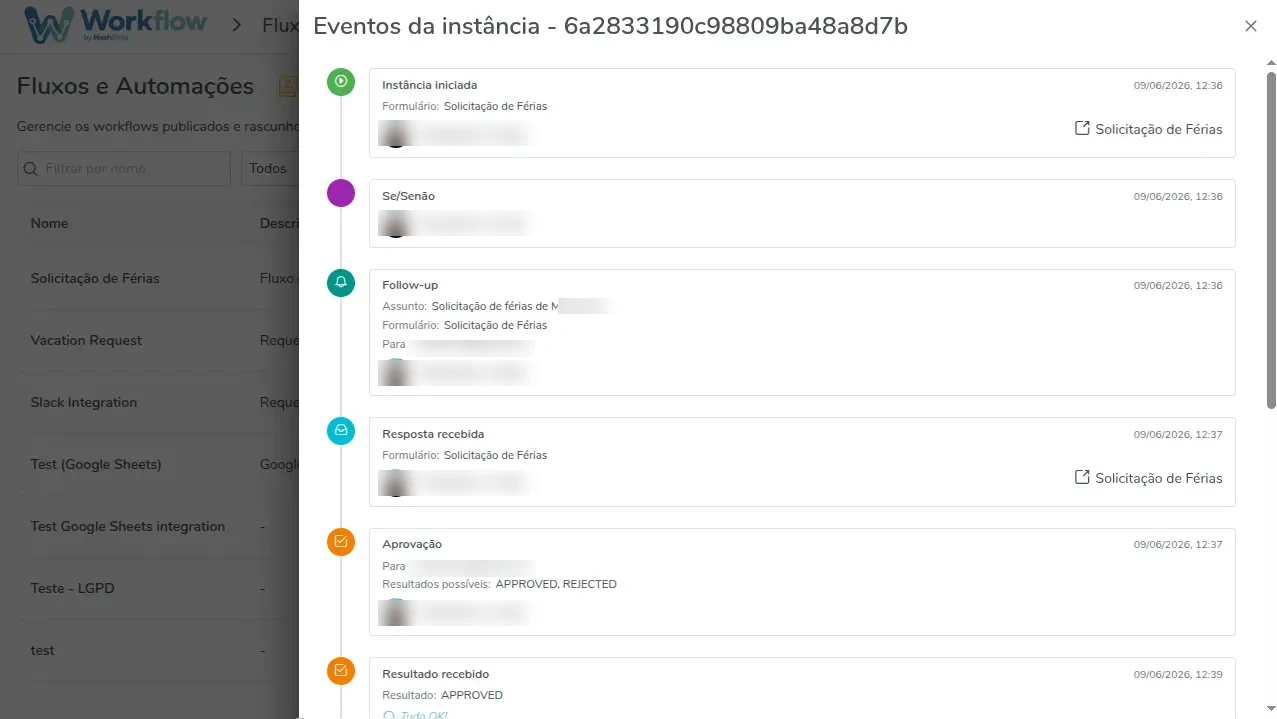
Histórico de eventos de uma instância, em ordem cronológica
Alguns eventos exibem um link de artefato diretamente na linha do evento, permitindo acessar o resultado gerado naquele passo sem sair da tela de eventos — por exemplo, "Ver coleta" para respostas de formulário, "Abrir PDF" para documentos gerados, e "Ver plano de ação" quando o evento Plano de ação criado ocorre (gerado pelo nó Solicitar Plano de Ação ou pelo Gatilho: Plano de Ação).
Definir Status para melhor rastreabilidadeConfigure nós Definir Status em pontos estratégicos do seu workflow — por exemplo, após cada aprovação, após o envio de emails importantes ou ao iniciar uma etapa crítica. O texto definido nesse nó aparece na coluna Último passo do painel de instâncias, tornando muito mais fácil entender em que fase cada processo se encontra sem precisar abrir o histórico de eventos.