Rutina con tarea de Verificación Colectiva
Habilitar la Verificación Colectiva en un formulario garantiza que la verificación pueda hacerse. Solo eso, sin embargo, no crea una exigencia: las recolecciones siguen llegando y alguien necesita recordar analizarlas. La rutina es lo que garantiza que la verificación se haga —y dentro de un plazo acordado con el equipo.
Para esto, cada tarea de una rutina pasa a tener un Tipo de tarea: Responder formulario, que es el comportamiento ya existente y está descrito en Tareas y Periodicidades, o Verificación colectiva, el tipo nuevo que describe esta página.
La tarea de Verificación Colectiva no exige el envío de recolecciones. Exige que las recolecciones del período anterior sean verificadas dentro de un plazo. Si el período anterior no tuvo ninguna recolección, no hay nada que verificar y no se exige nada al equipo.
Para crear una tarea de Verificación Colectiva, necesitas:
- una rutina ya creada — Más información sobre cómo crear una rutina;
- el formulario publicado — Más información sobre cómo publicar un formulario;
- la Verificación colectiva habilitada en ese formulario — Más información;
- el permiso Gestionar rutinas;
- el recurso de Rutinas disponible en el plan del espacio de trabajo — Más información...
1. Crea la tarea de verificación
- Ingresa a Rutinas desde el Menú Principal y selecciona la rutina deseada;
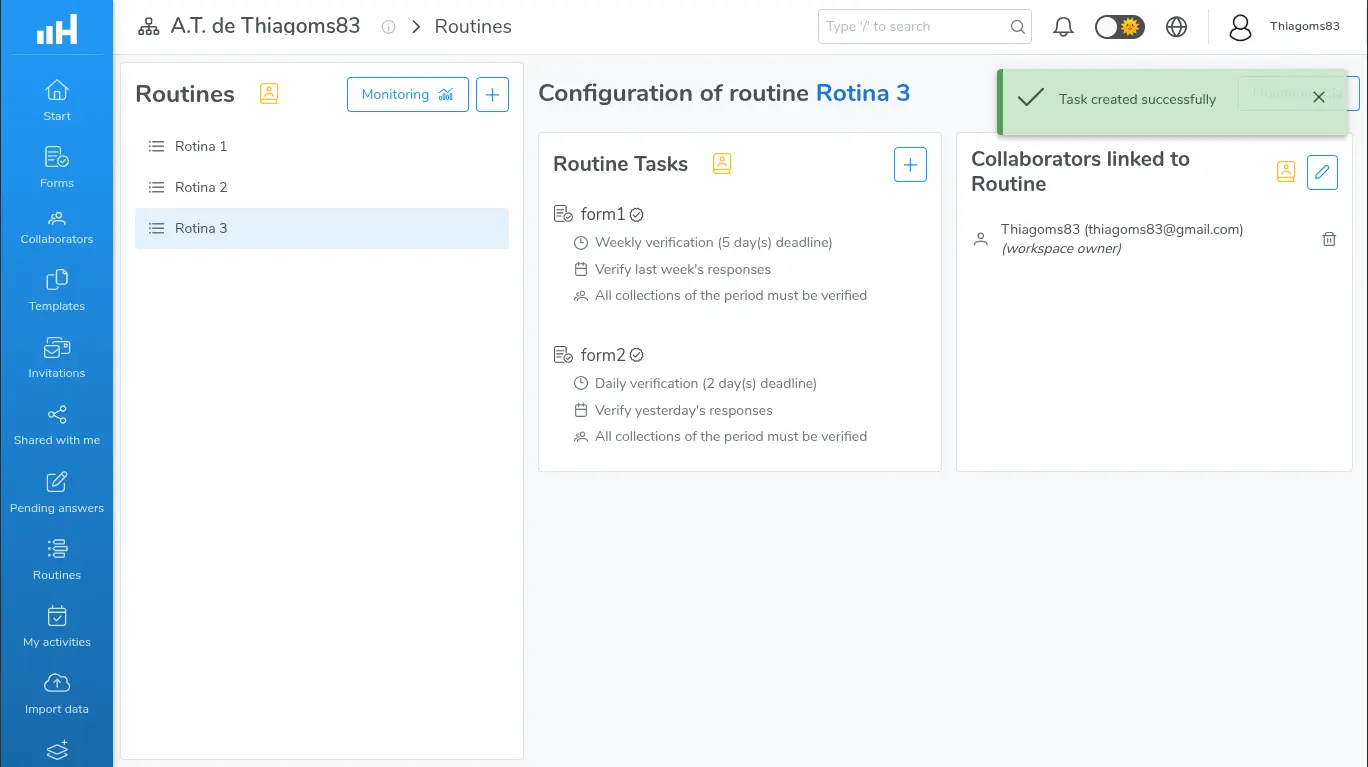
- En el panel Tareas de la Rutina, haz clic en el botón Agregar tarea;
- En Tipo de tarea, elige Verificación colectiva —al cambiar el tipo, la ventana cambia los campos mostrados;
- En Formulario, elige el formulario cuyas recolecciones serán verificadas;
- En Intervalo de tiempo, elige Diario, Semanal, Quincenal o Mensual. Más información...
- En Plazo (días después del inicio del período), indica cuántos días tendrá el equipo para completar la verificación. Más información...
- En Alcance de la verificación:, elige entre Todas las recolecciones del período deben ser verificadas y Es suficiente verificar parte de las recolecciones. Más información...
- Haz clic en Crear.
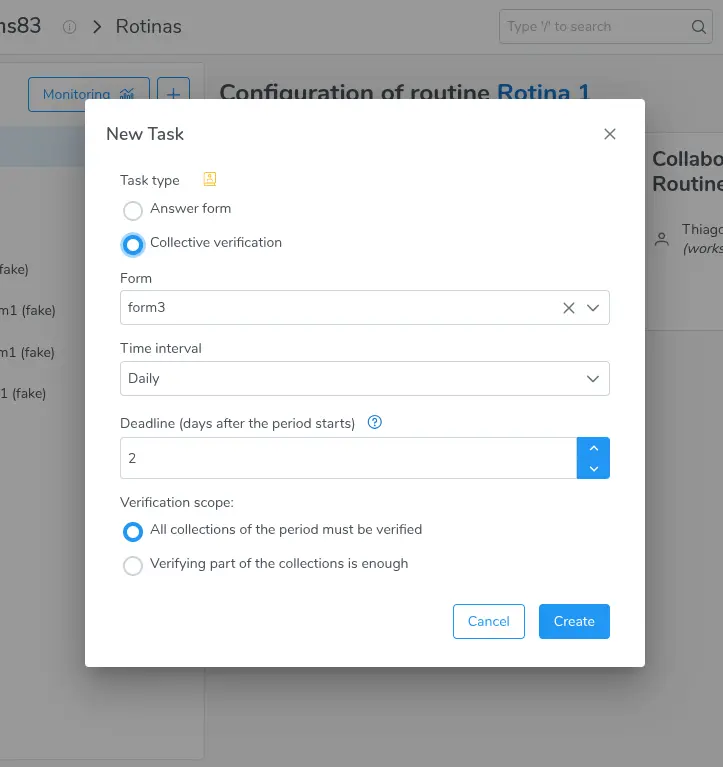
Ventana Nueva Tarea con el campo Tipo de tarea y las opciones Responder formulario y Verificación colectiva
Al guardar, aparece el mensaje "Tarea creada con éxito" y la tarea empieza a listarse con una insignia cuyo aviso es "Tarea de verificación colectiva", acompañada de tres líneas descriptivas: la periodicidad con el plazo (por ejemplo, "Verificación semanal (2 día(s) de plazo)"), el período a verificar ("Verificar respuestas de la semana anterior") y el alcance elegido.
Ventana de tarea con Verificación colectiva seleccionada, mostrando Formulario, Intervalo de tiempo, Plazo y Alcance de la verificación
Vale la pena conocer las reglas de la pantalla antes de montar las tareas de la rutina:
- El campo Tipo de tarea queda deshabilitado en la edición: el tipo no cambia después de creada la tarea. Para cambiar de tipo, elimina la tarea y crea otra. Formulario, periodicidad, plazo y alcance siguen editables mediante Editar tarea, en el menú de opciones de la tarea;
- El mismo formulario puede tener, en la misma rutina, una tarea Responder formulario y una tarea Verificación colectiva, pero nunca dos del mismo tipo. La lista de formularios deshabilita solo los formularios ya usados en ese tipo de tarea;
- Los formularios en borrador no pueden guardarse en la tarea: la pantalla avisa "Este formulario está en modo borrador y no puede agregarse a la rutina";
- Los campos Número de recolecciones, Respuestas necesarias para completar la tarea y Comportamiento ante recolecciones excedentes no existen en la tarea de verificación —en su lugar entran el plazo y el alcance.
2. Periodicidad y período objetivo
La regla central es siempre la misma: en el período corriente, la tarea pide la verificación de las recolecciones del período inmediatamente anterior. Por eso la lista de tareas habla de "día anterior", "semana anterior", "quincena anterior" y "mes anterior".
| Intervalo de tiempo | Qué pide la tarea | Cómo aparece en la lista de tareas |
|---|---|---|
| Diario | Verificar las recolecciones del día anterior | "Verificar respuestas del día anterior" / "Verificación diaria (2 día(s) de plazo)" |
| Semanal | Verificar las recolecciones de la semana anterior | "Verificar respuestas de la semana anterior" / "Verificación semanal (2 día(s) de plazo)" |
| Quincenal | Verificar las recolecciones de la quincena anterior | "Verificar respuestas de la quincena anterior" / "Verificación quincenal (2 día(s) de plazo)" |
| Mensual | Verificar las recolecciones del mes anterior | "Verificar respuestas del mes anterior" / "Verificación mensual (2 día(s) de plazo)" |
La periodicidad Días de la semana sirve para restringir en qué días puede enviarse una recolección —y la verificación no tiene envío de recolección. Cierra un período entero, y días sueltos de la semana no forman un período anterior continuo a verificar. Por eso la opción no se ofrece en la tarea de verificación. Si cambias el tipo de Responder formulario (con Días de la semana elegido) a Verificación colectiva, la periodicidad pasa automáticamente a Semanal.
Los períodos siguen la zona horaria del dueño del espacio de trabajo y el día de inicio de la semana configurado en el espacio de trabajo — Más información... La definición de cada período, incluida la regla de la quincena (del día 1 al 15 y del día 16 al final del mes), está descrita en Tareas y Periodicidades.
3. El plazo de la verificación
El campo Plazo (días después del inicio del período) define cuánto tiempo tiene el equipo para completar la verificación. La ayuda mostrada en la propia pantalla lo resume así: "Número de días, contados desde el inicio del período, para completar la verificación de las recolecciones del período anterior."
- El plazo se cuenta a partir del inicio del período actual, y no del final del período que se está verificando;
- El valor mínimo es 1 y el predeterminado es 2;
- Con un plazo de N días, la actividad queda abierta durante los primeros N días del período actual y vence al pasar del día N al día N+1, a medianoche en la zona horaria del dueño del espacio de trabajo;
- El plazo puede superar el final del período. Una verificación Diaria con plazo 2, por ejemplo, vence después del final del propio día —esto está permitido y sirve justamente para dar margen al equipo.
Ejemplo: en una verificación Diaria con plazo 2, el día 10 la actividad pide la verificación de las recolecciones del día 9 y vence al pasar del día 11 al día 12.
En Mis actividades siempre aparece la verificación del período actual. Los períodos anteriores que aún estén dentro del plazo siguen siendo evaluados por el sistema al vencer, incluso sin estar listados en la pantalla. Si esto afecta la operación de tu equipo, prefiere un plazo menor o igual a la duración del período.
4. Alcance de la verificación
El grupo Alcance de la verificación: define cuándo se considera cumplida la tarea en el período:
| Opción | Cuándo se cumple la tarea | Progreso mostrado |
|---|---|---|
| Todas las recolecciones del período deben ser verificadas (predeterminado) | Solo cuando el 100% de las recolecciones del período anterior estén verificadas | En Mis actividades, el progreso aparece como "x de y realizadas" —recolecciones verificadas sobre el total del período |
| Es suficiente verificar parte de las recolecciones | Basta con una verificación que alcance recolecciones del período anterior | No hay conteo parcial: la actividad sale de Por realizar en cuanto se registra la primera verificación |
A lo largo de esta página, llamamos a la primera opción alcance total y a la segunda alcance parcial.
Si el día, la semana, la quincena o el mes anterior no tuvo ninguna recolección definitiva del formulario, el período se considera conforme: la actividad no aparece en Mis actividades y no se crea ningún registro en el Monitoreo —ni Realizado, ni No realizado.
5. Cómo el colaborador realiza la verificación
En el portal web, la actividad aparece en Rutinas - Mis actividades con la insignia "Tarea de verificación colectiva", el estado Por realizar y, en el alcance total, el detalle de progreso "x de y realizadas".
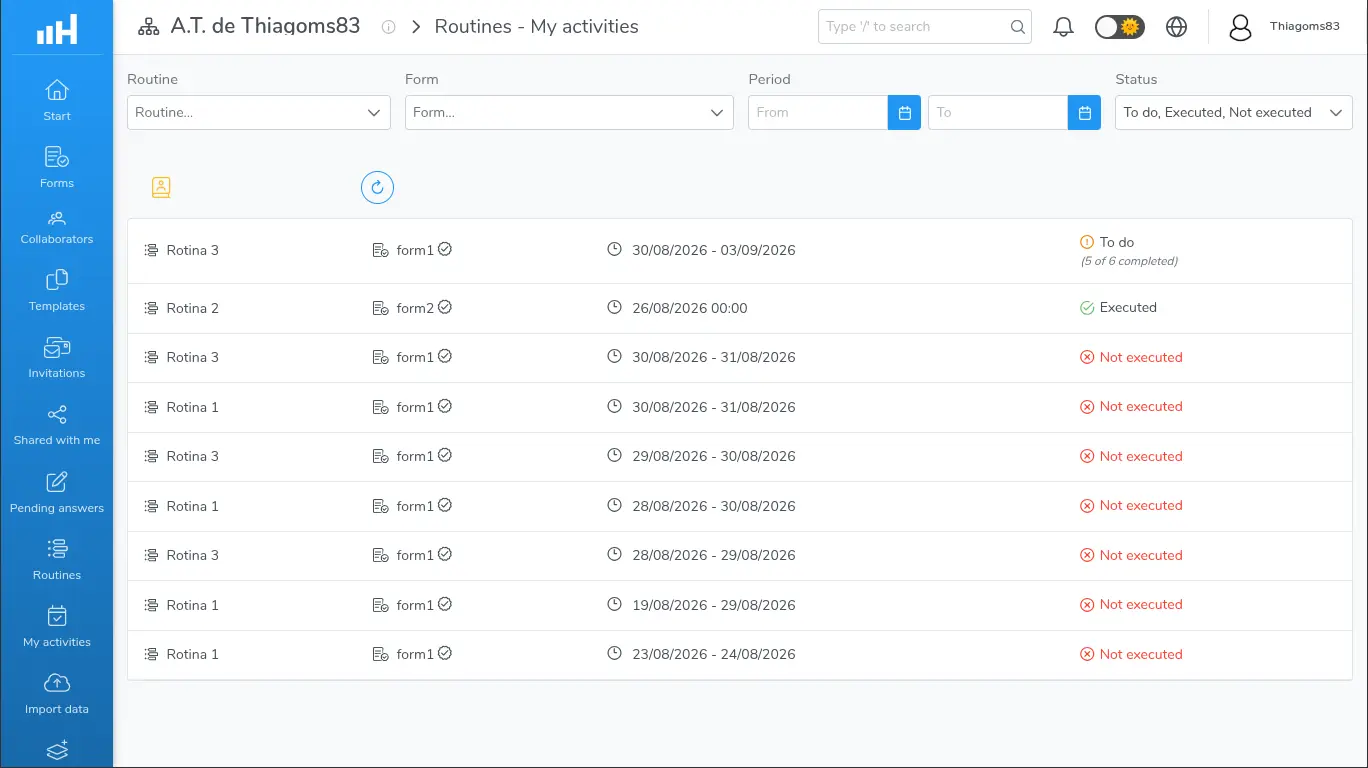
Rutinas - Mis actividades con una actividad de verificación, la insignia, el plazo y el progreso
- Haz clic en la actividad —aparece la confirmación Verificación colectiva, con el mensaje "Serás dirigido a la página de resultados del formulario con las recolecciones del período ya seleccionadas. ¿Deseas continuar?";
- Confirma —la pantalla de Resultados → Datos se abre ya filtrada por el período a verificar, con todas las recolecciones aún no verificadas preseleccionadas;
- Haz clic en Verificación en lote, completa el análisis, elige el resultado y guarda. Más información
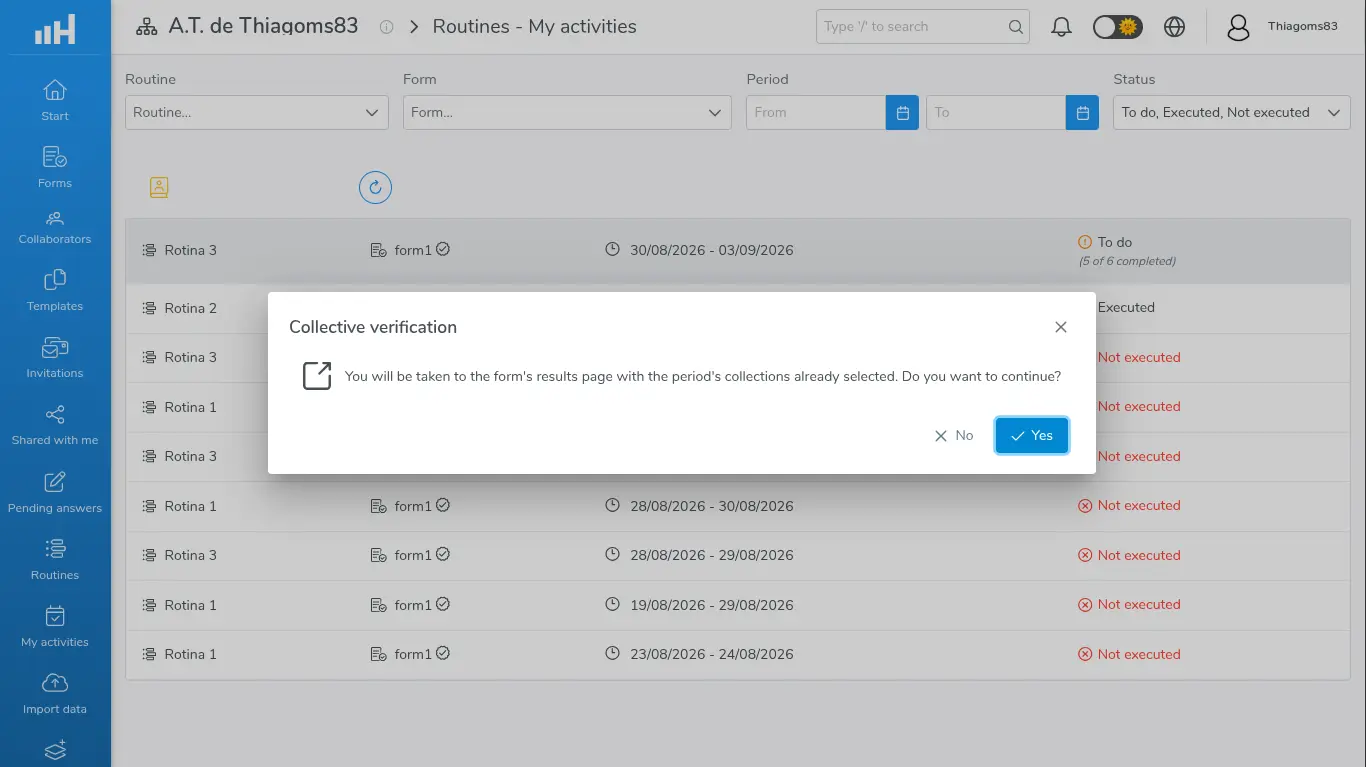
Confirmación Verificación colectiva antes de la redirección
En lugar de la navegación, pueden aparecer dos avisos: "Necesitas el permiso de ver datos recolectados para realizar la verificación. Habla con el gestor del entorno.", cuando faltan permisos de datos recolectados, y "No fue posible determinar el período de esta verificación. Actualiza la página e inténtalo de nuevo.", cuando no se pudo identificar el período de la actividad.
El funcionamiento general de la pantalla está descrito en Mis Actividades.
En la aplicación, el elemento aparece en la lista con la insignia "Verificación colectiva (Solo en la computadora)" y, al tocarlo, muestra la alerta "La verificación colectiva solo puede realizarse en la computadora, accediendo al sitio de HashData.". Sirve solo como aviso: no abre el formulario, no genera borrador, no entra en la cola de envío y no funciona sin conexión.

Aplicación móvil con la insignia "Verificación colectiva (Solo en la computadora)" y la alerta
6. Cómo el gestor hace seguimiento
El seguimiento se hace en Rutinas - Monitoreo — Más información sobre la pantalla.
- En las filas de verificación, los estados son Realizado y No realizado, en lugar de "Respondida" y "No respondida";
- La verificación genera un único registro por período, sin colaborador asociado: la columna de colaborador de esas filas muestra "—", porque el cumplimiento es del grupo y no de una persona;
- Pasado el vencimiento, la actividad sale de Por realizar y el período se cierra automáticamente como Realizado (si el alcance fue satisfecho) o No realizado;
- Verificar después del plazo no revierte un No realizado ya registrado;
- En el cierre, el sistema observa las recolecciones verificadas, independientemente de quién las registró. El registro inmediato de Realizado, en el momento en que se guarda la verificación, solo sucede cuando quien verificó es colaborador de la rutina, la rutina está activa y ya pasó la fecha de inicio.
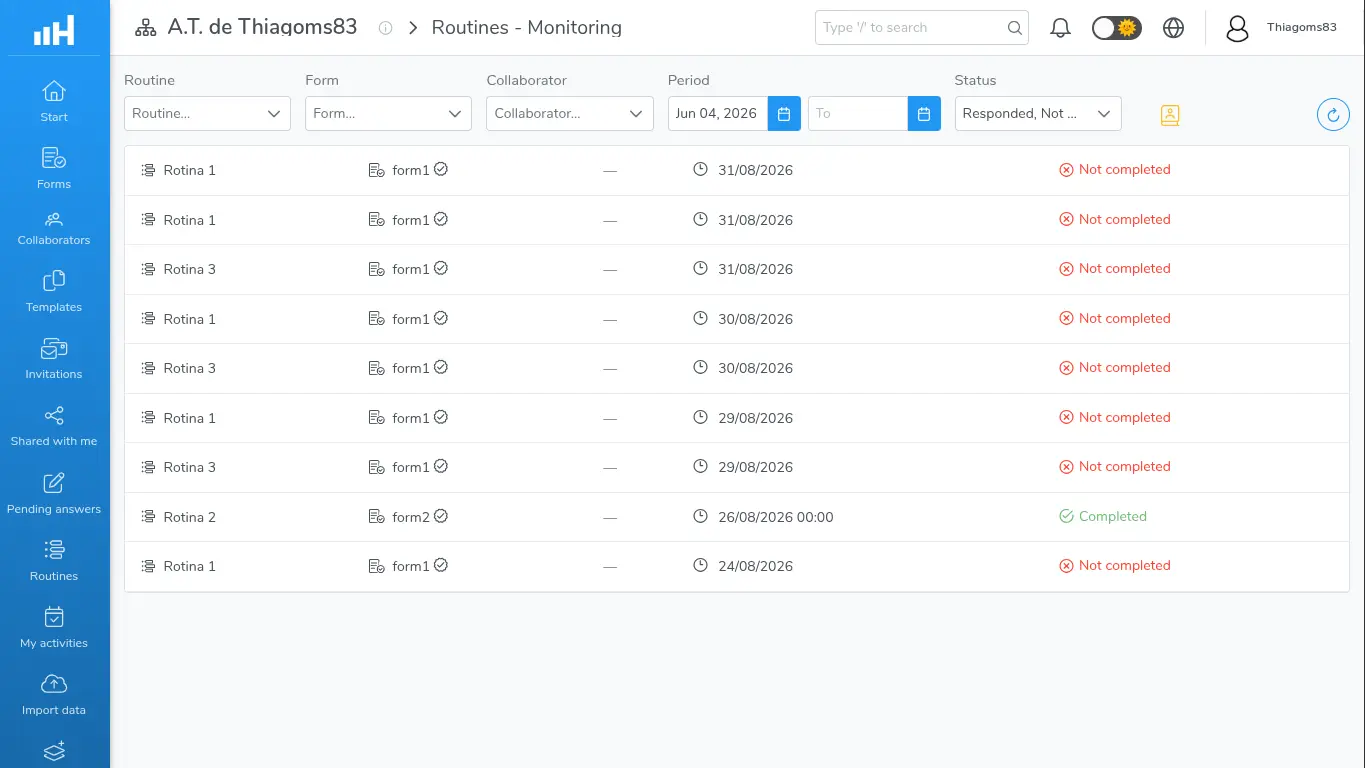
Rutinas - Monitoreo con filas de verificación en los estados Realizado y No realizado
Sobre el mantenimiento de la tarea a lo largo del tiempo:
- Si el formulario deja de estar publicado, la tarea se desactiva automáticamente y vuelve a aplicar cuando el formulario se publique de nuevo, sin exigencia retroactiva del período en que estuvo detenida;
- Modificar la periodicidad o el plazo reprograma la tarea a partir de ese momento, sin recalcular períodos ya cerrados;
- Una rutina deshabilitada o anterior a la Fecha/hora de inicio no genera verificaciones.
7. Problemas comunes
| Situación | Qué hacer |
|---|---|
| La opción Días de la semana desapareció de la lista | Es lo esperado: esa periodicidad no existe para la verificación. Si estaba seleccionada antes del cambio de tipo, el campo pasa a Semanal |
| Cambié el tipo y los campos cambiaron | Al elegir Verificación colectiva, desaparecen Número de recolecciones, Respuestas necesarias para completar la tarea y Comportamiento ante recolecciones excedentes, y aparecen Plazo (días después del inicio del período) y Alcance de la verificación:. Los valores de los campos ocultos se descartan |
| No puedo cambiar el tipo de una tarea existente | El campo Tipo de tarea queda deshabilitado en la edición. Elimina la tarea y crea otra con el tipo deseado |
| El formulario que quiero aparece no disponible | Ya existe una tarea del mismo tipo con ese formulario en esa rutina |
| "Este formulario está en modo borrador y no puede agregarse a la rutina" | Publica el formulario antes de usarlo en la tarea |
| La tarea está creada, pero nadie ve la actividad | Verifica si la rutina está activa y ya pasó la Fecha/hora de inicio, si hay colaboradores vinculados, si el formulario está publicado y, sobre todo, si el período anterior tuvo alguna recolección |
| La actividad desapareció antes de que verificara | El plazo venció, o alguien ya registró la verificación que satisface el alcance configurado |
| Verifiqué después del plazo y sigue No realizado | Pasado el vencimiento, el resultado del período queda registrado y no se reescribe |
| "La verificación colectiva no está habilitada en este formulario." | Habilita el bloque Verificación colectiva en la configuración del formulario —sin eso, la tarea nunca podrá cumplirse |
| "Una o más recolecciones seleccionadas ya pertenecen a una verificación. Actualiza la página e inténtalo de nuevo." | Otra persona verificó las mismas recolecciones al mismo tiempo. Actualiza la pantalla: el progreso ya fue contabilizado |
| Cambié la fecha de inicio y está bloqueada | Después del primer registro de la rutina, incluido un registro de verificación, la fecha de inicio ya no puede modificarse |
Al vincular colaboradores a una rutina con tarea de verificación, el sistema no avisa si el colaborador no tiene los permisos de datos recolectados. Solo lo descubre al hacer clic en la actividad y recibir el aviso de permiso. Verifica los permisos del equipo antes de armar el grupo.
8. Casos de uso
Auditoría semanal de las visitas comerciales
Escenario: el equipo de campo registra visitas todos los días y la coordinación necesita revisar el 100% de las visitas de la semana anterior hasta el martes.
Configuración recomendada:
- Rutina con los coordinadores como colaboradores;
- Formulario "Visita a cliente" publicado y con la Verificación colectiva habilitada;
- Tarea con Tipo de tarea = Verificación colectiva, Intervalo de tiempo = Semanal, Plazo (días después del inicio del período) = 2 y Alcance de la verificación: = Todas las recolecciones del período deben ser verificadas.
Qué sucede en la práctica:
- Cada lunes surge para los coordinadores la actividad Por realizar, pidiendo la verificación de las visitas de la semana anterior;
- El progreso aparece como "12 de 30 realizadas" y avanza con cada lote verificado, hasta llegar al total de la semana;
- Al hacer clic en la actividad, la pantalla de resultados se abre con el período filtrado y las recolecciones no verificadas preseleccionadas —basta usar Verificación en lote;
- Cuando se verifica la última recolección, la actividad sale de la lista y el Monitoreo registra Realizado. Si queda alguna recolección hasta el vencimiento, registra No realizado para esa semana.
Triaje diario de incidencias, con un margen de dos días
Escenario: el turno registra incidencias a lo largo del día y el analista de calidad necesita revisar las incidencias del día anterior, pero no siempre puede hacerlo el mismo día.
Configuración recomendada:
- Tarea con Tipo de tarea = Verificación colectiva, Intervalo de tiempo = Diario, Plazo (días después del inicio del período) = 2 y Alcance de la verificación: = Es suficiente verificar parte de las recolecciones.
Qué sucede en la práctica:
- El día 10, la actividad pide la verificación de las incidencias del día 9 y el plazo vence al pasar del día 11 al día 12 —después del final del propio día 10, lo que da el margen deseado;
- La primera verificación registrada sobre cualquier incidencia del día 9 ya cumple la actividad, sin conteo parcial;
- Si el día 9 no tuvo ninguna incidencia, no se exige nada y no aparece ningún registro en el Monitoreo.
Cierre mensual: responder y verificar el mismo formulario
Escenario: cada sucursal envía el informe de gastos a lo largo del mes y el controller necesita validar todo al inicio del mes siguiente.
Configuración recomendada:
- Dos tareas para el mismo formulario "Informe de gastos" —permitido porque son de tipos distintos:
- una tarea Responder formulario, con Intervalo de tiempo = Mensual, para exigir el envío de cada sucursal;
- una tarea Verificación colectiva, con Intervalo de tiempo = Mensual, Plazo (días después del inicio del período) = 5 y Alcance de la verificación: = Todas las recolecciones del período deben ser verificadas, para el controller.
Qué sucede en la práctica:
- Durante el mes, cada sucursal ve su propia exigencia de envío;
- Al cambiar el mes, el controller también empieza a ver la actividad de verificación, pidiendo "Verificar respuestas del mes anterior";
- En el Monitoreo, las filas de envío aparecen por colaborador, y la fila de la verificación aparece sin colaborador ("—").
Los nombres de rutinas y formularios usados en los ejemplos ("Visita a cliente", "Informe de gastos", etc.) son ficticios. Usa los nombres que tengan sentido para tu operación.
Próximos pasos
- Más información sobre las tareas del tipo Responder formulario, periodicidades y ventanas;
- Más información sobre el Monitoreo de las rutinas;
- Más información sobre cómo registrar las verificaciones;
- Más información sobre cómo consultar lo que ya fue verificado.