Consultar y hacer seguimiento a las verificaciones
Una vez que las verificaciones empiezan a registrarse, la pregunta cambia de lugar. Ya no se trata de decidir si una recolección es correcta, sino de responder quién verificó qué, cuándo lo hizo, con qué dictamen —y cómo demostrarlo ante un cliente, ante la dirección o ante un auditor que llega meses después pidiendo el historial de un caso específico.
La pestaña Verificaciones responde a estas preguntas. Lista los bloques de verificación del formulario y, desde cada bloque, abres el historial completo, copias el ID de la verificación, generas un PDF con todo lo que fue analizado o saltas directamente a las recolecciones que ese bloque cubre. El camino inverso también existe: desde cualquier recolección llegas al bloque al que pertenece.
La pestaña Verificaciones solo aparece en el menú del formulario cuando la Verificación colectiva está habilitada en la Configuración de ese formulario y tu usuario tiene el permiso Ver datos recolectados o Gestionar datos recolectados. Sin uno de esos permisos, el elemento no aparece en el menú y, si se accede directamente a la dirección, la pantalla muestra Usuario sin permiso, con el mensaje "Acceso denegado: usuario sin permiso para realizar la operación.". Más información sobre cómo habilitar la funcionalidad.
1. La pestaña Verificaciones
En el menú del formulario, el elemento Verificaciones está justo después de Resultados. Lista bloques de verificación, no recolecciones: una verificación en lote de 30 recolecciones aparece como una sola fila, con "30 registros verificados".
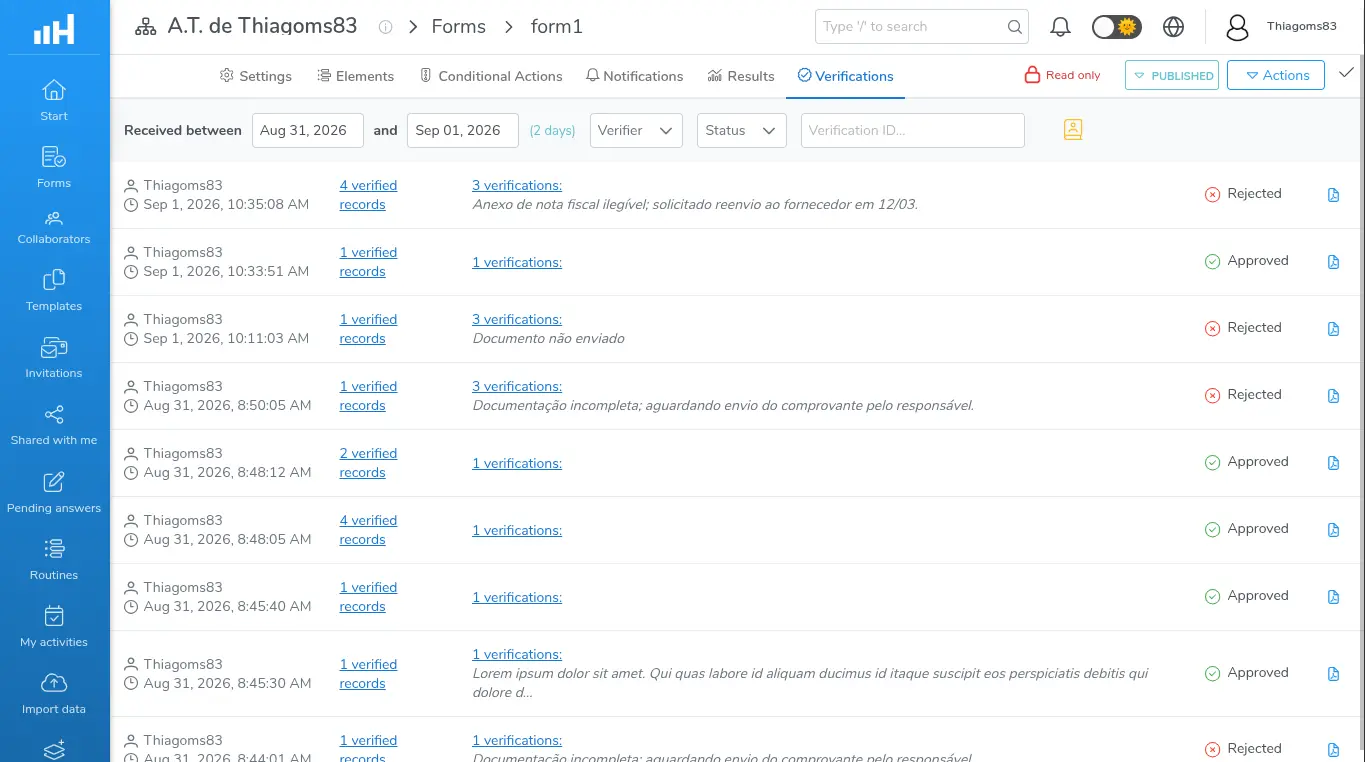
Pestaña Verificaciones completa, con la fila de filtros y bloques en distintos estados
La tabla no tiene encabezados de columna —la lectura se hace por la posición de cada dato en la fila:
- El nombre del verificador que hizo la última verificación del bloque, con la fecha y la hora de esa verificación;
- El enlace "N registros verificados", que lleva a las recolecciones del bloque;
- El enlace "N verificaciones:", seguido de un fragmento del último comentario registrado;
- El resultado actual del bloque: Aprobado, Pendiente o Rechazado;
- El botón Generar PDF, a la derecha.
El fragmento de comentario mostrado en la lista se corta alrededor de los 120 caracteres. El texto completo del Análisis / Informe aparece en la ventana de historial y en el PDF del bloque.
Los bloques vienen ordenados de la verificación más reciente a la más antigua, y la paginación solo aparece cuando el resultado tiene más de 10 bloques.
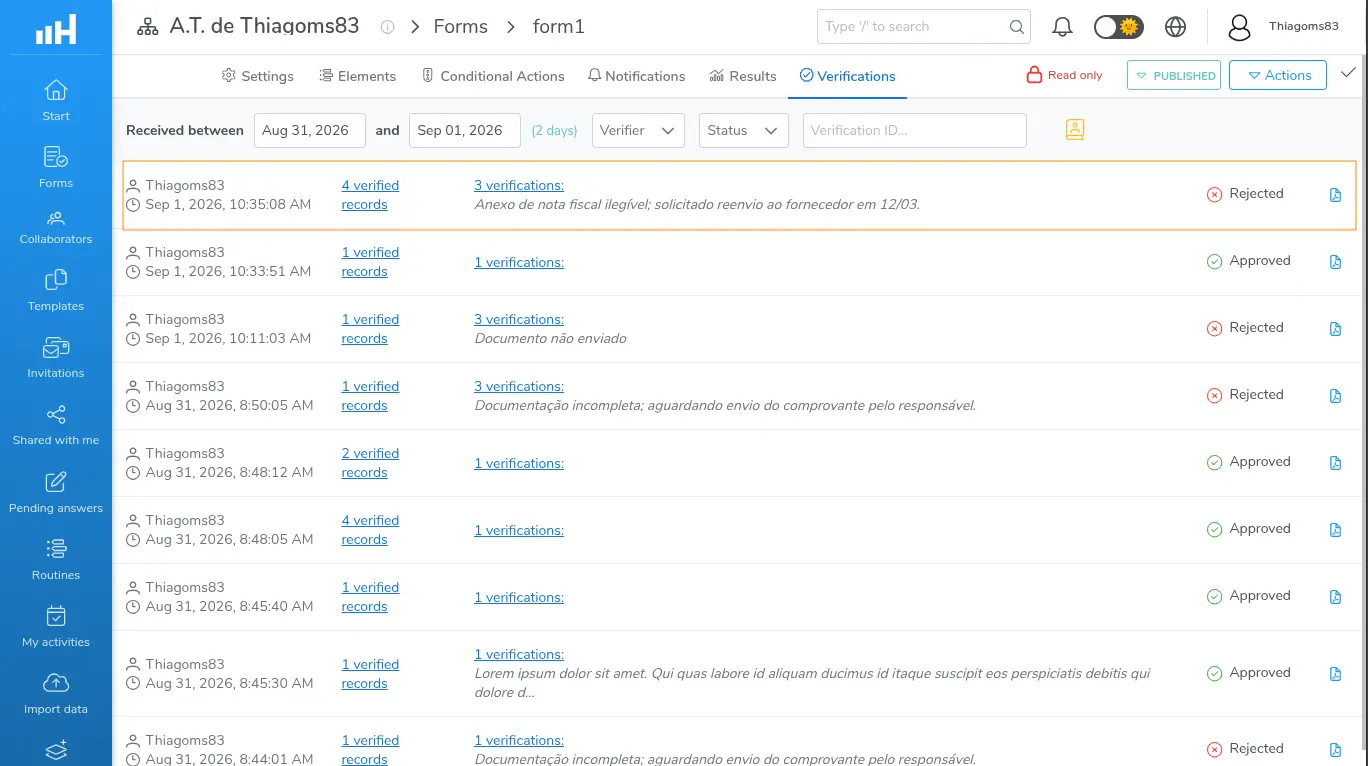
Detalle de una fila de la pestaña Verificaciones, con verificador, fecha, resultado y botón de PDF
2. Filtros
La fila de filtros en la parte superior de la pestaña tiene cuatro campos, y la lista se recarga automáticamente con cada cambio:
- Recibidos entre ... y ...: viene precargado con los últimos 14 días. En esta pestaña, filtra por la fecha de la última verificación del bloque. Junto a los campos se muestra el conteo de días del intervalo elegido;
- Verificador: selección múltiple de colaboradores. Encuentra los bloques en los que la persona hizo cualquiera de las verificaciones del historial, aunque no haya sido la última;
- Estado: selección múltiple entre Aprobado, Pendiente y Rechazado. Considera el resultado actual del bloque, y no los resultados intermedios del historial;
- ID de la verificación...: pega el código del bloque y presiona Enter.
Es la misma etiqueta usada en la pestaña Datos, pero en esta pestaña se refiere a la fecha de la última verificación del bloque. Buscar un bloque por la fecha en que llegaron las recolecciones no funciona: un bloque puede reunir recolecciones de varios días y haber sido verificado semanas después.
El filtro ID de la verificación... ignora el período —un bloque puede haber sido verificado en cualquier fecha y el objetivo es encontrarlo directamente por su código. Los filtros Verificador y Estado siguen aplicando: si el bloque buscado no coincide con ellos, no se lista nada.
Cuando ningún bloque cumple los filtros, la tabla muestra el mensaje "No se encontraron resultados".
3. El historial de un bloque
Al hacer clic en "N verificaciones:" (en la pestaña Verificaciones) o en el ícono de estado de una recolección ya verificada (en la pestaña Datos) se abre la misma ventana, llamada Verificaciones. Allí está la pista completa del bloque.
De arriba hacia abajo, la ventana muestra:
- El conteo "N registros verificados", es decir, cuántas recolecciones cubre el bloque;
- La línea "ID: ...", con un botón de copia cuyo aviso es "Copiar ID al portapapeles". Al copiar, la pantalla confirma con "ID copiado al portapapeles";
- La lista de verificaciones, en orden, cada una con el nombre del verificador, la fecha y la hora, el texto completo del Análisis / Informe y la etiqueta del resultado;
- Los botones Nueva Verificación, Generar PDF y Cerrar.
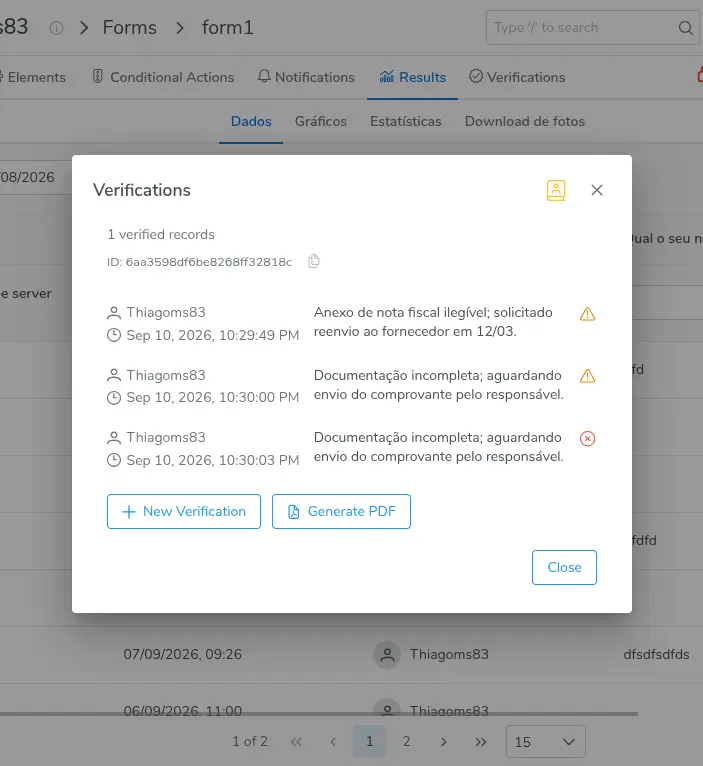
Ventana Verificaciones con el historial del bloque y los botones Nueva Verificación, Generar PDF y Cerrar
El botón Nueva Verificación no siempre aparece. Queda oculto para quien tiene solo el permiso Ver datos recolectados y también cuando el bloque ya está Aprobado —en ese caso, la ventana muestra "Esta verificación ya fue aprobada y no acepta nuevos registros.". Más información... sobre cómo registrar una nueva verificación en un bloque que todavía acepta registros.
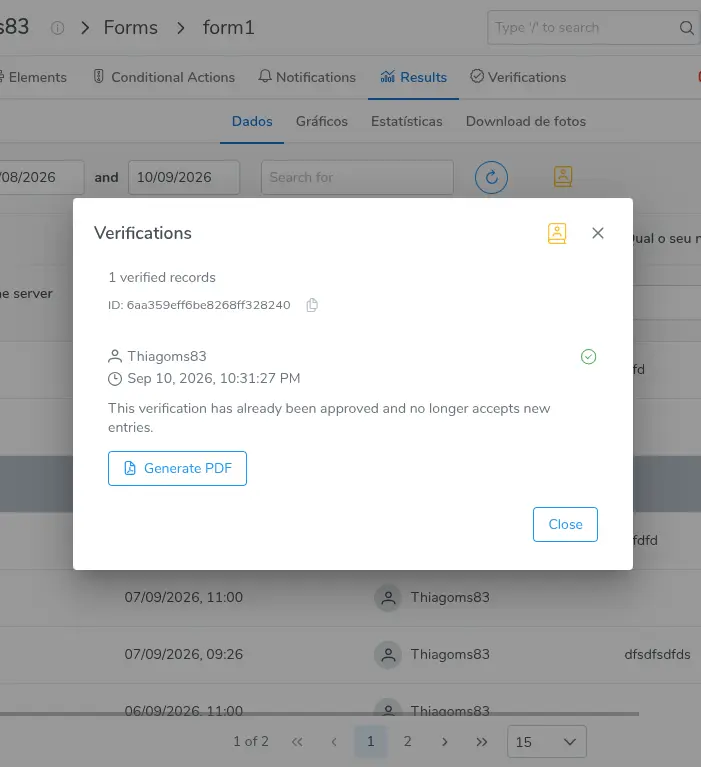
Ventana Verificaciones de un bloque aprobado, sin el botón Nueva Verificación
El ID de la verificación identifica el bloque en correos, tickets y auditorías, y es exactamente el código que se pega en el filtro ID de la verificación... para volver a encontrar el bloque después —incluso meses más tarde.
4. Generar el PDF de la verificación
El botón Generar PDF existe en dos lugares —en la fila de la pestaña Verificaciones y dentro de la ventana Verificaciones— y ambos generan el informe de ese bloque.
- Haz clic en Generar PDF;
- Se abre el panel Configuración de exportación de PDF, con las mismas opciones que la exportación de recolecciones;
- Ajusta lo necesario y haz clic en Exportar PDF.
Qué cambia respecto al PDF normal de Resultados:
- El PDF del bloque cubre exactamente las recolecciones que forman parte de él —ni más, ni menos;
- Por eso el panel no pide un intervalo de recolecciones (Recolección inicial / Recolección final): elegir un recorte sería engañoso, ya que el conjunto del bloque es fijo;
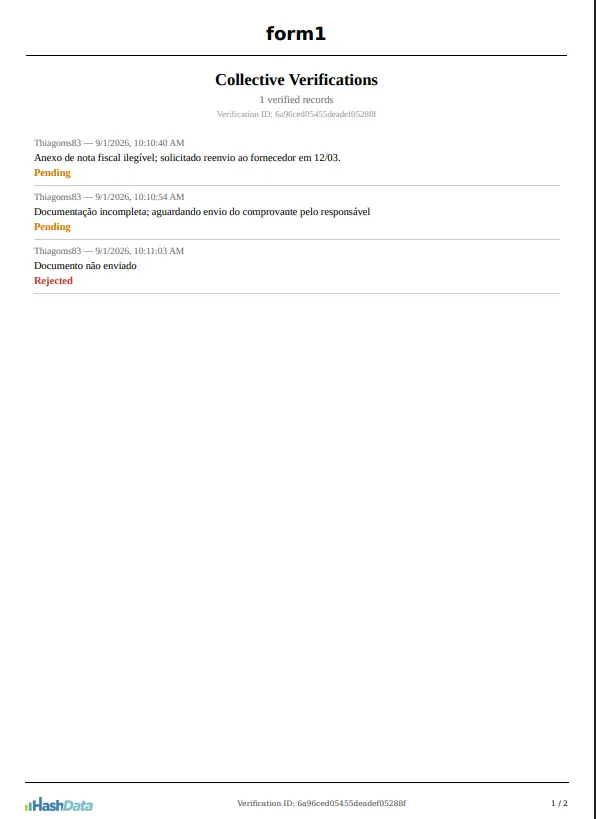
- El archivo comienza con la sección Verificaciones Colectivas, que trae la cantidad de registros verificados, la línea "ID de la verificación: ..." y, para cada verificación, el verificador, la fecha y la hora, la justificación y el resultado. Solo después vienen las recolecciones;
- El ID de la verificación también se imprime en el pie de página de todas las páginas, para la trazabilidad del documento impreso;
- Esta sección inicial solo existe en el PDF generado a partir de un bloque. El PDF normal de Resultados sigue igual — Más información sobre la exportación de recolecciones en PDF.
Los bloques con hasta 3 recolecciones generan el PDF al instante. Por encima de eso, el archivo se prepara en segundo plano y se te avisa cuando está listo. El límite sigue siendo de 500 recolecciones por PDF.

Primera página del PDF del bloque, con la sección Verificaciones Colectivas
Pie de página de una página del PDF mostrando el ID de la verificación
5. Ver las recolecciones de un bloque
Para salir de la verificación y llegar a las recolecciones, haz clic en el enlace "N registros verificados". Serás llevado a Resultados → Datos mostrando solo las recolecciones de ese bloque, con la etiqueta de filtro "Recolecciones de la verificación seleccionada (N registros)" en la parte superior de la lista.
Mientras este filtro está activo, el filtro de período Recibidos entre queda oculto. Esto es esperado: las recolecciones de un bloque pueden ser de cualquier fecha, y un filtro de período podría ocultar parte de ellas. Para volver al listado normal, haz clic en el ícono de papelera de la etiqueta, cuyo aviso es "Eliminar filtro" —el filtro de período reaparece.
La dirección de esta pantalla filtrada puede copiarse del navegador y enviarse a otra persona que tenga acceso al formulario: ella abre exactamente la misma lista de recolecciones.
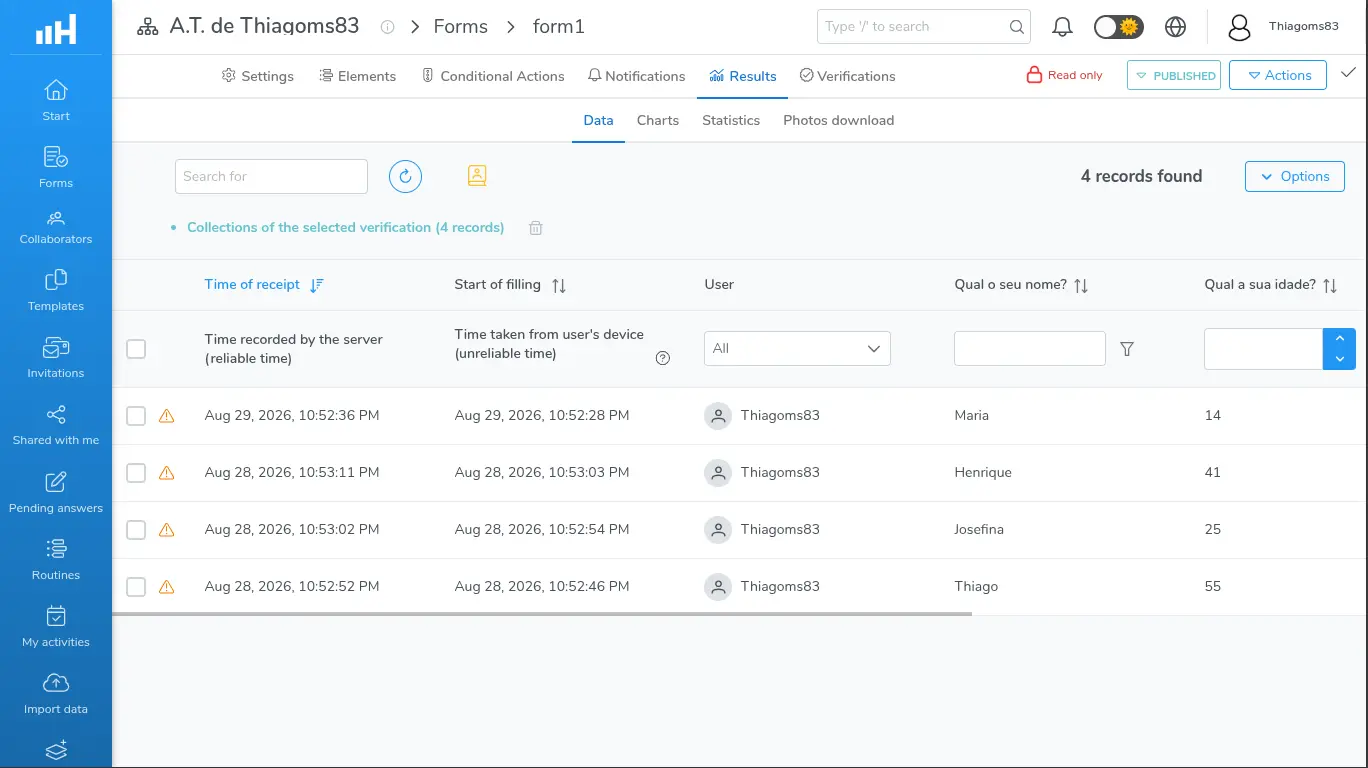
Pestaña Datos con la etiqueta "Recolecciones de la verificación seleccionada" en la parte superior
6. Del extracto de la recolección a la verificación
El camino inverso comienza en una recolección:
- En Resultados → Datos, haz clic en la fila de la recolección para abrir el Extracto de la recolección;
- Ve a la pestaña Vínculos;
- Ubica la tarjeta Verificación Colectiva, que muestra el conteo de registros del bloque y el historial de las verificaciones de esa recolección.
La tarjeta cuenta para el número mostrado junto al nombre de la pestaña Vínculos y solo aparece si esa recolección ya pertenece a un bloque. En la esquina de la tarjeta hay un botón de acceso directo, cuyo aviso es "Ver en la pestaña Verificaciones": cierra el extracto y abre la pestaña Verificaciones ya filtrada por el ID de ese bloque.
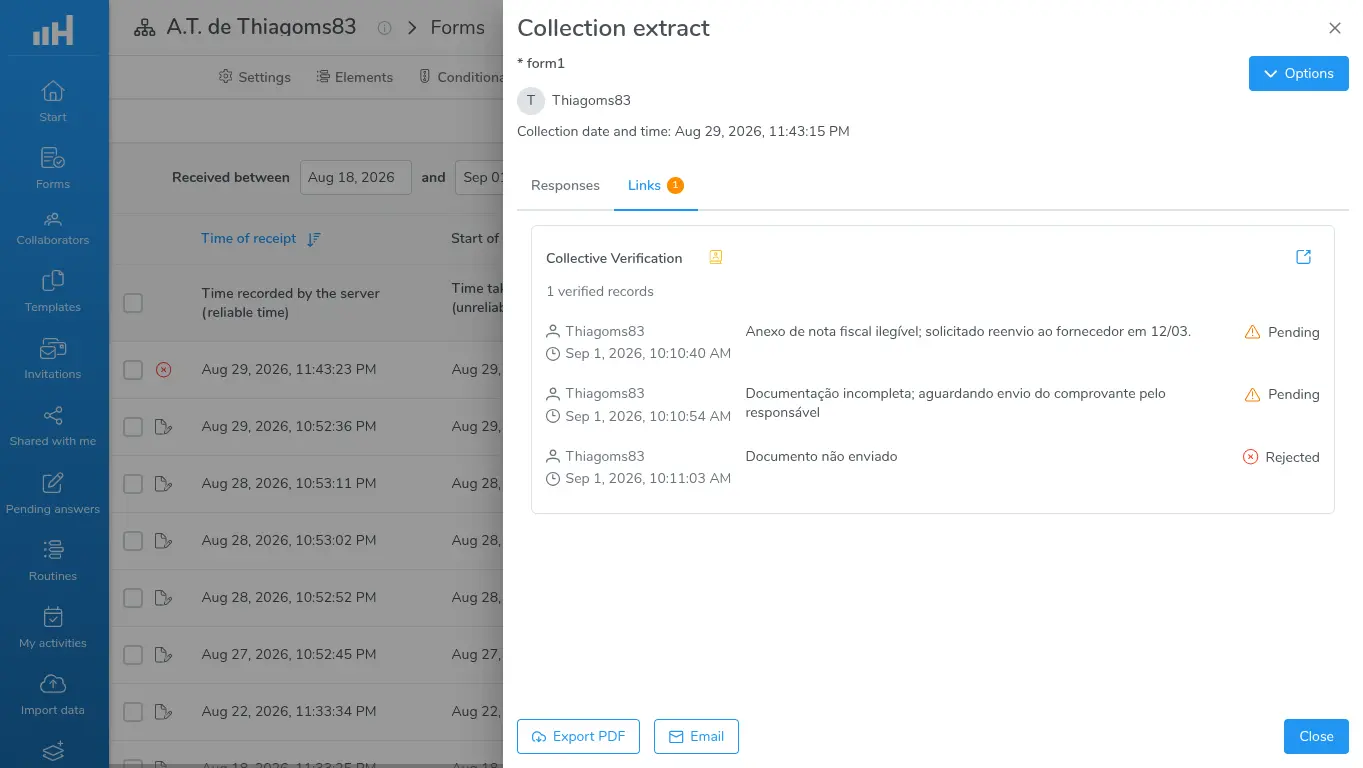
Extracto de la recolección en la pestaña Vínculos, con la tarjeta Verificación Colectiva
7. Estado de la verificación en Hashdata Advanced Reports
Además de las pantallas del formulario, el estado de la verificación también va a Hashdata Advanced Reports. Para eso, la Verificación colectiva debe estar habilitada en el formulario y la integración con Hashdata Advanced Reports debe estar activa en el formulario y en el espacio de trabajo — Más información sobre los informes avanzados.
Cumplidas estas condiciones, cada recolección empieza a llevar tres datos:
- El estado de la verificación: Aprobado, Pendiente, Rechazado o el valor NOT_VERIFIED, usado cuando la recolección aún no ha sido verificada;
- El identificador del bloque de verificación al que pertenece;
- La fecha de la última verificación de ese bloque.
Con estos campos, es posible armar:
- Paneles de cobertura —verificado vs. no verificado— por período y por unidad;
- Seguimiento de rechazos, cruzando el resultado con cualquier otro dato de la recolección;
- La medida de cuánto tiempo, en promedio, tarda una recolección en ser verificada, comparando la fecha de la última verificación con la fecha de recepción.
Registrar una verificación hace que las recolecciones del bloque se reenvíen a los informes avanzados con el estado actualizado, y eso toma algunos instantes: ver números distintos entre la pantalla y el panel justo después de una verificación es normal. Las recolecciones antiguas empiezan a mostrar los campos de verificación a medida que se actualizan, y, al deshabilitar la funcionalidad, esos campos dejan de enviarse en las próximas actualizaciones.
La exportación de Resultados en CSV o Excel no incluye el estado de la verificación. Para llevar esta información fuera del sistema, usa el PDF del bloque o Hashdata Advanced Reports.
8. Problemas comunes
| Situación | Qué hacer |
|---|---|
| "No se encontraron resultados" en la pestaña Verificaciones | El período predeterminado es de solo 14 días, o los filtros Verificador / Estado están restringiendo el resultado. Amplía el período o limpia los filtros. |
| Busqué por ID de la verificación... y no encontré nada | Verifica si Verificador o Estado están completados: siguen aplicándose junto con el ID. |
| ID incompleto o con caracteres de más | El sistema rechaza la consulta con "No fue posible guardar los datos debido a un error de validación. Verifica los campos modificados e inténtalo de nuevo.". Copia el ID completo con el botón de copia de la ventana Verificaciones. |
| "La consulta superó el límite de resultados permitidos" | El período seleccionado devuelve demasiados bloques. Reduce el intervalo de fechas o usa los filtros Verificador y Estado. |
| El botón Nueva Verificación no aparece | Falta el permiso Gestionar datos recolectados, o el bloque ya está Aprobado y no acepta nuevos registros. |
| El filtro de fechas desapareció de la pestaña Datos | Llegaste por el enlace de un bloque. Elimina la etiqueta "Recolecciones de la verificación seleccionada" con el botón Eliminar filtro y el filtro de período vuelve. |
| La tarjeta Verificación Colectiva no aparece en el extracto | Esa recolección aún no fue verificada —la tarjeta solo existe cuando la recolección pertenece a un bloque. |
| No encuentro el estado en la exportación en CSV o Excel | Esos archivos no incluyen esa información. Usa el PDF del bloque o Hashdata Advanced Reports. |
No existe un filtro de columna por estado de verificación en la pestaña Datos. Las formas de recortar las recolecciones por estado son tres: entrar por el enlace "N registros verificados" de un bloque; usar la Verificación en lote con la selección de todas las recolecciones que cumplen la consulta, que descarta por sí sola las ya verificadas; y usar Hashdata Advanced Reports, donde el estado es un campo filtrable.
Próximos pasos
- Más información sobre cómo registrar verificaciones, individualmente o en lote;
- Más información sobre cómo exigir la verificación de forma periódica, con una tarea de rutina;
- Más información sobre el ciclo de vida de un bloque de verificación.