Rotina com tarefa de Verificação Coletiva
Habilitar a Verificação Coletiva em um formulário garante que a verificação possa ser feita. Só isso, porém, não cria uma cobrança: as coletas continuam chegando e alguém precisa lembrar de analisá-las. A rotina é o que garante que a verificação seja feita — e dentro de um prazo combinado com a equipe.
Para isso, cada tarefa de uma rotina passa a ter um Tipo de tarefa: Responder formulário, que é o comportamento já existente e está descrito em Tarefas e Periodicidades, ou Verificação coletiva, o tipo novo que esta página descreve.
A tarefa de Verificação Coletiva não cobra o envio de coletas. Ela cobra que as coletas do período anterior sejam verificadas dentro de um prazo. Se o período anterior não teve nenhuma coleta, não há o que verificar e nada é cobrado da equipe.
Para criar uma tarefa de Verificação Coletiva, você precisa de:
- uma rotina já criada — Saiba mais sobre como criar uma rotina;
- o formulário publicado — Saiba mais sobre como publicar um formulário;
- a Verificação coletiva habilitada nesse formulário — Saiba mais;
- a permissão Gerenciar rotinas;
- o recurso de Rotinas disponível no plano da área de trabalho — Saiba mais...
1. Crie a tarefa de verificação
- Acesse Rotinas pelo Menu Principal e selecione a rotina desejada;
- No painel Tarefas da Rotina, clique no botão de Adicionar tarefa;
- Em Tipo de tarefa, escolha Verificação coletiva — ao trocar o tipo, a janela troca os campos exibidos;
- Em Formulário, escolha o formulário cujas coletas serão verificadas;
- Em Intervalo de tempo, escolha Diário, Semanal, Quinzenal ou Mensal. Saiba mais...
- Em Prazo (dias após o início do período), informe quantos dias a equipe terá para concluir a verificação. Saiba mais...
- Em Escopo da verificação:, escolha entre Todas as coletas do período devem ser verificadas e É suficiente verificar parte das coletas. Saiba mais...
- Clique em Criar.
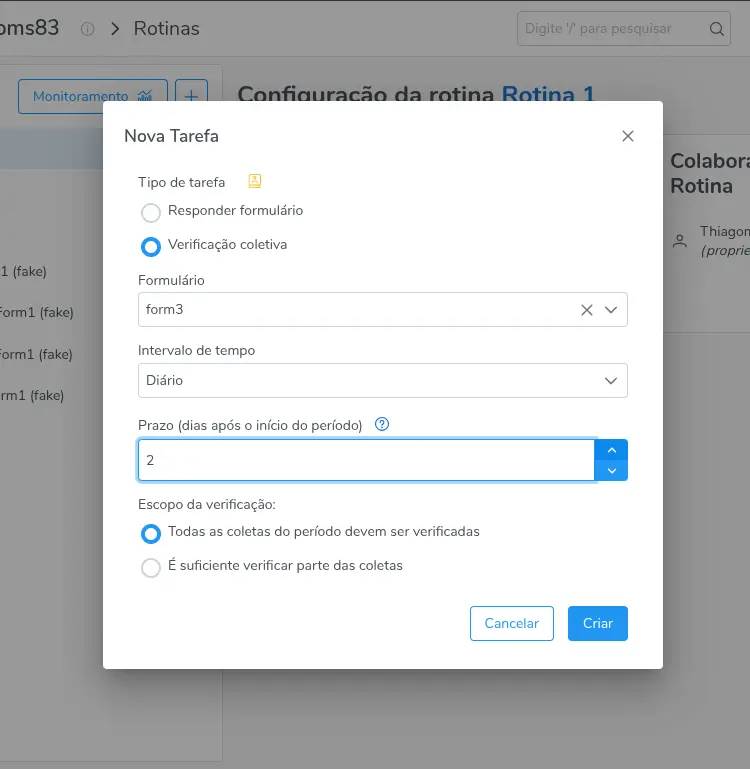
Janela Nova Tarefa com o campo Tipo de tarefa e as opções Responder formulário e Verificação coletiva
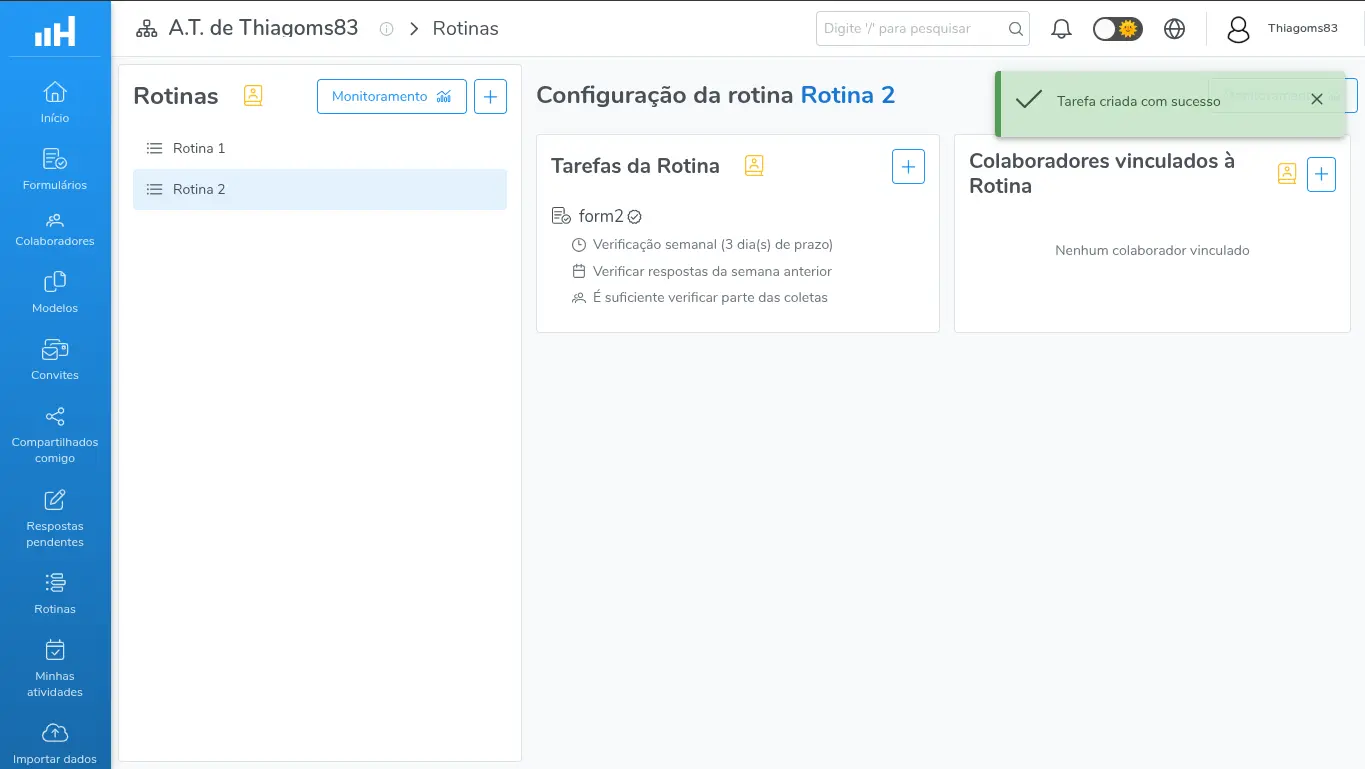
Ao salvar, aparece a mensagem "Tarefa criada com sucesso" e a tarefa passa a ser listada com um selo cuja dica é "Tarefa de verificação coletiva", acompanhado de três linhas descritivas: a periodicidade com o prazo (por exemplo, "Verificação semanal (2 dia(s) de prazo)"), o período a verificar ("Verificar respostas da semana anterior") e o escopo escolhido.
Janela de tarefa com Verificação coletiva selecionada, mostrando Formulário, Intervalo de tempo, Prazo e Escopo da verificação
Vale conhecer as regras da tela antes de montar as tarefas da rotina:
- O campo Tipo de tarefa fica desabilitado na edição: o tipo não muda depois que a tarefa é criada. Para trocar de tipo, remova a tarefa e crie outra. Formulário, periodicidade, prazo e escopo continuam editáveis por Editar tarefa, no menu de opções da tarefa;
- Cada formulário só pode ser usado em uma única tarefa da rotina, seja qual for o tipo. Se o formulário já tem uma tarefa Responder formulário naquela rotina, ele aparece indisponível na lista ao criar a tarefa de verificação — e vice-versa. Para cobrar o envio e a verificação do mesmo formulário, use duas rotinas diferentes;
- O formulário precisa estar com a Verificação coletiva habilitada no momento de salvar. Se não estiver, a tela avisa "A verificação coletiva não está habilitada neste formulário e não pode ser usada nesta tarefa" e a tarefa não é criada — Saiba mais sobre como habilitá-la;
- Formulários em rascunho não podem ser salvos na tarefa: a tela avisa "Este formulário está em modo rascunho e não pode ser adicionado na rotina";
- Os campos Número de coletas, Respostas necessárias para completar a tarefa e Comportamento quanto a coletas excedentes não existem na tarefa de verificação — no lugar deles entram o prazo e o escopo.
2. Periodicidade e período-alvo
A regra central é sempre a mesma: no período corrente, a tarefa pede a verificação das coletas do período imediatamente anterior. É por isso que a lista de tarefas fala em "dia anterior", "semana anterior", "quinzena anterior" e "mês anterior".
| Intervalo de tempo | O que a tarefa pede | Como aparece na lista de tarefas |
|---|---|---|
| Diário | Verificar as coletas do dia anterior | "Verificar respostas do dia anterior" / "Verificação diária (2 dia(s) de prazo)" |
| Semanal | Verificar as coletas da semana anterior | "Verificar respostas da semana anterior" / "Verificação semanal (2 dia(s) de prazo)" |
| Quinzenal | Verificar as coletas da quinzena anterior | "Verificar respostas da quinzena anterior" / "Verificação quinzenal (2 dia(s) de prazo)" |
| Mensal | Verificar as coletas do mês anterior | "Verificar respostas do mês anterior" / "Verificação mensal (2 dia(s) de prazo)" |
A periodicidade Dias na semana serve para restringir em quais dias uma coleta pode ser enviada — e a verificação não tem envio de coleta. Ela fecha um período inteiro, e dias avulsos da semana não formam um período anterior contínuo a verificar. Por isso a opção não é oferecida na tarefa de verificação. Se você trocar o tipo de Responder formulário (com Dias na semana escolhido) para Verificação coletiva, a periodicidade passa automaticamente para Semanal.
Os períodos seguem o fuso horário do dono da área de trabalho e o dia de início da semana configurado na área de trabalho — Saiba mais... A definição de cada período, inclusive a regra da quinzena (do dia 1 ao 15 e do dia 16 ao fim do mês), está descrita em Tarefas e Periodicidades.
3. O prazo da verificação
O campo Prazo (dias após o início do período) define quanto tempo a equipe tem para concluir a verificação. A ajuda exibida na própria tela resume assim: "Número de dias, contados do início do período, para concluir a verificação das coletas do período anterior."
- O prazo é contado a partir do início do período atual, e não do fim do período que está sendo verificado;
- O valor mínimo é 1 e o padrão é 2;
- Com um prazo de N dias, a atividade fica em aberto durante os N primeiros dias do período atual e vence na virada do dia N para o dia N+1, à meia-noite do fuso horário do dono da área de trabalho;
- O prazo pode ultrapassar o fim do período. Uma verificação Diária com prazo 2, por exemplo, vence depois do fim do próprio dia — isso é permitido e serve justamente para dar folga à equipe.
Exemplo: em uma verificação Diária com prazo 2, no dia 10 a atividade pede a verificação das coletas do dia 9 e vence na virada do dia 11 para o dia 12.
Em Minhas atividades aparece sempre a verificação do período atual. Períodos anteriores que ainda estejam dentro do prazo continuam sendo avaliados pelo sistema no vencimento, mesmo sem estarem listados na tela. Se isso atrapalhar a operação da sua equipe, prefira um prazo menor ou igual à duração do período.
4. Escopo da verificação
O grupo Escopo da verificação: define quando a tarefa é considerada cumprida no período:
| Opção | Quando a tarefa é cumprida | Progresso exibido |
|---|---|---|
| Todas as coletas do período devem ser verificadas (padrão) | Somente quando 100% das coletas do período anterior estiverem verificadas | Em Minhas atividades, o progresso aparece como "x de y realizadas" — coletas verificadas sobre o total do período |
| É suficiente verificar parte das coletas | Basta uma verificação que alcance coletas do período anterior | Não há contagem parcial: a atividade sai de A realizar assim que a primeira verificação é registrada |
Ao longo desta página, chamamos a primeira opção de escopo total e a segunda de escopo parcial.
Se o dia, a semana, a quinzena ou o mês anterior não teve nenhuma coleta definitiva do formulário, o período é considerado em conformidade: a atividade não aparece em Minhas atividades e nenhum registro é criado no Monitoramento — nem Realizado, nem Não realizado.
5. Como o colaborador realiza a verificação
No portal web, a atividade aparece em Rotinas - Minhas atividades com o selo "Tarefa de verificação coletiva", o status A realizar e, no escopo total, o detalhe de progresso "x de y realizadas".
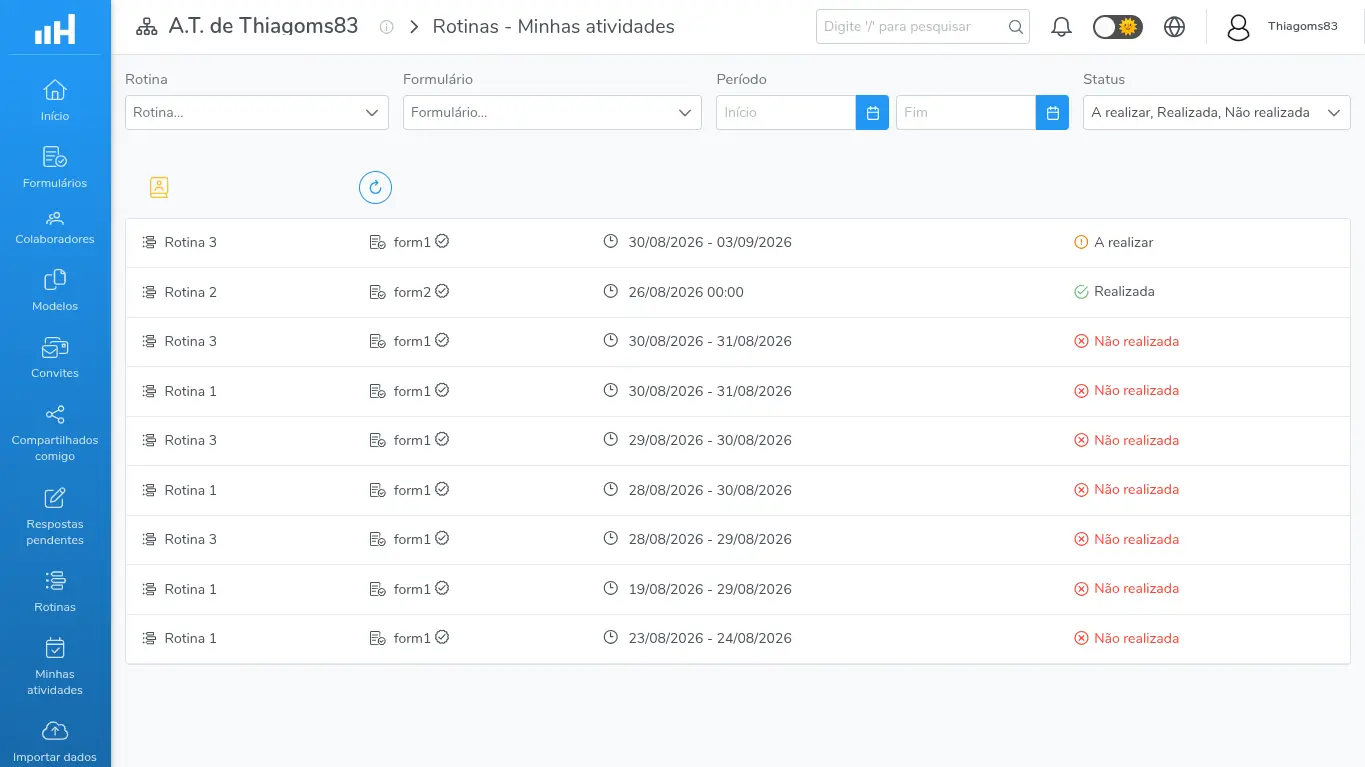
Rotinas - Minhas atividades com uma atividade de verificação, o selo, o prazo e o progresso
- Clique na atividade — aparece a confirmação Verificação coletiva, com a mensagem "Você será direcionado para a página de resultados do formulário com as coletas do período já selecionadas. Deseja continuar?";
- Confirme — a tela de Resultados → Dados abre já filtrada pelo período a verificar, com todas as coletas ainda não verificadas pré-selecionadas;
- Clique em Verificação em lote, preencha a análise, escolha o resultado e salve. Saiba mais
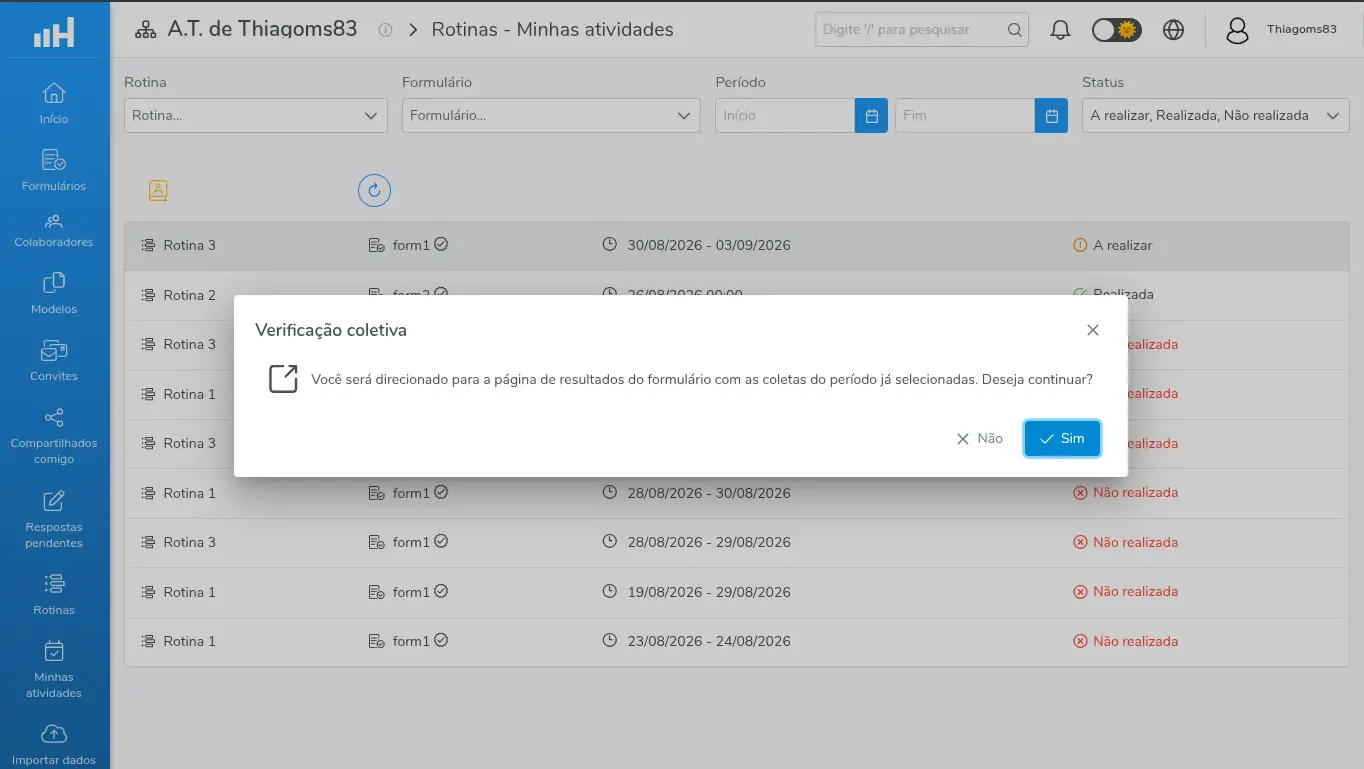
Confirmação Verificação coletiva antes do redirecionamento
Em vez da navegação, dois avisos podem aparecer: "Você precisa da permissão de visualizar dados coletados para realizar a verificação. Fale com o gestor do ambiente.", quando faltam permissões de dados coletados, e "Não foi possível determinar o período desta verificação. Atualize a página e tente novamente.", quando o período da atividade não pôde ser identificado.
O funcionamento geral da tela está descrito em Minhas Atividades.
No aplicativo, o item aparece na lista com o selo "Verificação coletiva (Somente no computador)" e, ao ser tocado, exibe o alerta "A verificação coletiva só pode ser realizada no computador, acessando o site do HashData.". Ele serve apenas como aviso: não abre formulário, não gera rascunho, não entra na fila de envio e não funciona offline.

Aplicativo móvel com o selo "Verificação coletiva (Somente no computador)" e o alerta
6. Como o gestor acompanha
O acompanhamento é feito em Rotinas - Monitoramento — Saiba mais sobre a tela.
- Nas linhas de verificação, os status são Realizado e Não realizado, em vez de "Respondida" e "Não respondida";
- A verificação gera um único registro por período, sem colaborador associado: a coluna de colaborador dessas linhas mostra "—", porque o cumprimento é do grupo e não de uma pessoa;
- Passado o vencimento, a atividade sai de A realizar e o período é fechado automaticamente como Realizado (se o escopo foi satisfeito) ou Não realizado;
- Verificar depois do prazo não reverte um Não realizado já registrado;
- No fechamento, o sistema olha para as coletas verificadas, independentemente de quem registrou. O registro imediato de Realizado, no momento em que a verificação é salva, só acontece quando quem verificou é colaborador da rotina, a rotina está ativa e já passou da data de início.
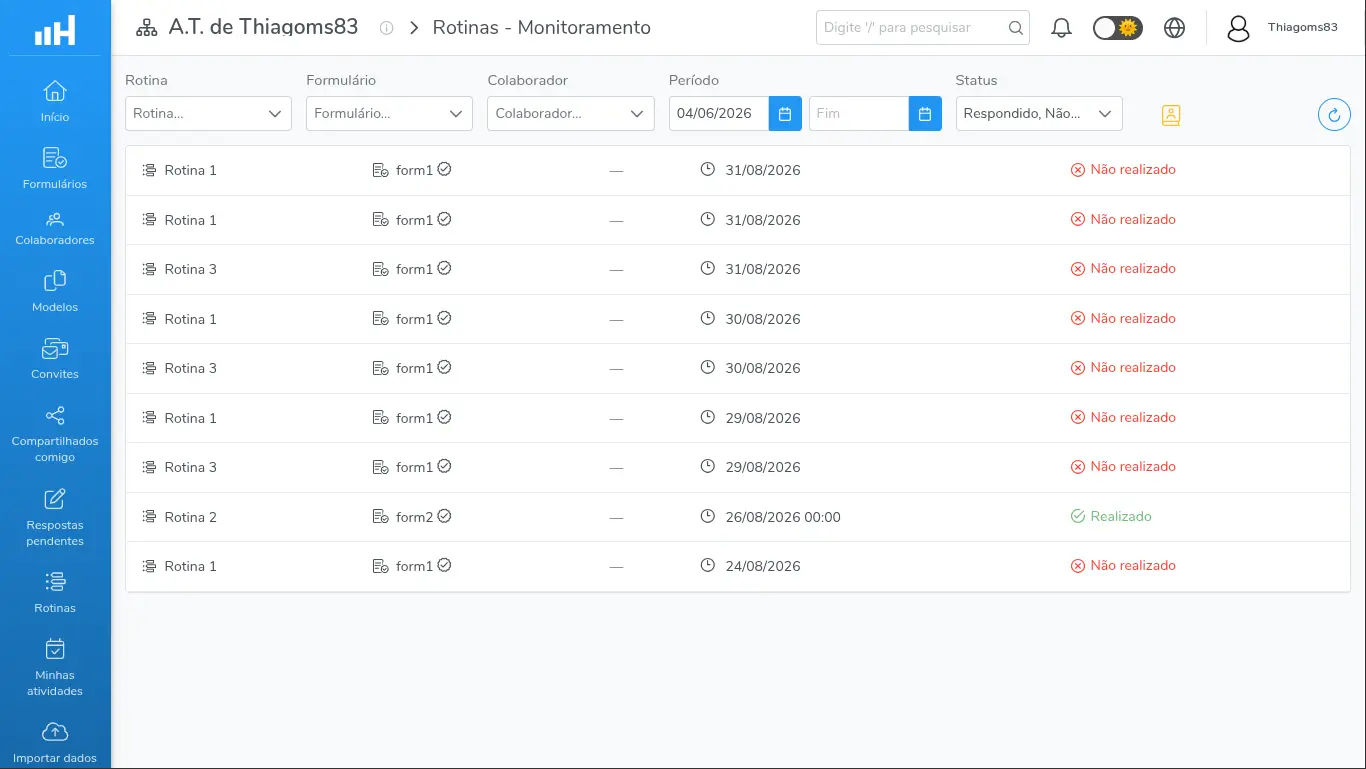
Rotinas - Monitoramento com linhas de verificação nos status Realizado e Não realizado
Sobre a manutenção da tarefa ao longo do tempo:
- Se o formulário sair do estado publicado, a tarefa é desativada automaticamente e volta a valer quando o formulário for publicado de novo, sem cobrança retroativa do período em que ficou parada;
- Se a Verificação coletiva for desabilitada no formulário, as tarefas de verificação que o utilizam também são desativadas automaticamente — em todas as rotinas da área de trabalho. Na lista de tarefas, o nome do formulário passa a aparecer esmaecido. Elas voltam a valer, sem cobrança retroativa, assim que a funcionalidade for habilitada novamente. Ao desabilitar pela aba Configurações do formulário, o sistema avisa antes quais rotinas serão afetadas — Saiba mais...
- Alterar a periodicidade ou o prazo reprograma a tarefa a partir daquele momento, sem recalcular períodos já fechados;
- Rotina desabilitada ou anterior à Data/hora de início não gera verificações.
7. Problemas comuns
| Situação | O que fazer |
|---|---|
| A opção Dias na semana sumiu da lista | É esperado: essa periodicidade não existe para verificação. Se ela estava selecionada antes da troca de tipo, o campo passa para Semanal |
| Troquei o tipo e os campos mudaram | Ao escolher Verificação coletiva, somem Número de coletas, Respostas necessárias para completar a tarefa e Comportamento quanto a coletas excedentes, e aparecem Prazo (dias após o início do período) e Escopo da verificação:. Os valores dos campos ocultos são descartados |
| Não consigo mudar o tipo de uma tarefa existente | O campo Tipo de tarefa fica desabilitado na edição. Remova a tarefa e crie outra com o tipo desejado |
| O formulário que eu quero aparece indisponível | Já existe outra tarefa com esse formulário nessa rotina — não importa se ela é de Responder formulário ou de Verificação coletiva. Crie a segunda tarefa em outra rotina |
| "Este formulário está em modo rascunho e não pode ser adicionado na rotina" | Publique o formulário antes de usá-lo na tarefa |
| "A verificação coletiva não está habilitada neste formulário e não pode ser usada nesta tarefa" | Habilite o bloco Verificação coletiva na aba Configurações do formulário e salve a tarefa de novo |
| A tarefa aparece esmaecida e parou de gerar atividades | A Verificação coletiva foi desabilitada nesse formulário, ou ele saiu do estado publicado. Reabilite a funcionalidade (ou republique o formulário) para reativar a tarefa |
| A tarefa está criada, mas ninguém vê a atividade | Confira se a rotina está ativa e já passou da Data/hora de início, se há colaboradores vinculados, se o formulário está publicado e, principalmente, se o período anterior teve alguma coleta |
| A atividade sumiu antes de eu verificar | O prazo venceu, ou alguém já registrou a verificação que satisfaz o escopo configurado |
| Verifiquei depois do prazo e continua Não realizado | Passado o vencimento, o resultado do período fica registrado e não é reescrito |
| "A verificação coletiva não está habilitada neste formulário." ao registrar a verificação | A funcionalidade foi desligada no formulário depois que a tarefa foi criada. Habilite o bloco Verificação coletiva de novo — sem isso, a tarefa fica desativada e não pode ser cumprida |
| "Uma ou mais coletas selecionadas já pertencem a uma verificação. Atualize a página e tente novamente." | Outra pessoa verificou as mesmas coletas ao mesmo tempo. Atualize a tela: o progresso já foi contabilizado |
| Alterei a data de início e ela está travada | Depois do primeiro registro da rotina, incluindo um registro de verificação, a data de início não pode mais ser alterada |
Ao vincular colaboradores a uma rotina com tarefa de verificação, o sistema não avisa se o colaborador não tem as permissões de dados coletados. Ele só descobre isso ao clicar na atividade e receber o aviso de permissão. Confira as permissões da equipe antes de montar o grupo.
8. Casos de uso
Auditoria semanal das visitas comerciais
Cenário: a equipe de campo registra visitas todos os dias e a coordenação precisa conferir 100% das visitas da semana anterior até terça-feira.
Configuração recomendada:
- Rotina com os coordenadores como colaboradores;
- Formulário "Visita a cliente" publicado e com a Verificação coletiva habilitada;
- Tarefa com Tipo de tarefa = Verificação coletiva, Intervalo de tempo = Semanal, Prazo (dias após o início do período) = 2 e Escopo da verificação: = Todas as coletas do período devem ser verificadas.
O que acontece na prática:
- Toda segunda-feira surge para os coordenadores a atividade A realizar, pedindo a verificação das visitas da semana anterior;
- O progresso aparece como "12 de 30 realizadas" e avança a cada lote verificado, até chegar ao total da semana;
- Ao clicar na atividade, a tela de resultados abre com o período filtrado e as coletas não verificadas pré-selecionadas — basta usar Verificação em lote;
- Quando a última coleta é verificada, a atividade sai da lista e o Monitoramento registra Realizado. Se sobrar qualquer coleta até o vencimento, registra Não realizado para aquela semana.
Triagem diária de ocorrências, com folga de dois dias
Cenário: o plantão registra ocorrências ao longo do dia e o analista de qualidade precisa dar uma passada nas ocorrências do dia anterior, mas nem sempre consegue fazer isso no mesmo dia.
Configuração recomendada:
- Tarefa com Tipo de tarefa = Verificação coletiva, Intervalo de tempo = Diário, Prazo (dias após o início do período) = 2 e Escopo da verificação: = É suficiente verificar parte das coletas.
O que acontece na prática:
- No dia 10, a atividade pede a verificação das ocorrências do dia 9 e o prazo vence na virada do dia 11 para o dia 12 — depois do fim do próprio dia 10, o que dá a folga desejada;
- A primeira verificação registrada sobre qualquer ocorrência do dia 9 já cumpre a atividade, sem contagem parcial;
- Se o dia 9 não teve nenhuma ocorrência, nada é cobrado e nenhum registro aparece no Monitoramento.
Fechamento mensal: responder e verificar o mesmo formulário
Cenário: cada filial envia o relatório de despesas ao longo do mês e o controller precisa validar tudo no início do mês seguinte.
Configuração recomendada: como um formulário só pode ser usado em uma tarefa por rotina, o envio e a verificação ficam em duas rotinas separadas — o que também facilita separar quem responde de quem confere:
- Rotina "Despesas — envio", com as filiais como colaboradores: uma tarefa Responder formulário para o formulário "Relatório de despesas", com Intervalo de tempo = Mensal;
- Rotina "Despesas — conferência", com o controller como colaborador: uma tarefa Verificação coletiva para o mesmo formulário, com Intervalo de tempo = Mensal, Prazo (dias após o início do período) = 5 e Escopo da verificação: = Todas as coletas do período devem ser verificadas.
O que acontece na prática:
- Durante o mês, cada filial vê a própria pendência de envio;
- Virado o mês, o controller passa a ver a atividade de verificação, pedindo "Verificar respostas do mês anterior";
- No Monitoramento, as linhas de envio aparecem por colaborador, e a linha da verificação aparece sem colaborador ("—"). Use o filtro de rotina para olhar uma das duas frentes por vez.
Tentar criar as duas tarefas na mesma rotina não funciona: o formulário aparece indisponível na lista da segunda tarefa. A separação em duas rotinas também permite dar a cada frente a sua própria data de início e a sua própria lista de colaboradores.
Os nomes de rotinas e formulários usados nos exemplos ("Visita a cliente", "Relatório de despesas" etc.) são fictícios. Use os nomes que fizerem sentido para a sua operação.
Próximos passos
- Saiba mais sobre as tarefas do tipo Responder formulário, periodicidades e janelas;
- Saiba mais sobre o Monitoramento das rotinas;
- Saiba mais sobre como registrar as verificações;
- Saiba mais sobre como consultar o que já foi verificado.