¿Qué es la Verificación Colectiva?
Las recolecciones llegan todos los días, pero casi nunca queda registrado quién revisó, cuándo revisó y con qué dictamen. La revisión termina sucediendo fuera del sistema —una planilla compartida, un intercambio de correos, un grupo de mensajes— y, cuando alguien pregunta meses después por qué determinada recolección fue aceptada (o rechazada), la respuesta se perdió junto con el archivo o la conversación.
La Verificación Colectiva resuelve este problema dentro del propio formulario: "La verificación colectiva permite que los analistas validen las recolecciones recibidas (individualmente o en lote), registrando aprobación, pendiente o rechazo con historial completo para auditoría." En la práctica, verificas una recolección o decenas de recolecciones a la vez, eliges el resultado —Aprobado, Pendiente o Rechazado— y escribes el análisis que justifica la decisión. Ese registro queda guardado con el nombre del verificador, la fecha y la hora, y nunca más se modifica.
La funcionalidad se activa formulario por formulario: decides en qué formularios la revisión debe formalizarse, sin cambiar nada en los demás. Y toda la verificación se hace en la computadora, a través del portal web —la aplicación móvil no registra verificaciones.
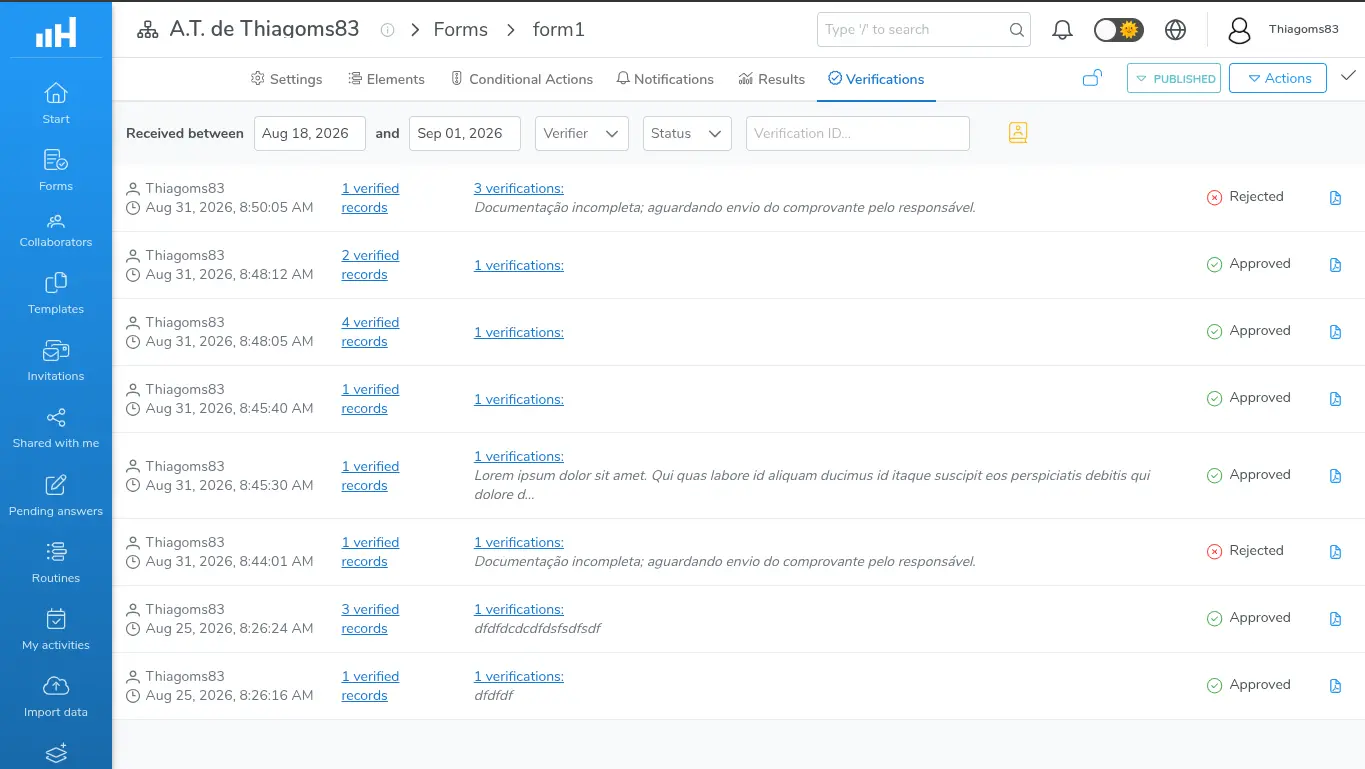
Vista general de la pestaña Verificaciones, con bloques en distintos resultados
Conceptos principales
| Término | Definición |
|---|---|
| Verificación colectiva | La funcionalidad en sí. Se activa por formulario, en la pestaña Configuración. Más información sobre cómo habilitarla. |
| Recolección | Cada respuesta enviada de un formulario —es lo que se verifica. Las recolecciones en borrador y de simulación también pueden verificarse. |
| Verificación | Cada registro de análisis: quién verificó, cuándo verificó, el texto del análisis y el resultado elegido. Una verificación nunca se edita ni se elimina. |
| Bloque de verificación | El conjunto de recolecciones verificadas juntas en una misma operación. La verificación de una sola recolección también genera un bloque —de una sola recolección. |
| Resultado | El dictamen de cada verificación: Aprobado, Pendiente o Rechazado. El resultado Pendiente solo existe si el formulario lo permite. |
| Análisis / Informe | El texto que justifica el resultado. Es el nombre exacto del campo en la ventana de verificación. |
| Verificador | El colaborador que registró la verificación. |
| ID de la verificación | El código del bloque, copiable con un clic. Sirve para localizar el bloque después y para citarlo en correos, tickets y auditorías. |
Estos son los nombres usados en toda esta sección de la documentación y también en la interfaz de Hashdata.
Cómo funciona en la práctica
- El gestor habilita la Verificación colectiva en la configuración del formulario y decide si el resultado Pendiente se ofrecerá a los analistas — Más información sobre cómo habilitarla y configurarla;
- Las recolecciones llegan normalmente y comienzan a mostrar un ícono de estado en cada fila de Resultados → Datos, indicando lo que ya fue verificado y lo que aún no;
- El analista verifica las recolecciones, una por una o en lote, escribiendo el análisis y eligiendo el resultado — Más información sobre cómo verificar recolecciones;
- Todos consultan lo que fue verificado en la pestaña Verificaciones, en el PDF del bloque o en Hashdata Advanced Reports — Más información sobre cómo hacer seguimiento a las verificaciones.
Exigir esta revisión de forma periódica —por ejemplo, "cada lunes, verificar las recolecciones de la semana anterior"— no se hace a mano: se configura como una tarea de rutina del tipo Verificación colectiva. Más información sobre la tarea de rutina.
Ciclo de vida de un bloque de verificación
El comportamiento de un bloque de verificación es el de una pista de auditoría: solo crece, nunca se reescribe. Las reglas siguientes explican este funcionamiento.
- Toda verificación crea un bloque. Verificar una recolección crea un bloque de una recolección; verificar 30 recolecciones a la vez crea un bloque de 30 recolecciones;
- El conjunto de recolecciones de un bloque es fijo. Una vez creado, no es posible agregar ni quitar recolecciones de ese bloque;
- Cada recolección pertenece a un único bloque como máximo. Por eso no se inicia una segunda verificación de una recolección ya verificada: el camino es abrir el bloque al que pertenece y agregar una nueva verificación;
- El historial es de solo agregado. Las verificaciones no pueden editarse ni eliminarse, solo agregarse al final. Esto es intencional, para preservar la pista de auditoría —no existe un botón de deshacer;
- El estado actual del bloque es siempre el resultado de la última verificación y aplica a todas las recolecciones del bloque al mismo tiempo;
- Un bloque aprobado queda cerrado. Cuando el estado actual es Aprobado, el bloque no acepta nuevos registros y la pantalla informa: "Esta verificación ya fue aprobada y no acepta nuevos registros.". Los bloques en Pendiente o Rechazado siguen abiertos y pueden recibir nuevas verificaciones;
- Un bloque admite hasta 500 registros en el historial. Es un escenario poco común; al alcanzar ese límite, los nuevos registros son rechazados;
- Eliminar una recolección verificada no borra el bloque. El bloque sigue existiendo y conserva el registro de esa recolección, para no romper la pista.
Una verificación guardada no puede eliminarse ni corregirse. Si el entendimiento sobre un bloque cambia —y todavía no está aprobado—, la forma correcta de registrarlo es agregar una nueva verificación, con el nuevo resultado y el nuevo análisis. El registro anterior sigue visible en el historial, y es justamente esa secuencia la que comprueba qué se decidió, por quién y cuándo.
Roles y permisos
Lo que cada persona puede hacer en la Verificación Colectiva depende de los permisos que se le hayan concedido en el espacio de trabajo:
| Permiso | Qué permite |
|---|---|
| Gestionar formularios | Habilitar y deshabilitar la Verificación colectiva y elegir si se permite el resultado Pendiente, en la pestaña Configuración del formulario. |
| Gestionar datos recolectados | Registrar verificaciones: desde el ícono en la fila de la recolección, desde el botón Verificación en lote y desde el botón Nueva Verificación de un bloque ya existente. |
| Ver datos recolectados | Solo consultar: ver el ícono de estado, abrir el historial, usar la pestaña Verificaciones, ver la tarjeta del extracto y generar el PDF —sin poder registrar nada. |
| Gestionar rutinas | Crear y editar la tarea de rutina del tipo Verificación colectiva. |
| Recolectar datos | Ver las propias actividades en Rutinas - Mis actividades. |
Además del permiso, el colaborador necesita tener acceso al formulario. Sin ese acceso, el formulario ni siquiera aparece para él —y, por lo tanto, no hay recolecciones para verificar. Más información sobre cómo configurar el acceso a los formularios.
Si el formulario usa Seguridad a nivel de respuesta, el analista solo ve, selecciona y verifica el subconjunto de recolecciones que tiene permiso de ver. Esto puede hacer que un bloque parezca tener menos registros visibles que el número mostrado en pantalla. Más información sobre la Seguridad a nivel de respuesta.
El dueño del espacio de trabajo ya tiene todos estos permisos automáticamente.
Más información sobre cómo otorgar permisos a los colaboradores de tu espacio de trabajo.
Disponibilidad
La Verificación Colectiva no exige ningún plan ni suscripción específica: basta con habilitarla en el formulario que quieras revisar. La única parte que depende del plan es la tarea de rutina del tipo Verificación colectiva, que necesita el recurso de Rutinas de Recolección disponible en el espacio de trabajo — Más información sobre los requisitos de plan de las rutinas.
Registrar y consultar verificaciones se hace desde el portal web. En la aplicación móvil no es posible verificar recolecciones: cuando existe una tarea de rutina de verificación, la actividad aparece en la lista marcada como "Verificación colectiva (Solo en la computadora)", únicamente como aviso de que la revisión debe hacerse en la computadora.
Dónde encontrarla
La funcionalidad aparece en cuatro puntos de la interfaz. En todos ellos, el formulario se abre desde el elemento Formularios del Menú Principal:
- Formularios → abre el formulario → Configuración, bloque Verificación colectiva —es donde la funcionalidad se activa y desactiva, y donde se elige si el resultado Pendiente se ofrecerá;
- Formularios → abre el formulario → Resultados → Datos —es donde está el ícono de estado en cada fila de la tabla y el botón Verificación en lote, que aparece cuando hay recolecciones seleccionadas;
- Formularios → abre el formulario → Verificaciones —la pestaña que empieza a existir en el menú del formulario, justo después de Resultados, cuando la funcionalidad está habilitada. Es la lista de todos los bloques de verificación;
- Formularios → abre el formulario → Resultados → Datos → haz clic en una recolección ya verificada → pestaña Vínculos del extracto —es donde está la tarjeta Verificación Colectiva, con el historial del bloque de esa recolección.
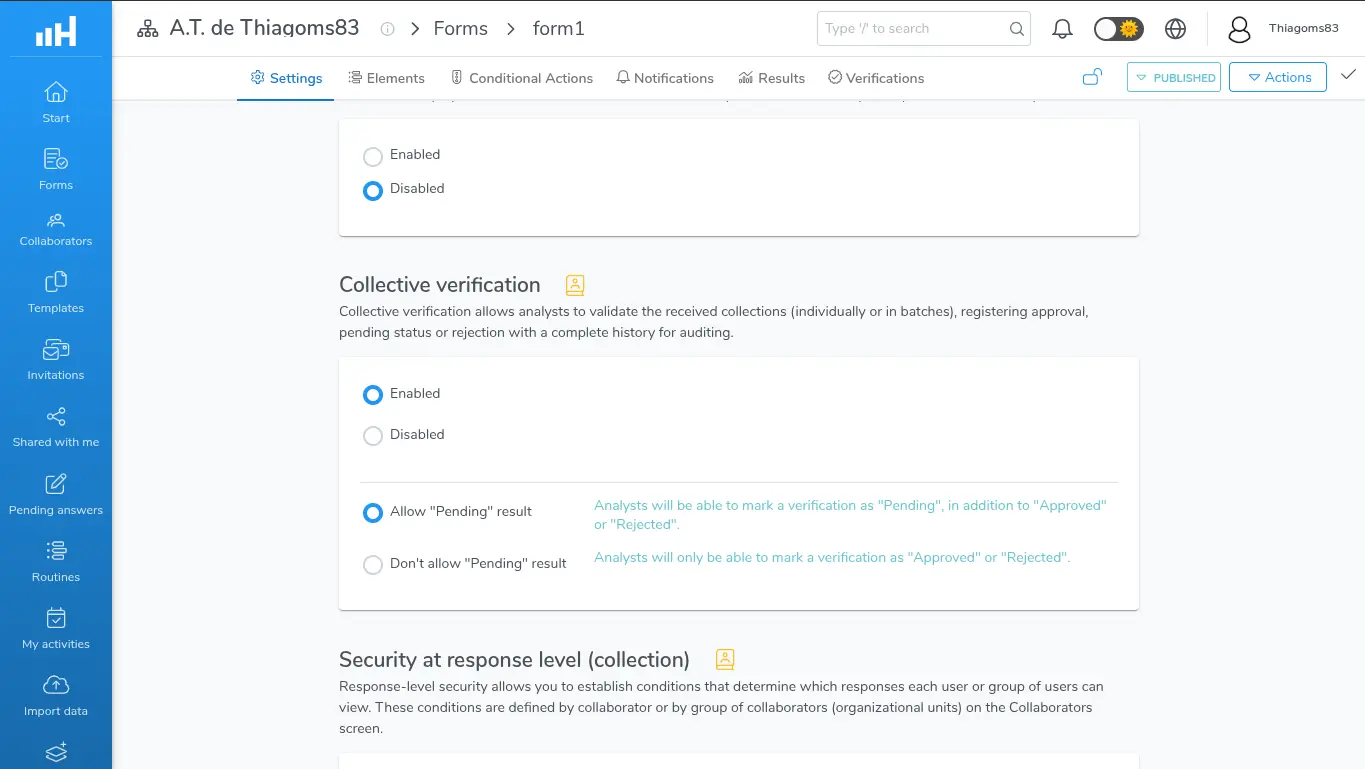
Menú del formulario con la pestaña Verificaciones justo después de Resultados
Próximos pasos
- Más información sobre cómo habilitar y configurar la Verificación colectiva en el formulario;
- Más información sobre cómo verificar recolecciones, individualmente o en lote;
- Más información sobre cómo consultar y hacer seguimiento a las verificaciones ya registradas;
- Más información sobre cómo exigir la verificación de forma periódica mediante una rutina.