Mis Actividades: la visión del colaborador
Mis Actividades es el lugar donde usted, como colaborador, acompaña sus actividades pendientes de las rutinas de recolección en las que participa: qué debe responder, hasta cuándo, y qué ya se ha hecho.
Cada tarea de una rutina define un formulario, una periodicidad y un número esperado de recolecciones. A partir de estas definiciones, el sistema calcula automáticamente sus actividades: con cada nueva Ventana de la periodicidad, surge una actividad pendiente que indica cuántas recolecciones faltan todavía.
Puede acompañar sus actividades en dos lugares:
- En el portal web, en el área de Rutinas;
- En la aplicación móvil, en la pestaña Mis Actividades — incluso sin conexión a internet.
Para ver y responder sus actividades, usted necesita tener el permiso de recolectar datos en el espacio de trabajo, y el recurso de Rutinas debe estar habilitado en el plan del espacio de trabajo. Además, usted solo recibe actividades de las rutinas en las que fue incluido como colaborador.
1. Estados de las actividades
Cada actividad pasa por uno de estos tres estados:
| Estado | Significado |
|---|---|
| Por hacer | La ventana actual está abierta y todavía faltan recolecciones. Es su actividad pendiente: responda el formulario antes de que termine la ventana. |
| Ejecutada | Se registró una recolección para la actividad. Se muestran la fecha y la hora del envío. |
| No ejecutada | La ventana terminó sin la recolección esperada. Este registro es creado automáticamente por el sistema al final de la ventana — nadie necesita (ni puede) marcarlo manualmente. |
Cada actividad muestra también la información necesaria para que usted se ubique:
- La rutina a la que pertenece;
- El formulario que debe ser respondido;
- La ventana, es decir, el período de la periodicidad (por ejemplo, el día, la semana o el mes de la recolección);
- El progreso: cuántas recolecciones ya se realizaron en relación con lo esperado en la ventana.
El número de recolecciones por ventana lo define el gestor en cada tarea de la rutina. Si la tarea exige que todos los colaboradores envíen, el conteo es individual: cada colaborador tiene su propia actividad pendiente. De lo contrario, el conteo es del grupo: cualquier colaborador de la rutina puede contribuir a completar la ventana. Obtenga más información sobre tareas y periodicidades.
2. En el portal web
En el portal web, acceda al área de Rutinas desde el Menú Principal y abra la página Mis Actividades.
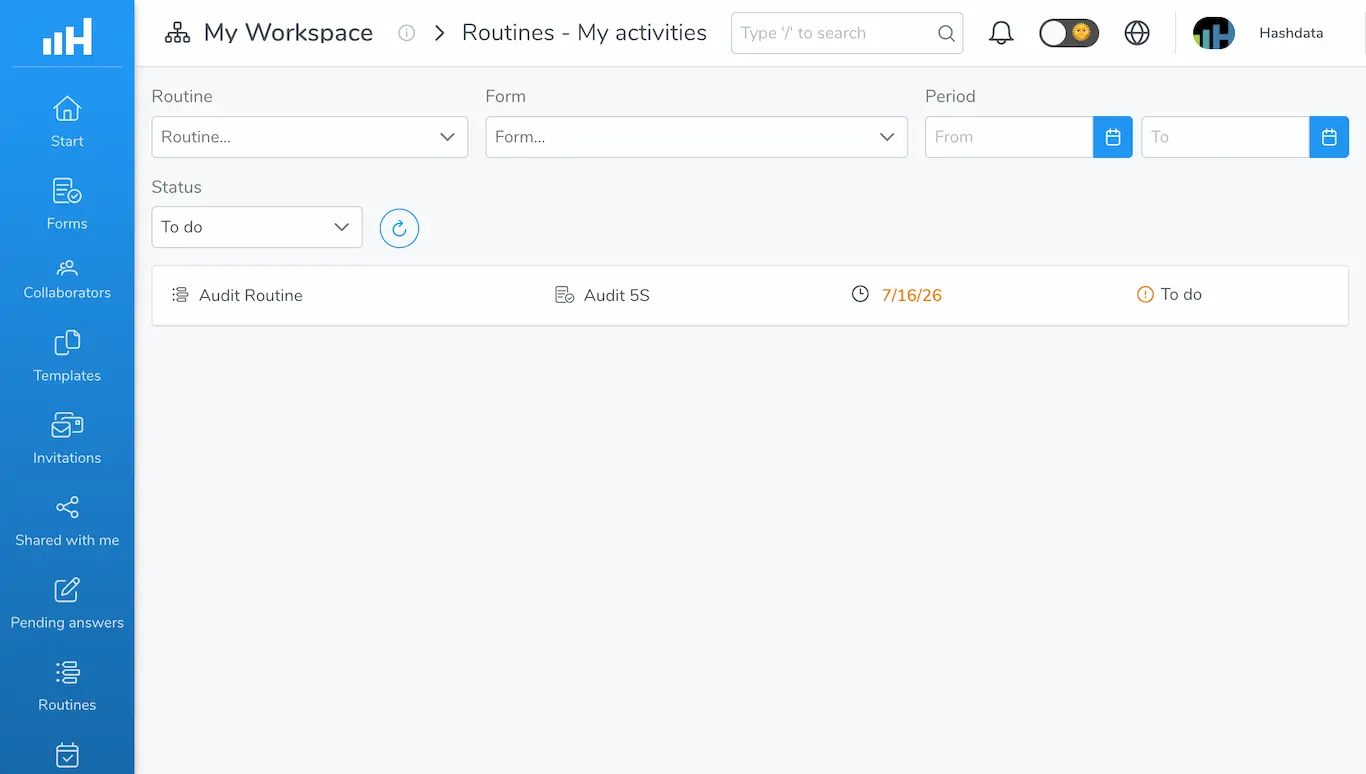
Mis Actividades en el portal web con filtros
La página muestra una tabla paginada con sus actividades, que puede refinarse con los siguientes filtros:
| Filtro | Descripción |
|---|---|
| Estado | Seleccione entre Por hacer, Ejecutada y No ejecutada. |
| Rutina | Muestra solo las actividades de una rutina específica. |
| Formulario | Muestra solo las actividades de un formulario específico. |
| Rango de fechas | Restringe las actividades a un intervalo de fechas. El intervalo está limitado a 90 días y no acepta fechas futuras. |
A partir de una actividad pendiente (Por hacer), usted puede abrir el formulario directamente para responderlo. El sistema pide una confirmación antes de abrir la recolección.
3. Tarjeta de actividades pendientes en el panel inicial
Además de la página de Mis Actividades, el panel inicial (dashboard) del portal web muestra una tarjeta de actividades pendientes, para que usted no pierda ninguna recolección:
- La tarjeta lista hasta 6 actividades con estado Por hacer, con un atajo para responderlas (también con confirmación antes de abrir la recolección);
- La tarjeta solo aparece cuando el recurso de Rutinas está habilitado en el plan y existe al menos una actividad pendiente — si todo está al día, permanece oculta;
- La tarjeta se actualiza automáticamente cuando usted vuelve a la ventana del navegador.
4. En la aplicación móvil
En la aplicación móvil, sus actividades pendientes se encuentran en la pestaña Mis Actividades:
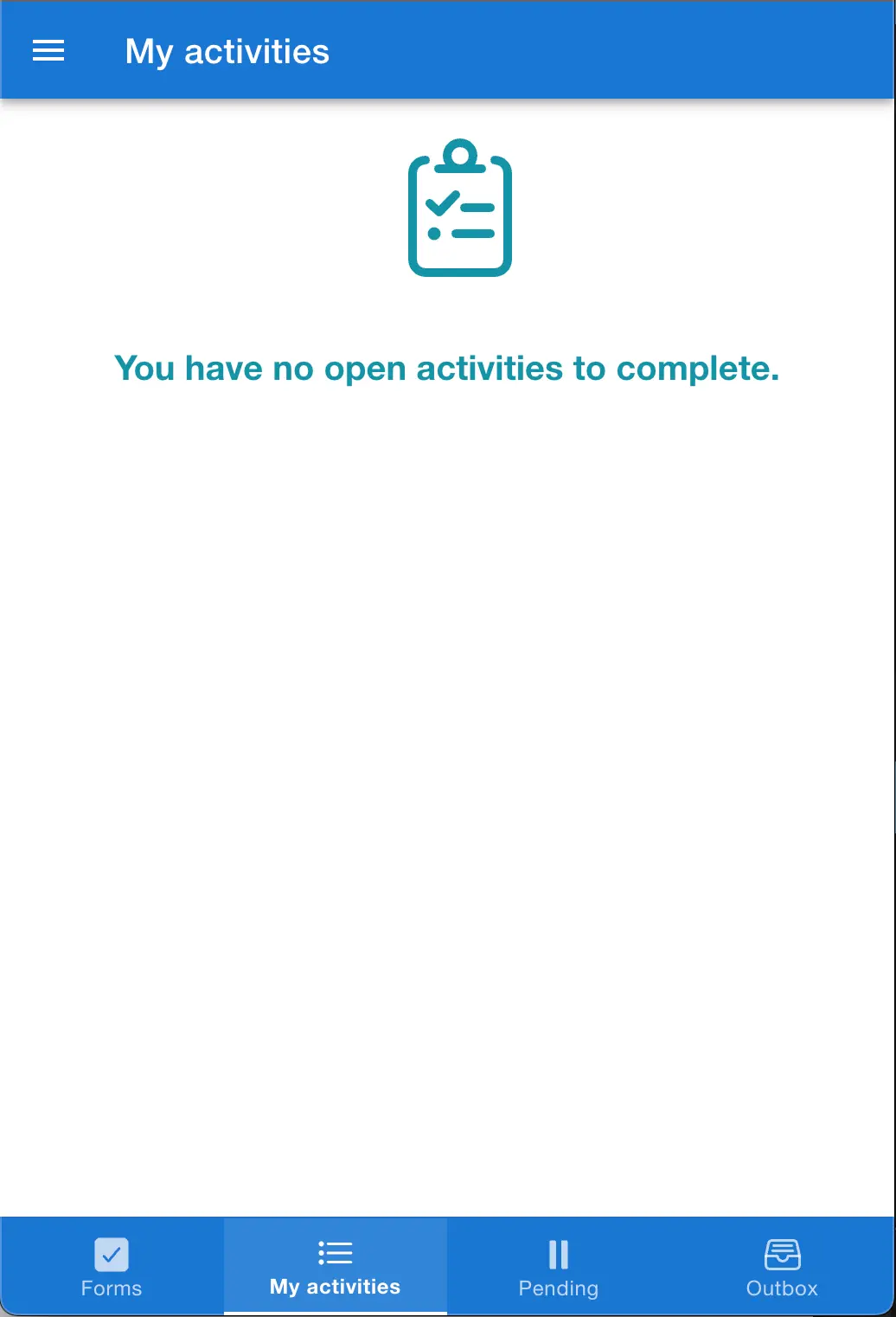
Mis Actividades en la aplicación móvil
- El ícono de la pestaña muestra una insignia (badge) con el número de actividades pendientes, para que usted vea de inmediato si hay algo por hacer;
- La lista muestra las actividades pendientes ordenadas por plazo, con destaque cuando la ventana está en su último día;
- Cada elemento muestra la rutina, el formulario, el período de la ventana y el progreso de las recolecciones;
- Toque una actividad para abrir el formulario y realizar la recolección;
- Si existe un borrador parcial de ese formulario en el dispositivo, la aplicación pregunta si usted desea continuar el borrador o iniciar una nueva recolección;
- Deslice la lista hacia abajo (pull-to-refresh) para actualizar las actividades.
Las actividades concluidas salen de la lista después del envío — la pestaña concentra solo lo que todavía está pendiente (o en espera de envío, como se explica a continuación).
La aplicación móvil es el lugar para responder las actividades. La creación y la configuración de las rutinas son exclusivas del portal web. Obtenga más información sobre cómo crear una rutina.
5. Uso sin conexión en la aplicación móvil
Sus actividades pendientes quedan disponibles en la aplicación incluso sin conexión a internet. Esto es especialmente útil para recolecciones en campo, áreas sin cobertura o entornos industriales.
Funciona así:
- Mientras usted está conectado, la aplicación sincroniza y guarda sus actividades pendientes en el dispositivo;
- Sin conexión, usted puede abrir la pestaña Mis Actividades, ver las actividades pendientes y responder los formularios normalmente;
- Las recolecciones realizadas sin conexión ya aparecen descontadas de las actividades pendientes en el propio dispositivo, para que usted sepa lo que todavía falta;
- Cuando la conexión regresa, las recolecciones se envían automáticamente y pasan a contar oficialmente para la rutina al sincronizar;
- Mientras el envío no concluye, la actividad indica que hay una recolección en espera de envío.
La recolección cuenta para la rutina en el momento en que es registrada al sincronizar. Por eso, procure conectar el dispositivo y concluir el envío antes del fin de la ventana — no deje la sincronización para después de que la ventana cierre, pues la recolección podría no ser aceptada para esa ventana.
6. Mensajes de la pantalla
Dependiendo de su situación, el área de Mis Actividades puede mostrar mensajes diferentes:
| Situación | Qué se muestra |
|---|---|
| Usted no participa en ninguna rutina | Un mensaje informativo, explicando que usted todavía no fue incluido como colaborador en rutinas. |
| No hay actividades pendientes | La lista aparece vacía — ¡todo al día! |
| El recurso de Rutinas no está habilitado en el plan | Una pantalla informando la indisponibilidad del recurso en el espacio de trabajo. |
En la aplicación móvil, cuando usted todavía no participa en rutinas, también se muestra un aviso indicando que la configuración de las rutinas se realiza desde el portal web — pida al gestor de su espacio de trabajo que lo incluya en una rutina.
Si usted gestiona rutinas y quiere acompañar las recolecciones de todo el equipo (y no solo las suyas), utilice la página de Monitoreo.