Cómo verificar recolecciones: individualmente o en lote
Con la Verificación Colectiva habilitada, el análisis de las recolecciones sucede en la propia tabla de resultados del formulario. Cada fila empieza a mostrar un ícono de estado justo al lado de la casilla de selección, y es por él que comienza la verificación: el ícono muestra si esa recolección ya fue analizada y, con un clic, abre la ventana para registrar el análisis o consultar lo que ya fue registrado.
La verificación puede hacerse recolección por recolección, cuando cada caso merece un dictamen propio, o en lote, cuando un mismo criterio aplica a muchas recolecciones a la vez. En ambos casos el resultado es el mismo tipo de registro: una verificación con autor, fecha, texto de análisis y resultado —y el resultado elegido aplica a todas las recolecciones del bloque de verificación creado en ese momento.
- La Verificación colectiva debe estar habilitada en la configuración del formulario. Más información sobre cómo habilitarla.
- Registrar verificaciones exige el permiso Gestionar datos recolectados, además de acceso al formulario. Más información...
- Quien tenga solo Ver datos recolectados ve los estados y el historial, pero no registra nada.
1. Dónde sucede la verificación
En el menú del formulario, entra a Resultados y abre la pestaña Datos. En esa tabla están las recolecciones recibidas y allí es donde se hace la verificación.
Ajusta el período y los filtros de la tabla normalmente, como ya lo haces para consultar los resultados: la verificación siempre trabaja sobre lo que está listado y seleccionado allí. Si filtras por unidad, por responsable o por un intervalo de fechas, ese es el recorte que entra en la verificación.
La verificación se hace solo en la computadora, a través del portal web. No es posible registrar verificaciones desde la aplicación móvil.
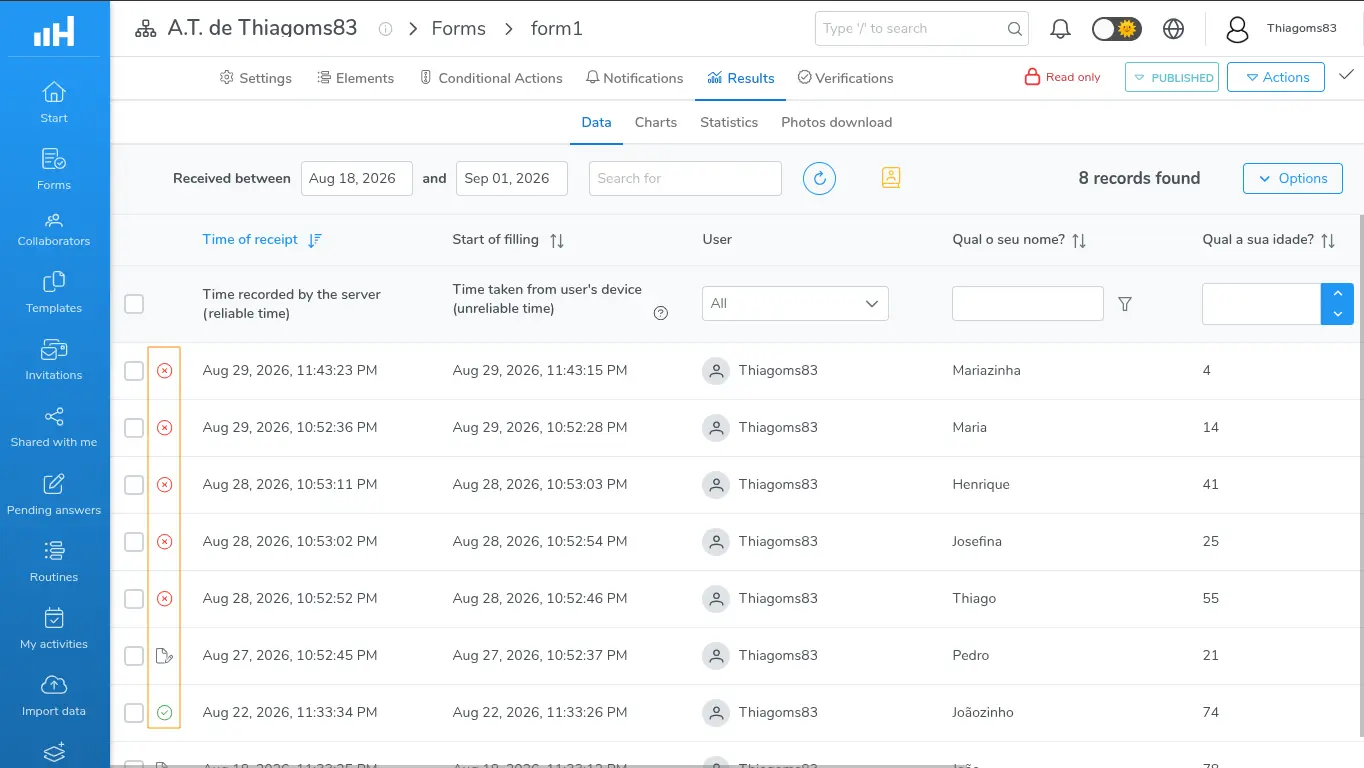
Pestaña Resultados → Datos con la casilla de selección y el ícono de estado en la primera columna
2. El ícono de estado de cada recolección
El ícono está en la primera columna de la tabla, al lado de la casilla de selección de la fila. Refleja siempre el último registro del bloque de verificación al que pertenece la recolección —por eso todas las recolecciones de un mismo bloque muestran siempre el mismo ícono.
Pasa el mouse sobre el ícono para ver el aviso correspondiente:
| Ícono | Qué significa | Qué sucede al hacer clic |
|---|---|---|
| Documento gris | "No verificada — haz clic para verificar": la recolección aún no pertenece a ningún bloque | Abre la ventana Verificación para registrar el análisis (solo para quien puede registrarlo) |
| Círculo verde con check | Aprobado: el último registro del bloque aprobó las recolecciones | Abre la ventana Verificaciones, con el historial del bloque |
| Triángulo naranja de advertencia | Pendiente: el último registro dejó el bloque en pendiente | Abre la ventana Verificaciones, con el historial del bloque |
| Círculo rojo con X | Rechazado: el último registro rechazó las recolecciones | Abre la ventana Verificaciones, con el historial del bloque |
Dos detalles importantes:
- Hacer clic en la fila, fuera del ícono, abre el extracto de la recolección —y no la verificación. Para verificar, haz clic exactamente en el ícono de estado.
- Las recolecciones marcadas como borrador y las recolecciones de simulación también muestran el ícono y pueden verificarse.
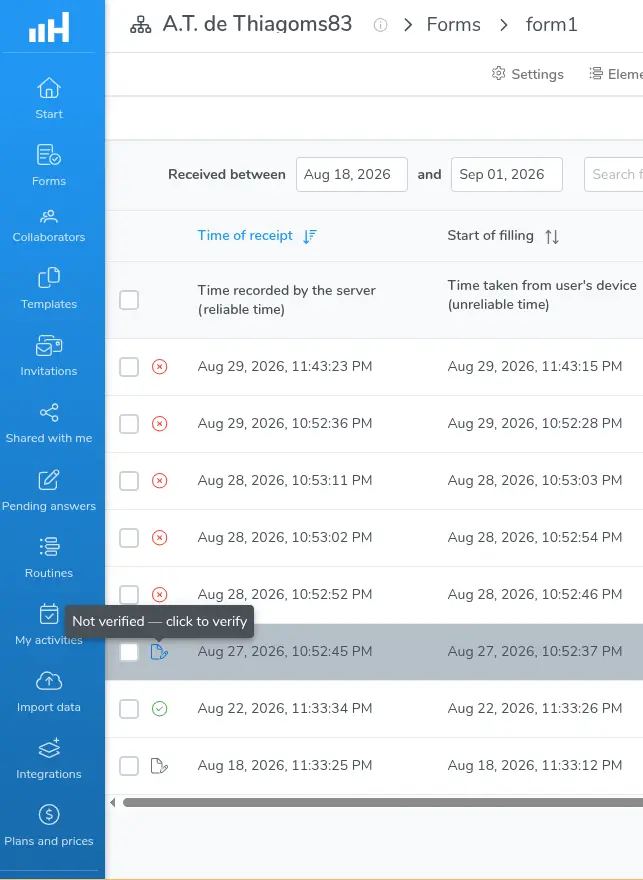
Ícono gris con el aviso "No verificada — haz clic para verificar"
3. Verificar una recolección
Para analizar una sola recolección:
- Haz clic en el ícono gris de la recolección que quieres verificar —abre la ventana Verificación;
- Escribe tu análisis en el campo Análisis / Informe (el campo acepta hasta 5.000 caracteres y deja de aceptar texto al llegar al límite);
- En Resultado, elige Aprobado, Pendiente (cuando esa opción esté permitida en la configuración del formulario) o Rechazado;
- Haz clic en Guardar —o en Cancelar, si quieres desistir del registro.
Reglas de llenado:
- Elegir un resultado es siempre obligatorio. Sin eso, la pantalla muestra "Selecciona un resultado" y no se guarda nada;
- El campo Análisis / Informe es obligatorio cuando el resultado es Pendiente o Rechazado. En ese caso, guardarlo en blanco muestra "La justificación es obligatoria cuando el resultado no es "Aprobado"" —el texto compuesto solo por espacios se trata como vacío;
- Con Aprobado, el análisis es opcional, pero recomendado: es lo que explica, meses después, por qué ese conjunto fue aprobado.
Al guardar, aparece el mensaje "Verificación registrada" y el ícono de la fila cambia de inmediato al resultado elegido.
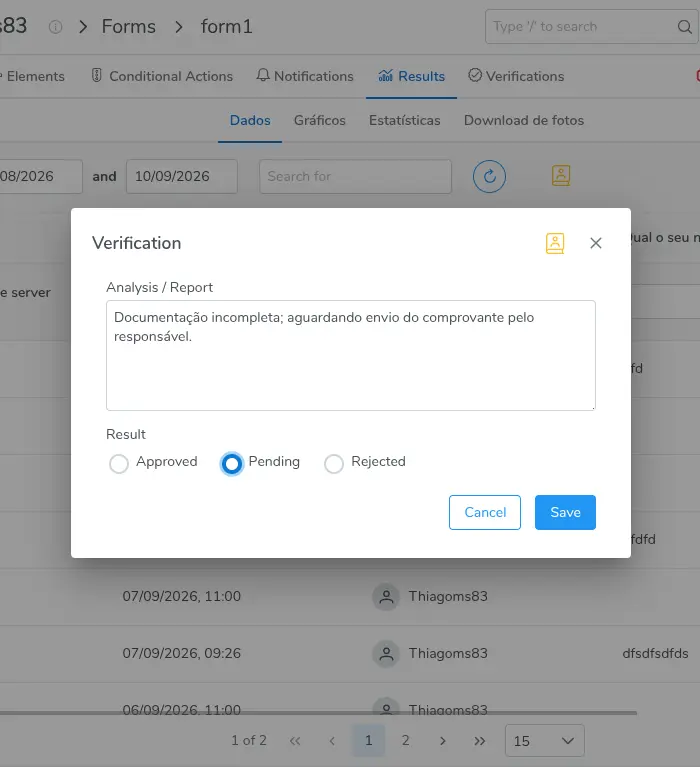
Ventana Verificación con el campo Análisis / Informe completado y las opciones de Resultado
4. Verificar varias recolecciones en lote
Cuando el mismo dictamen aplica a un conjunto de recolecciones, verifica en lote:
- Marca las casillas de selección de las filas que quieres verificar —con al menos una marcada, aparece el panel de botones con Eliminar, Eliminar todas y Verificación en lote;
- Para una selección amplia, marca la casilla de selección del encabezado de la tabla: aparece la ventanita con "Seleccionar solo los N registros de esta página" y "Seleccionar todos los N registros de la consulta" —la segunda opción selecciona todo lo que cumple los filtros actuales, incluso lo que no está en la página visible;
- Haz clic en Verificación en lote;
- Verifica en la parte superior de la ventana el mensaje "Estás verificando N recolecciones." (en singular, "Estás verificando 1 recolección.");
- Completa Análisis / Informe, elige el Resultado y haz clic en Guardar.
Las dos formas de selección se comportan de manera diferente. En la selección manual, si alguna fila marcada ya está verificada, el botón Verificación en lote queda deshabilitado y aparece el aviso "La selección contiene recolecciones ya verificadas" al pasar el mouse. En ese caso, desmarca las filas con ícono verde, naranja o rojo y el botón vuelve a estar disponible.
En cambio, con "Seleccionar todos los N registros de la consulta", el botón sigue activo: el propio sistema refina la lista en el momento del clic, manteniendo solo las recolecciones aún no verificadas dentro de los filtros actuales (el botón muestra un indicador de carga por unos instantes). Si no queda ninguna recolección por verificar, aparece "Ninguna recolección verificable en la selección" y no se abre ninguna ventana.
Por encima de 10.000 registros, la selección se limita y aparece el aviso "Solo se seleccionaron los primeros N registros (límite de la consulta)." —solo esos registros entran en el bloque de verificación. Si tu consulta es mayor que eso, verifica en bloques más pequeños, acotando el período o aplicando más filtros.
Después de guardar, aparece el mensaje "Verificación registrada", los íconos de todas las filas afectadas se actualizan al instante y la selección de la tabla se limpia automáticamente.
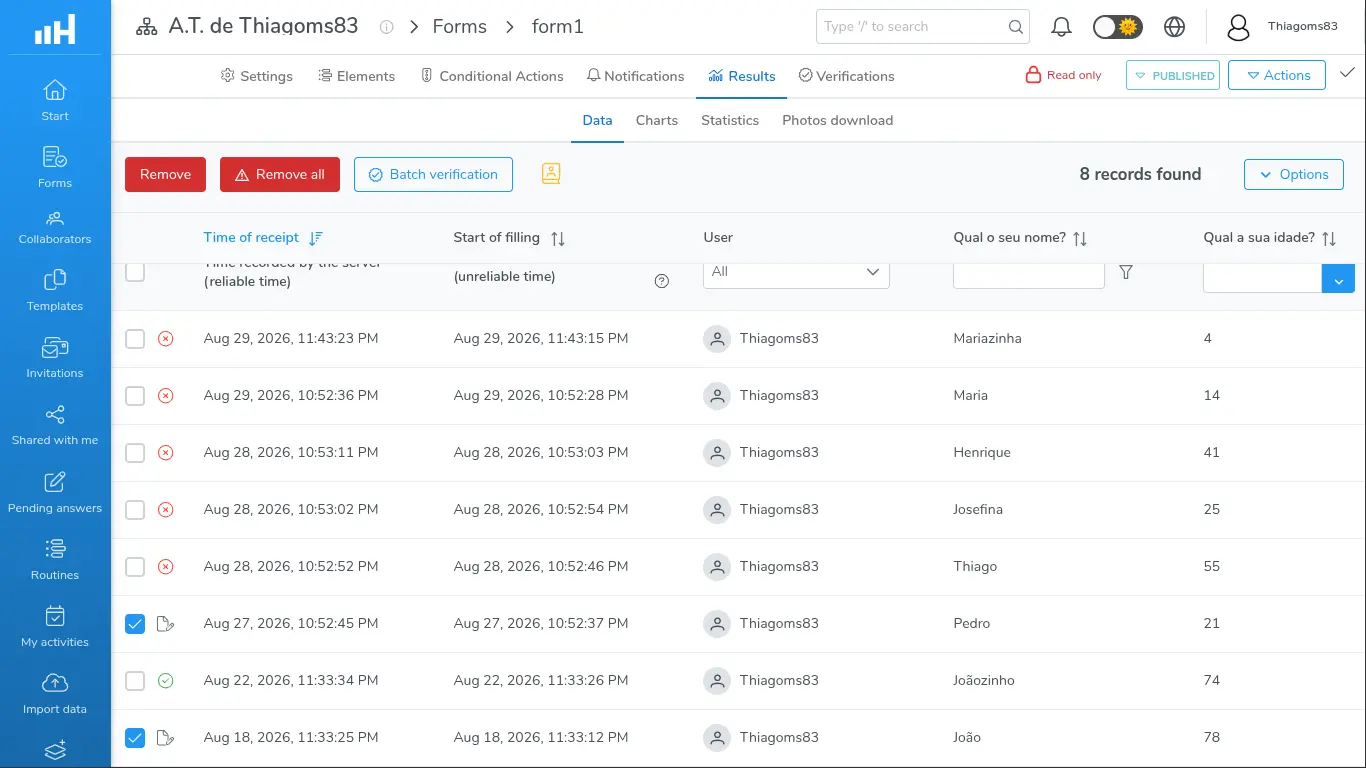
Panel de botones Eliminar, Eliminar todas y Verificación en lote después de marcar varias filas

Ventana Verificación en lote con el mensaje "Estás verificando N recolecciones." en la parte superior
5. Agregar una nueva verificación a un bloque
Una recolección ya verificada no entra en otro bloque de verificación. Por eso, cuando el criterio sobre un conjunto cambia —el pendiente se resolvió, llegó un documento, se aclaró una duda— el camino no es verificar de nuevo, sino agregar un registro al bloque existente:
- Haz clic en el ícono de estado (verde, naranja o rojo) de la recolección —abre la ventana Verificaciones, con el historial del bloque;
- Haz clic en Nueva Verificación;
- Completa Análisis / Informe, elige el Resultado y guarda.
El nuevo registro se agrega al final del historial, sin borrar ni modificar los anteriores. A partir de él, el estado actual de todas las recolecciones del bloque pasa a ser el de ese último registro —los íconos de todas las filas del bloque cambian juntos.
Cuando el estado actual del bloque es Aprobado, el botón Nueva Verificación no se muestra y la ventana indica "Esta verificación ya fue aprobada y no acepta nuevos registros.". Los bloques en Pendiente o Rechazado siguen aceptando nuevos registros con normalidad.
Más información sobre la ventana de historial, el ID de la verificación y la generación del PDF.
6. Reglas que siempre aplican
Estas reglas provienen del ciclo de vida del bloque de verificación (Más información...). En la práctica, para quien está verificando, significan:
- Cada verificación crea un bloque de verificación, y el conjunto de recolecciones de ese bloque no cambia después: no es posible agregar ni quitar recolecciones;
- Una recolección pertenece a un único bloque como máximo —por eso no existe "verificar de nuevo", sino Nueva Verificación sobre el bloque existente;
- El historial es de solo agregado: no existe editar, eliminar ni deshacer una verificación;
- El resultado registrado aplica a todas las recolecciones del bloque al mismo tiempo;
- Las recolecciones verificadas pueden seguir seleccionándose para otras acciones de la tabla, como eliminar o exportar —la verificación no bloquea esas operaciones;
- Si el formulario usa Seguridad a nivel de respuesta, solo ves, seleccionas y verificas el subconjunto de recolecciones que tienes permiso de ver.
7. Mensajes y problemas comunes
| Mensaje | Qué significa y qué hacer |
|---|---|
| "La justificación es obligatoria cuando el resultado no es "Aprobado"" | Marcaste Pendiente o Rechazado sin escribir nada en Análisis / Informe. Describe el motivo y guarda de nuevo. |
| "Selecciona un resultado" | Falta marcar Aprobado, Pendiente o Rechazado antes de guardar. |
| "La selección contiene recolecciones ya verificadas" | Aviso del botón Verificación en lote deshabilitado: al menos una fila marcada ya pertenece a un bloque. Desmarca esas filas o usa "Seleccionar todos los N registros de la consulta". |
| "Ninguna recolección verificable en la selección" | Todas las recolecciones que cumplen los filtros actuales ya fueron verificadas. Amplía el período o revisa los filtros. |
| "Una o más recolecciones seleccionadas ya pertenecen a una verificación. Actualiza la página e inténtalo de nuevo." | Otra persona verificó alguna de esas recolecciones mientras completabas la ventana. Actualiza la pantalla y rehaz la selección con lo que quedó. |
| "La verificación colectiva no está habilitada en este formulario." | La funcionalidad fue desactivada en la configuración del formulario. Pide que se vuelva a habilitar — Más información... |
| "Esta verificación ya fue aprobada y no acepta nuevos registros." | El bloque está cerrado por haber sido aprobado. No hay forma de reabrirlo ni de editar el historial. |
| "Acceso denegado: usuario sin permiso para realizar la operación." | Falta el permiso Gestionar datos recolectados o el acceso al formulario. Habla con el gestor del espacio de trabajo. |
8. Casos de uso
Revisión semanal de mediciones de obra
Escenario: el equipo de campo envía checklists de medición diariamente y la auditoría valida, al inicio de la semana, todo lo que llegó la semana anterior.
Configuración recomendada: Verificación colectiva Habilitado, con Permitir resultado "Pendiente" —así es posible devolver casos dudosos sin rechazarlos.
Qué sucede en la práctica:
- El analista filtra la semana anterior en Resultados → Datos;
- Marca la casilla de selección del encabezado y elige "Seleccionar todos los N registros de la consulta";
- Hace clic en Verificación en lote y verifica el mensaje "Estás verificando N recolecciones.";
- Escribe en Análisis / Informe: "Revisión semanal de mediciones: documentación completa y fotos legibles" y marca Aprobado;
- Un único bloque de verificación reúne toda la semana, y todas las filas empiezan a mostrar el check verde.
Factura con pendiente y luego aprobación
Escenario: llegan recolecciones con un adjunto de factura a lo largo del mes y el área financiera verifica el monto y la legibilidad del documento, caso por caso.
Configuración recomendada: Verificación colectiva Habilitado, con Permitir resultado "Pendiente".
Qué sucede en la práctica:
- El analista hace clic en el ícono gris de la recolección, escribe "Adjunto ilegible; se solicitó reenvío al proveedor el 12/03" y marca Pendiente —la fila empieza a mostrar el triángulo naranja;
- Cuando llega el documento correcto, hace clic en el mismo ícono, ahora naranja, y usa Nueva Verificación;
- Escribe "Factura reenviada y verificada — el monto coincide con el pedido" y marca Aprobado;
- El bloque se cierra y el historial conserva ambos momentos, cada uno con su autor, fecha y hora.
Inspección por muestreo
Escenario: llegan cientos de inspecciones por mes y la política interna exige auditar solo una muestra.
Configuración recomendada: Verificación colectiva Habilitado, con No permitir resultado "Pendiente" —para forzar una decisión binaria en cada muestra.
Qué sucede en la práctica:
- El analista filtra por unidad y marca manualmente las filas sorteadas para la muestra;
- Usa Verificación en lote y registra el criterio en Análisis / Informe: "Muestra del 10% de las inspecciones de la unidad Norte — sorteo del 05/04";
- Queda documentado exactamente qué conjunto fue auditado;
- Las recolecciones fuera de la muestra permanecen con el ícono gris, dejando visible lo que no fue auditado.
Rechazo con devolución al recolector
Escenario: una recolección llegó con datos inconsistentes y el supervisor necesita registrar formalmente el rechazo antes de pedir que la recolección se rehaga.
Configuración recomendada: Verificación colectiva Habilitado; el supervisor necesita el permiso Gestionar datos recolectados.
Qué sucede en la práctica:
- El supervisor hace clic en el ícono gris, escribe el motivo detallado ("Lectura del medidor no coincide con la foto adjunta; rehacer la recolección en el sitio") —la justificación es obligatoria en este caso— y marca Rechazado;
- La fila empieza a mostrar la X roja, visible para todos los que consultan los resultados;
- Abre el ícono rojo, copia el ID de la verificación y genera el PDF para adjuntarlo al ticket enviado al equipo de campo (Más información...);
- El bloque sigue aceptando Nueva Verificación para cuando el pendiente se resuelva.
Los nombres de formularios, unidades y textos de análisis usados en los ejemplos son ficticios. Usa los nombres y criterios que tengan sentido para tu operación.
Próximos pasos
- Más información sobre cómo consultar el historial, filtrar los bloques de verificación y generar el PDF;
- Más información sobre cómo convertir esta revisión en una exigencia periódica;
- Más información sobre las opciones de configuración del formulario.