Cómo habilitar la Verificación Colectiva en un formulario
La Verificación Colectiva se activa formulario por formulario. Habilitar la funcionalidad en un formulario no afecta a los demás: cada formulario decide, por separado, si las recolecciones recibidas pasarán por verificación y si los analistas podrán usar el resultado Pendiente además de Aprobado y Rechazado. Así, puedes empezar por un único formulario —el de auditoría, el de inspección, el checklist más crítico— sin cambiar la rutina del resto del equipo.
La configuración está en la pestaña Configuración del formulario, en la página Configuración general del formulario, en el bloque Verificación colectiva. Aparece entre el bloque de seguimiento (follow-up) y el bloque de Seguridad a nivel de respuesta.
Para modificar este bloque necesitas el permiso Gestionar formularios y acceso al formulario. Sin el permiso, la pestaña Configuración muestra solo un mensaje de acceso denegado, y no se muestra ninguna opción. Más información...
1. Habilita la verificación colectiva
- Ingresa a Formularios desde el Menú Principal y abre el formulario deseado;
- En el menú del formulario, haz clic en Configuración;
- Si el formulario está publicado o archivado, la página muestra la franja "Protección contra cambios involuntarios activada. Haz clic aquí o en el candado rojo para desactivarla." —haz clic en ella (o en el candado rojo) para habilitar la edición;
- Desplázate por la página hasta el bloque Verificación colectiva;
- Elige Habilitado.
Al elegir Habilitado, el sistema muestra el mensaje "Funcionalidad habilitada. Accede a: "Resultados" -> "Datos"", que permanece en pantalla hasta que lo cierres. Indica dónde empieza a aparecer la funcionalidad.
No existe un botón Guardar en esta pestaña: la elección se guarda automáticamente justo después de marcarla.
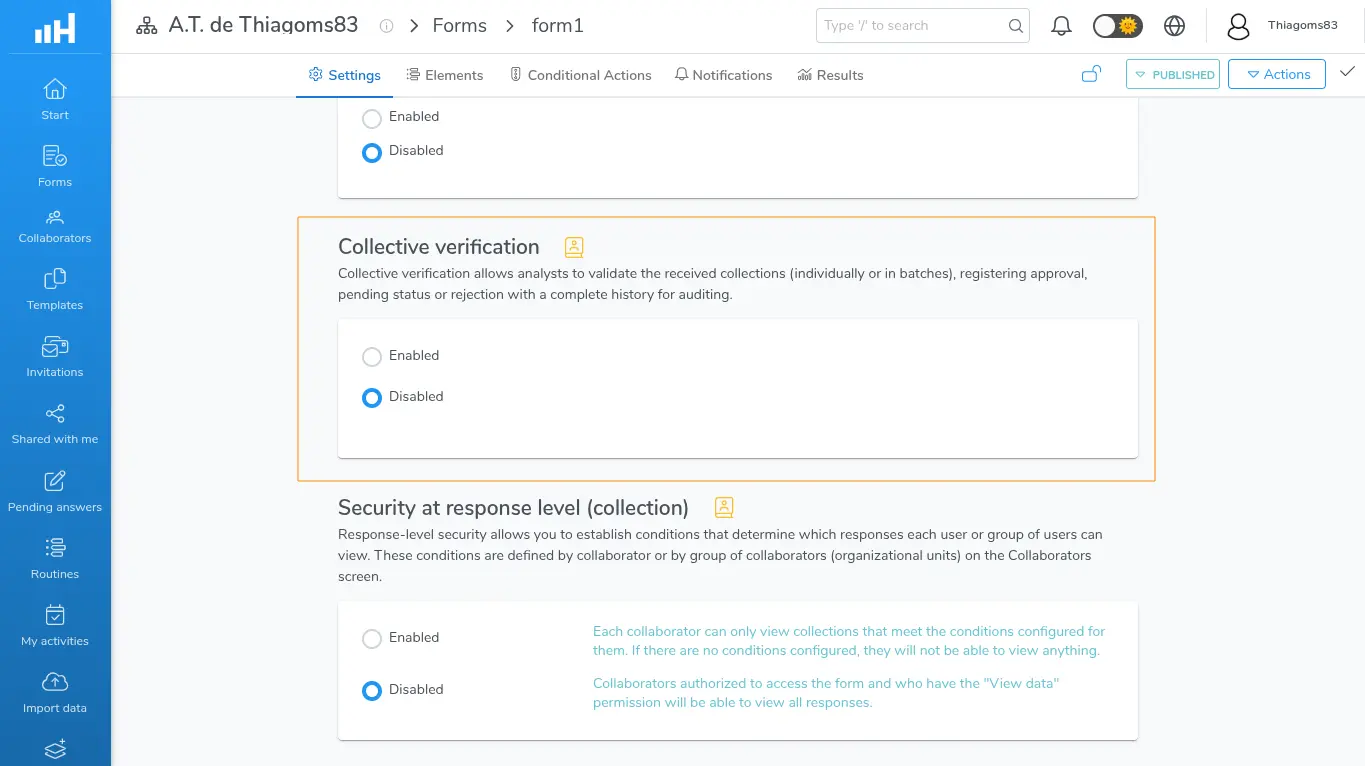
Bloque Verificación colectiva en la pestaña Configuración, con la opción Deshabilitado marcada
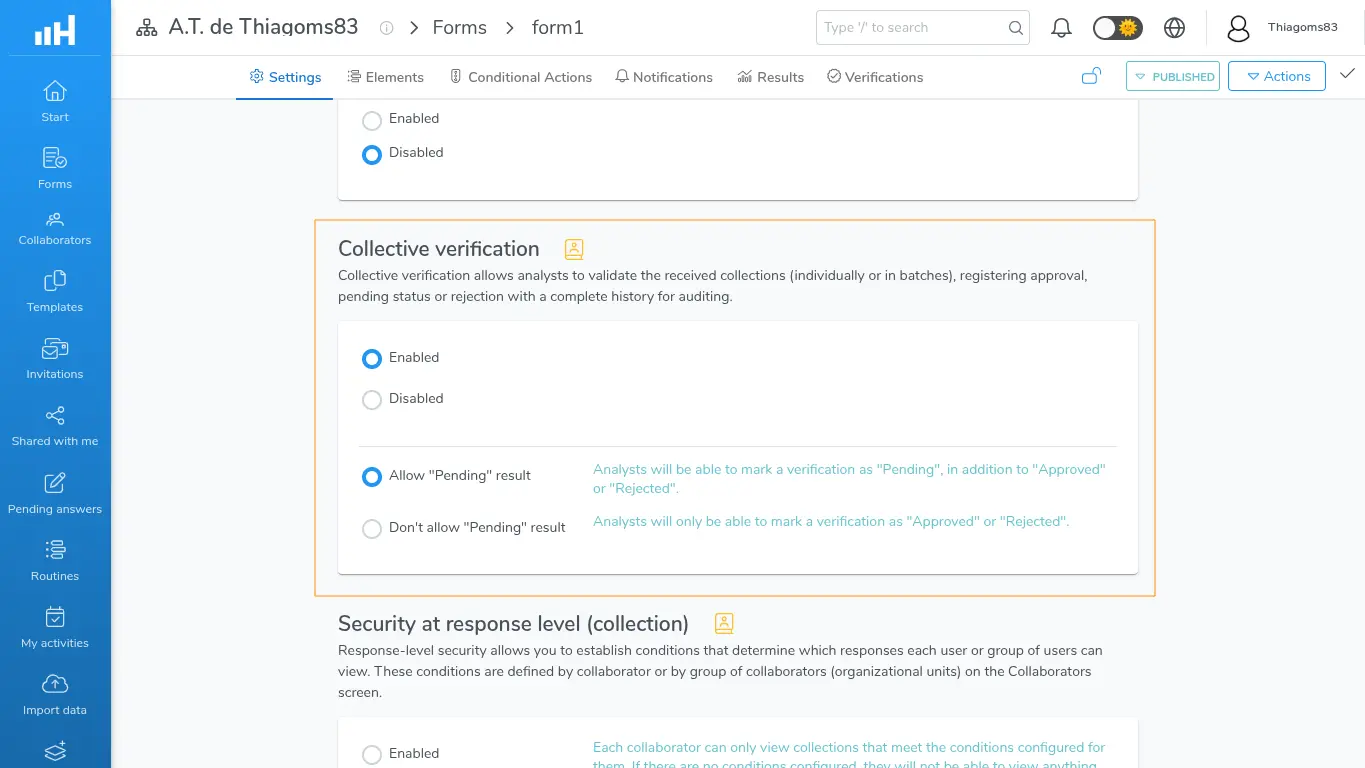
Bloque Verificación colectiva con Habilitado marcado, mostrando las opciones del resultado Pendiente
Los formularios publicados o archivados mantienen activada la protección contra cambios involuntarios, y las opciones del bloque no pueden marcarse mientras esté encendida —desactiva la protección desde la franja o el candado rojo antes de modificar. Además, mientras haya una operación en curso que bloquee el formulario, ninguna configuración puede cambiarse, ni siquiera desactivando la protección.
2. Elige si se permitirá el resultado "Pendiente"
Las dos opciones siguientes solo aparecen después de elegir Habilitado; con Deshabilitado permanecen ocultas. Al habilitar la funcionalidad, el resultado Pendiente ya viene permitido.
| Opción | Qué cambia para el analista |
|---|---|
| Permitir resultado "Pendiente" | "Los analistas podrán marcar una verificación como "Pendiente", además de "Aprobado" o "Rechazado"." La ventana de verificación ofrece los tres resultados: Aprobado, Pendiente y Rechazado. |
| No permitir resultado "Pendiente" | "Los analistas solo podrán marcar una verificación como "Aprobado" o "Rechazado"." La opción Pendiente simplemente no se ofrece en la ventana, y el sistema rechaza cualquier intento de registrar ese resultado. |
Usa Permitir resultado "Pendiente" cuando el análisis pueda quedar en suspenso a la espera de un documento o de un reenvío. Usa No permitir resultado "Pendiente" cuando la política exige una decisión binaria, obligando al analista a concluir el análisis. La elección puede cambiarse en cualquier momento y no altera las verificaciones ya registradas.
3. Qué cambia en el formulario después de habilitarla
- En Resultados → Datos, cada fila de la tabla empieza a mostrar un ícono de estado y, al seleccionar filas, aparece el botón Verificación en lote — Más información sobre cómo verificar las recolecciones;
- El menú del formulario gana la pestaña Verificaciones, justo después de Resultados, donde están los bloques ya registrados — Más información sobre cómo consultar las verificaciones;
- El extracto de una recolección verificada empieza a mostrar la tarjeta Verificación Colectiva en la pestaña Vínculos, y cuenta para el número mostrado junto al nombre de la pestaña;
- Si la integración con Hashdata Advanced Reports está activa, cada recolección enviada a los informes avanzados empieza a llevar también la información de verificación — Más información...
Vale una aclaración sobre quién ve qué: la pestaña Verificaciones y el ícono de estado solo aparecen para quienes tienen Ver datos recolectados o Gestionar datos recolectados; el botón Verificación en lote solo aparece para quienes tienen Gestionar datos recolectados.
4. Deshabilitar sin perder el historial
Elegir Deshabilitado en el bloque Verificación colectiva no borra nada.
Qué sucede al deshabilitarla:
- Desaparecen la pestaña Verificaciones, el ícono de estado en las filas de Resultados → Datos, el botón Verificación en lote y la tarjeta del extracto;
- Ninguna verificación nueva puede registrarse. Quien intente registrar una con la página abierta desde antes del cambio recibe el mensaje "La verificación colectiva no está habilitada en este formulario.";
- La información de verificación deja de enviarse en las próximas actualizaciones a Hashdata Advanced Reports.
Lo que no sucede: los bloques de verificación y las verificaciones ya registradas siguen guardados y vuelven a mostrarse exactamente como estaban en cuanto la funcionalidad se vuelva a activar.
Habilitar, deshabilitar y cada verificación registrada quedan guardados en los registros (logs) del formulario, para auditoría.
Apagar la Verificación Colectiva es reversible: es el camino recomendado para terminar un piloto sin descartar lo que ya fue analizado. Basta con elegir Habilitado nuevamente para volver a ver todo el historial.
5. Problemas comunes
| Qué ves | Qué hacer |
|---|---|
| "Usuario sin permiso para editar formularios en este espacio de trabajo." ocupando toda la pestaña Configuración | Falta el permiso Gestionar formularios; pídeselo al gestor del espacio de trabajo. |
| No puedo hacer clic en las opciones del bloque | El formulario está publicado o archivado: haz clic en la franja "Protección contra cambios involuntarios activada..." o en el candado rojo antes de modificar. |
| "Lo habilité, pero nada cambió en la pantalla" | La funcionalidad aparece en Resultados → Datos, no en la pestaña Configuración, tal como indica el mensaje "Funcionalidad habilitada. Accede a: "Resultados" -> "Datos"". |
| La pestaña Verificaciones no aparece | O la funcionalidad está deshabilitada en este formulario, o el usuario no tiene Ver datos recolectados ni Gestionar datos recolectados. |
| La opción Pendiente desapareció de la ventana de verificación | El formulario está configurado con No permitir resultado "Pendiente". |
| "La verificación colectiva no está habilitada en este formulario." al registrar una verificación | La funcionalidad fue desactivada mientras la página estaba abierta; vuelve a abrir la página y, para volver a registrar, habilítala nuevamente. |
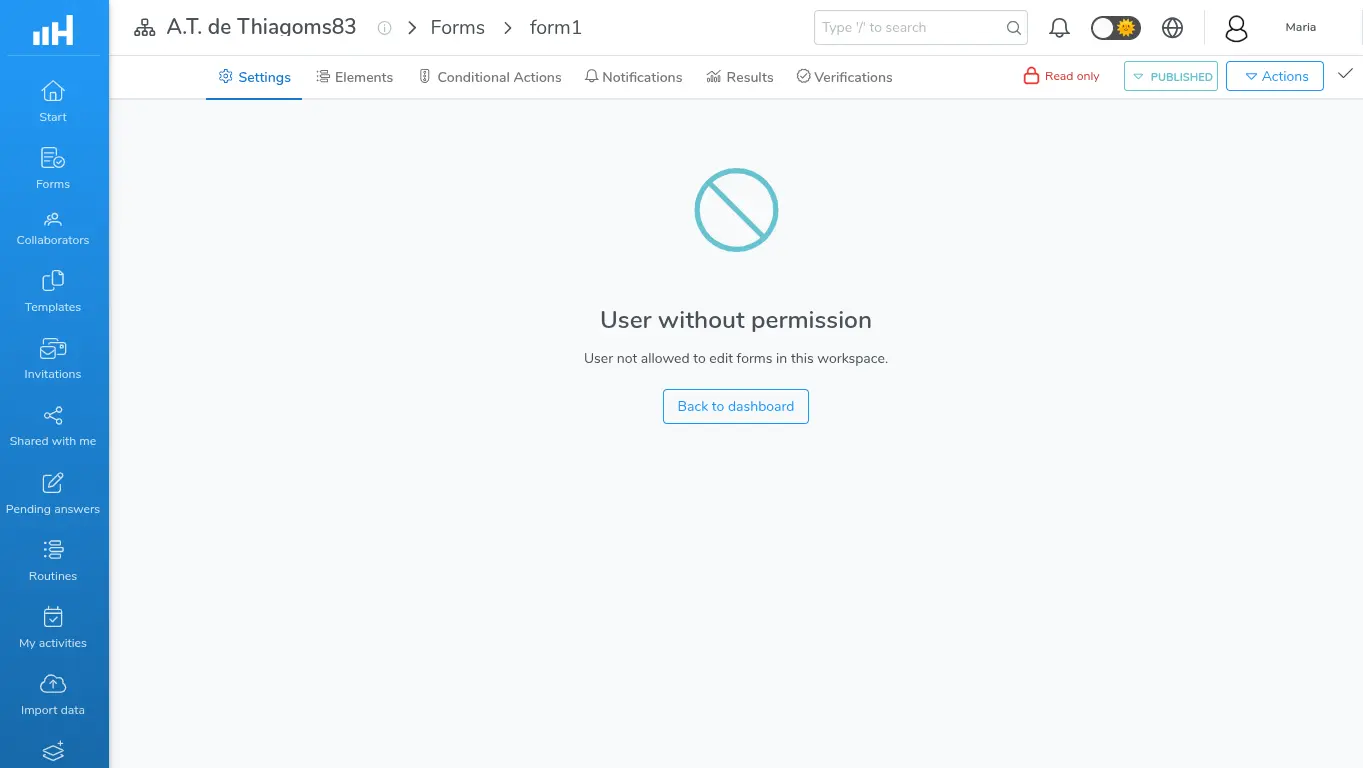
Mensaje de usuario sin permiso ocupando la pestaña Configuración
Próximos pasos
- Más información sobre cómo verificar las recolecciones;
- Más información sobre cómo consultar las verificaciones;
- Más información sobre cómo exigir la verificación mediante una rutina;
- Configuración General del Formulario para las demás opciones de la pestaña.