Perfiles
Los perfiles definen conjuntos de privilegios que determinan qué puede hacer cada colaborador en el módulo de Plan de Acción. Un perfil agrupa uno o más permisos y se asigna a los colaboradores del espacio de trabajo, controlando qué funcionalidades puede acceder cada persona.
Permisos disponibles
Los siguientes permisos pueden combinarse en un perfil:
| Permiso | Descripción |
|---|---|
| Ver planes | Permite ver planes de acción, buscar y exportar PDF |
| Gestionar planes | Permite crear y editar planes y acciones |
| Realizar verificación de eficacia | Permite registrar la verificación de eficacia de las acciones |
| Cancelar acciones | Permite cancelar acciones individuales |
| Eliminar planes | Permite eliminar planes y acciones permanentemente |
| Ver registros de auditoría | Permite acceder al historial de auditoría de los planes |
| Gestionar colaboradores | Permite gestionar los colaboradores con acceso al módulo |
| Gestionar configuraciones | Permite cambiar las configuraciones del módulo |
El permiso Ver planes es el acceso mínimo necesario para que un colaborador visualice cualquier contenido del módulo. Los demás permisos siempre presuponen que este permiso también esté concedido.
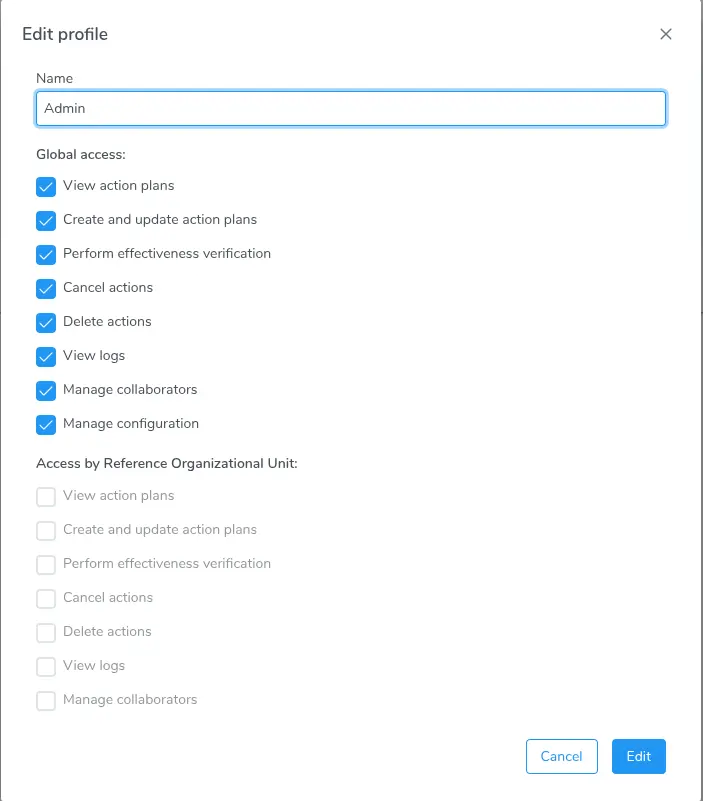
Configuración de los permisos y los alcances de un Perfil
Tipos de alcance
Cada permiso puede aplicarse con uno de los tres alcances siguientes. El alcance determina a qué planes puede acceder el colaborador al ejercer ese permiso.
| Tipo | Descripción |
|---|---|
| Global | El colaborador accede a todos los planes del espacio de trabajo, independientemente de la unidad organizacional |
| Unidad organizacional | El colaborador solo accede a los planes vinculados a su propia unidad organizacional de referencia |
| Usuario propio | El colaborador solo accede a los planes en los que es el creador y a las acciones en las que es el ejecutor o verificador |
Cuándo usar cada alcance:
- Global — indicado para gerentes y administradores que necesitan visibilidad completa sobre todos los planes del espacio de trabajo, como coordinadores de calidad o líderes de mejora continua.
- Unidad organizacional — indicado para supervisores y analistas que deben gestionar solo los planes de su propia área o departamento, sin acceso a las demás unidades organizacionales.
- Usuario propio — indicado para colaboradores operativos que deben seguir y actualizar únicamente los planes que ellos mismos crearon y las acciones en las que son ejecutores o verificadores.
Para la mayoría de los usuarios operativos, el alcance Unidad organizacional ofrece el equilibrio ideal entre autonomía y control de acceso.
Creando y editando perfiles
Crear un nuevo perfil
- Acceda a Configuraciones → Perfiles
- Haga clic en Nuevo perfil
- Complete el nombre del perfil (ej.: "Analista de Calidad", "Gerente de Área")
- Seleccione los permisos deseados y, para cada uno, elija el tipo de alcance (Global, Unidad organizacional o Usuario propio)
- Haga clic en Guardar
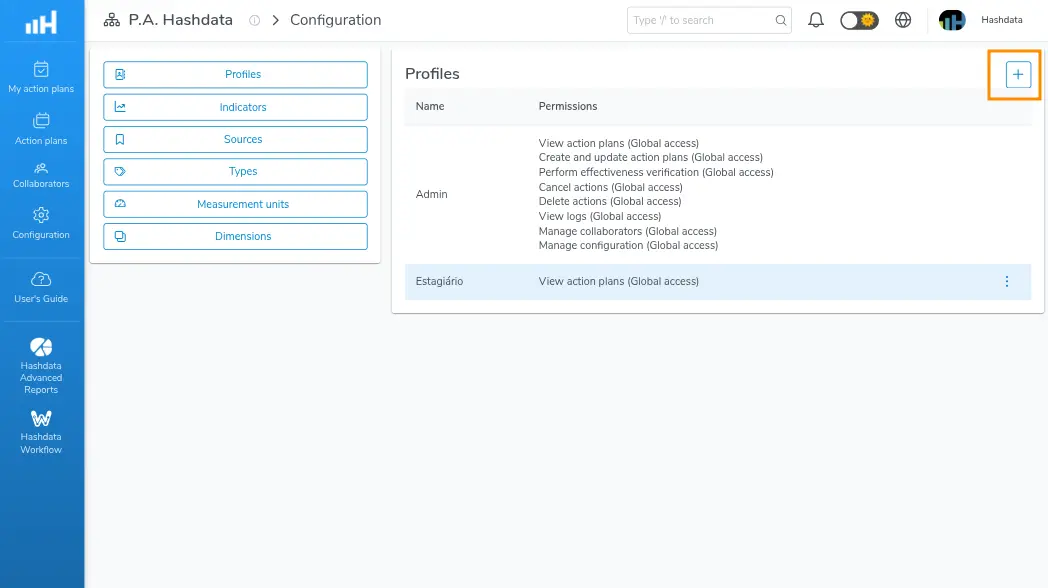
Perfiles registrados en la pestaña Perfiles, con nombre y permisos asociados
Editar un perfil existente
- Acceda a Configuraciones → Perfiles
- Localice el perfil deseado en la lista
- Haga clic en el ícono de edición junto al perfil
- Modifique los permisos o alcances según sea necesario
- Haga clic en Guardar
Al editar un perfil, los cambios se aplican inmediatamente a todos los colaboradores que tengan ese perfil asignado.
Eliminar un perfil
- Acceda a Configuraciones → Perfiles
- Localice el perfil deseado en la lista
- Haga clic en el ícono de eliminación junto al perfil
- Confirme la eliminación en el cuadro de diálogo
No es posible eliminar un perfil que esté asignado a colaboradores activos. Quite el perfil de los colaboradores antes de eliminarlo.
Asignando perfiles a colaboradores
Después de crear los perfiles, asígnelos a los colaboradores del espacio de trabajo:
- Acceda a Colaboradores en el menú lateral
- Localice al colaborador deseado y haga clic en la fila correspondiente para editarlo (debe ser ya miembro del espacio de trabajo), o haga clic en el botón Invitar colaboradores para agregar un nuevo colaborador
- Se abrirá un diálogo de edición. Seleccione el perfil adecuado en la lista desplegable
- Confirme la asignación

Invitando a un colaborador y asignando el perfil del Plan de Acción
La gestión de colaboradores requiere el permiso Gestionar Colaboradores. Si no ve esta opción, solicite al administrador del espacio de trabajo que realice la asignación.