¿Cómo crear un Plan de Acción?
El Plan de Acción es el instrumento central para registrar anomalías, identificar causas raíz y definir acciones correctivas o preventivas. Esta guía explica el paso a paso para crear un nuevo plan de acción en el portal web, desde el llenado del encabezado hasta el registro del impacto esperado y de la verificación de eficacia.
1. Acceda a la página de Planes de Acción
En el menú principal, navegue hasta Planes de Acción. La página muestra la tabla consolidada con todos los planes visibles para su perfil.
Para crear un plan de acción, necesita tener el permiso Registrar y modificar plan de acción asignado a su usuario. Si no visualiza el botón de creación, contacte al administrador del área de trabajo o al gerente de su unidad organizacional para verificar sus permisos.
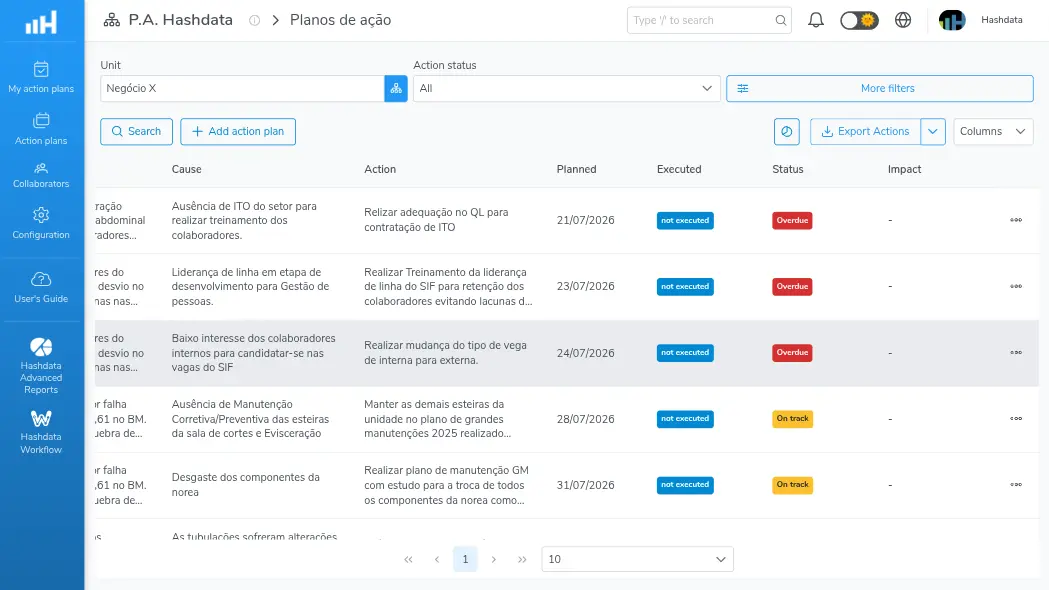
Tabla de Planes de Acción
2. Cree un nuevo Plan de Acción
Haga clic en el botón Agregar plan de acción, ubicado en la esquina superior izquierda de la pantalla (junto al botón Buscar). Se abrirá una barra lateral a la derecha con los campos del encabezado del plan.
Complete los campos según la tabla a continuación:
| Campo | Descripción | Obligatorio |
|---|---|---|
| Unidad | Unidad organizacional responsable del plan | Sí |
| Origen | Momento que generó la necesidad de crear el plan de acción | Sí |
| Indicador | Indicador cuyo plan se está definiendo | Sí |
| Subgrupo indicador / Proyecto | Identificación del proyecto al que se refiere el plan o detalle del indicador. Ej.: Proyecto 01 – Aumentar la eficiencia de 76% a 82% hasta dic/2026 | No |
| Elaborador | Persona responsable de elaborar el plan de acción | Sí |

Completando el encabezado del Plan de Acción
El campo Subgrupo indicador / Proyecto es útil para diferenciar planes que tratan el mismo indicador en contextos distintos, como proyectos específicos o subgrupos de análisis (ej.: Rendimiento (Kg/ton) Salchicha).
3. Agregue una Anomalía
Con el encabezado completado, haga clic en Agregar anomalía. Se abrirá un diálogo para el registro de la anomalía que motivó el plan.
Complete los campos de la anomalía:
| Campo | Descripción | Obligatorio |
|---|---|---|
| Indicador | Indicador asociado a la anomalía | Sí |
| Subgrupo indicador / Proyecto | Detalle del indicador o identificación del proyecto | No |
| Descripción | Describir qué está desviando en el proceso y generando el problema. Ej.: temperatura 10 °C por encima del estándar | Sí |
| Realizar análisis de causa | Habilita el análisis de los "5 Por qués" para identificar la causa raíz | No |
| Causa (WHY) | Describir la causa fundamental que generó la anomalía en el proceso. Ej.: válvula de control con falla | Sí |
| Adjuntos | Archivos de evidencia relacionados con el problema | No |
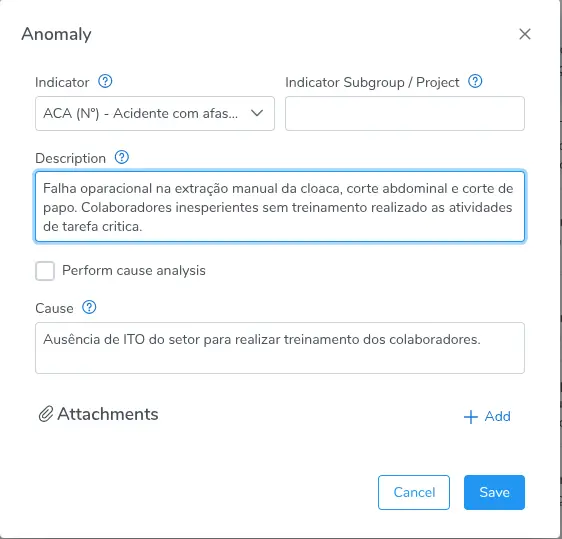
Registro de una Anomalía
El análisis de causa con los "5 Por qués" ayuda a identificar la verdadera causa raíz del problema, evitando que se tomen acciones sobre causas superficiales. Active el campo Realizar análisis de causa para recorrer cada nivel de cuestionamiento antes de registrar la causa final.
El campo Causa es obligatorio. Es importante el análisis detallado del proceso para identificarla, ya que la eficacia de las acciones depende de la correcta comprensión de la causa raíz del problema.
Un plan de acción puede contener múltiples anomalías. Repita este paso para cada desviación identificada.
4. Agregue una Acción (5W2H)
Dentro de la anomalía registrada, haga clic en Agregar acción. Se abrirá la barra lateral Acción 5W2H a la derecha con los campos para detallar la acción correctiva o preventiva.
Complete los campos siguiendo la metodología 5W2H:
| Campo | W | Descripción | Obligatorio |
|---|---|---|---|
| Acción | WHAT | Describir la tarea específica a ejecutar para tratar la causa identificada. Debe comenzar con un verbo de acción (ej.: crear, contratar, comprar, analizar). Ej.: Sustituir la válvula de control por una nueva | Sí |
| Cómo | HOW | Describir el paso a paso necesario para ejecutar la acción, detallando el procedimiento, herramientas y recursos necesarios | Sí |
| Cuándo | WHEN | Fecha acordada para la ejecución de la acción | Sí |
| Dónde | WHERE | Describir el lugar en el que se ejecutará la acción (área, línea, parte del equipo, etc.) | No |
| Ejecutor | WHO | Persona responsable de la ejecución de la acción. Esta persona debe ser informada sobre la responsabilidad de ejecutar la acción en el plazo definido y de reportar cuando la acción sea realizada | Sí |
| Costo | HOW MUCH | Cuánta inversión exige la acción para su ejecución, debiendo completarse con el valor en R$ | No |
| Tipo | — | Clasificar el tipo de acción (configurable en las configuraciones del módulo) | No |
| Plazo ante el regulador | — | Fecha de entrega para el organismo regulador | No |
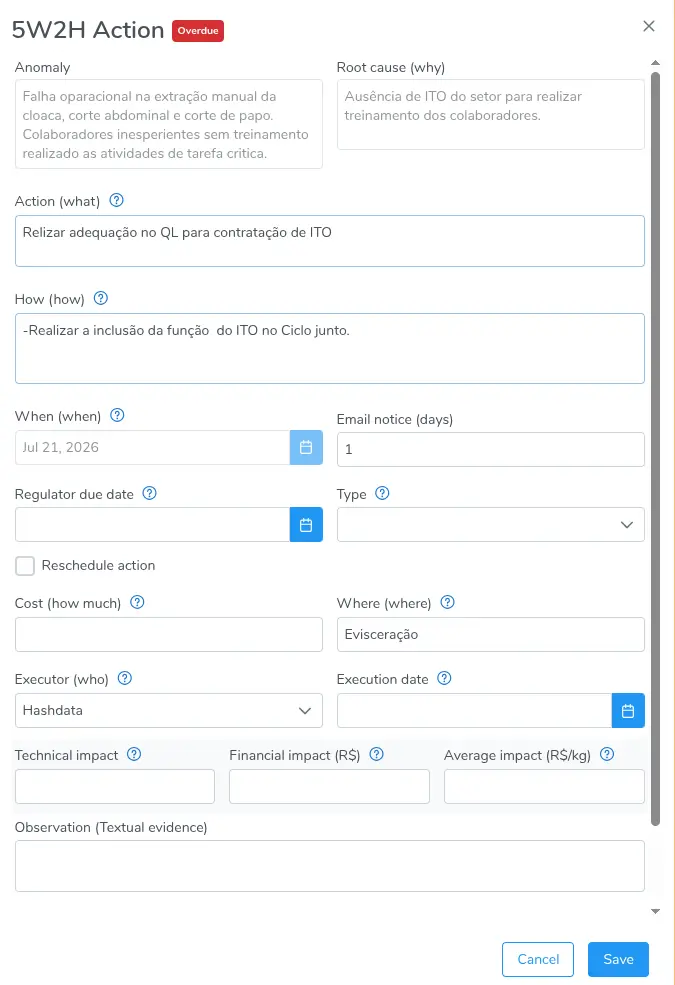
Registro de una Acción (5W2H)
El campo Tipo es configurable por los administradores del módulo en la sección de configuraciones. Utilícelo para categorizar las acciones conforme a la taxonomía definida por su organización. Vea cómo crear y gestionar clasificaciones en Tipos de Acción.
Una anomalía puede contener múltiples acciones. Repita este paso para cada acción necesaria para tratar la causa identificada.
5. Registre el Impacto esperado
El registro del impacto es opcional, pero se recomienda para medir el retorno de las acciones planificadas. Los campos de impacto están disponibles dentro del formulario de la acción.
| Campo | Descripción |
|---|---|
| Impacto técnico | Cuánto mejorará la acción el indicador. Debe seguir la unidad de medida del indicador. Ej.: Rendimiento en R$/ton |
| Impacto financiero (R$) | Cuánto retorno financiero traerá la mejora proyectada con la acción |
| Impacto medio (R$/kg) | Cuánto retorno financiero unitario traerá la mejora proyectada con la acción |
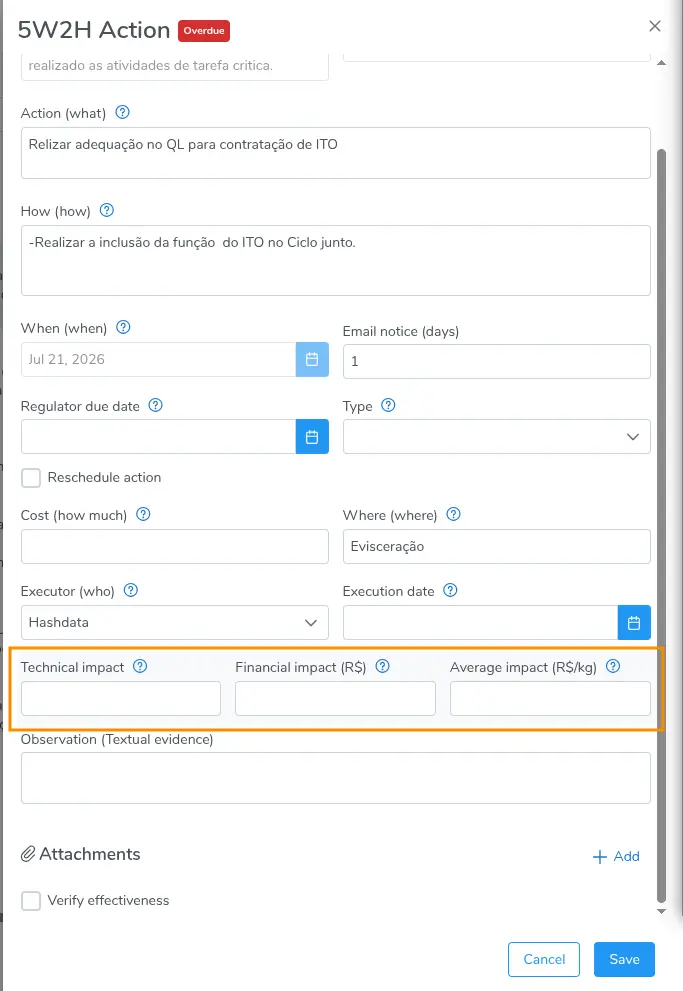
Registro del Impacto esperado de la Acción
Complete el impacto técnico siguiendo exactamente la unidad de medida del indicador asociado al plan. Esto permite que el sistema consolide y compare los impactos proyectados de forma consistente en los informes.
6. Configure la Verificación de Eficacia
La verificación de eficacia es una etapa opcional que permite programar una revisión después de la conclusión de la acción para confirmar si el problema fue realmente resuelto. La configuración puede realizarse en el propio formulario de la acción.
Los campos disponibles son:
| Campo | Descripción |
|---|---|
| Responsable | Persona responsable de realizar la verificación de eficacia |
| Plazo | Días después de la ejecución de la acción o una fecha específica para la verificación |
| Aviso por correo electrónico | Configura el envío de una notificación por correo electrónico al responsable cuando el plazo se acerque |
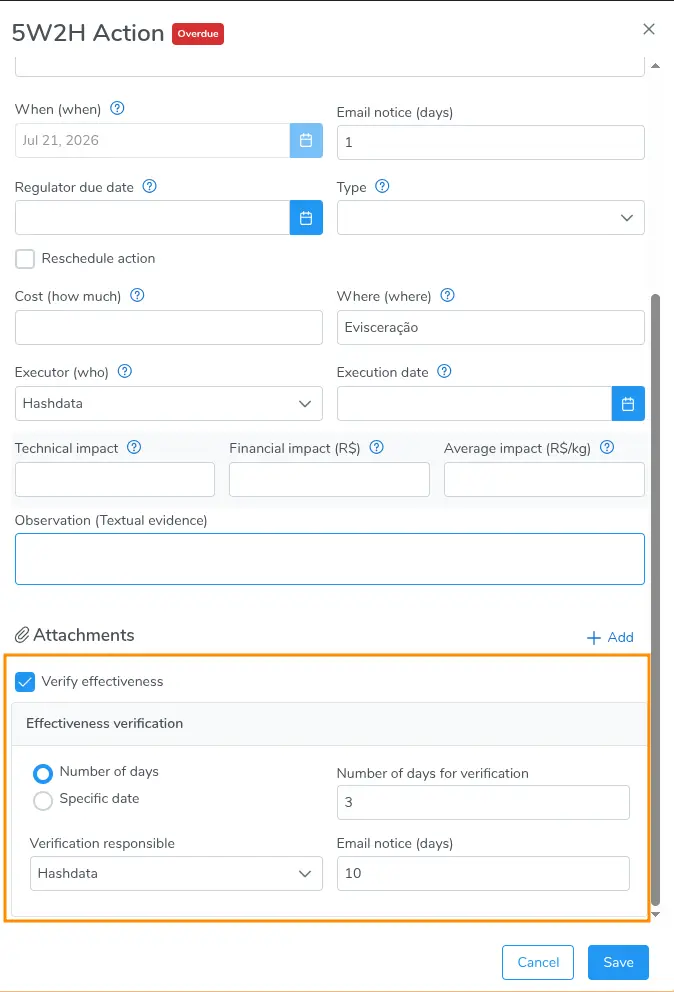
Configuración de la Verificación de Eficacia
Después de la conclusión de la acción, el responsable de la verificación recibirá una notificación y podrá registrar el resultado del análisis de eficacia directamente en la tabla de planes de acción, mediante el menú contextual Realizar verificación de eficacia.
Para comprender el ciclo completo de vida de una acción y cómo la verificación de eficacia encaja en el proceso, consulte Conozca más sobre el ciclo de vida y la verificación de eficacia.
7. Guarde el Plan de Acción
Después de completar todos los campos obligatorios, haga clic en Guardar. El plan de acción quedará registrado y aparecerá en la tabla de planes de acción con el estado inicial de las acciones.
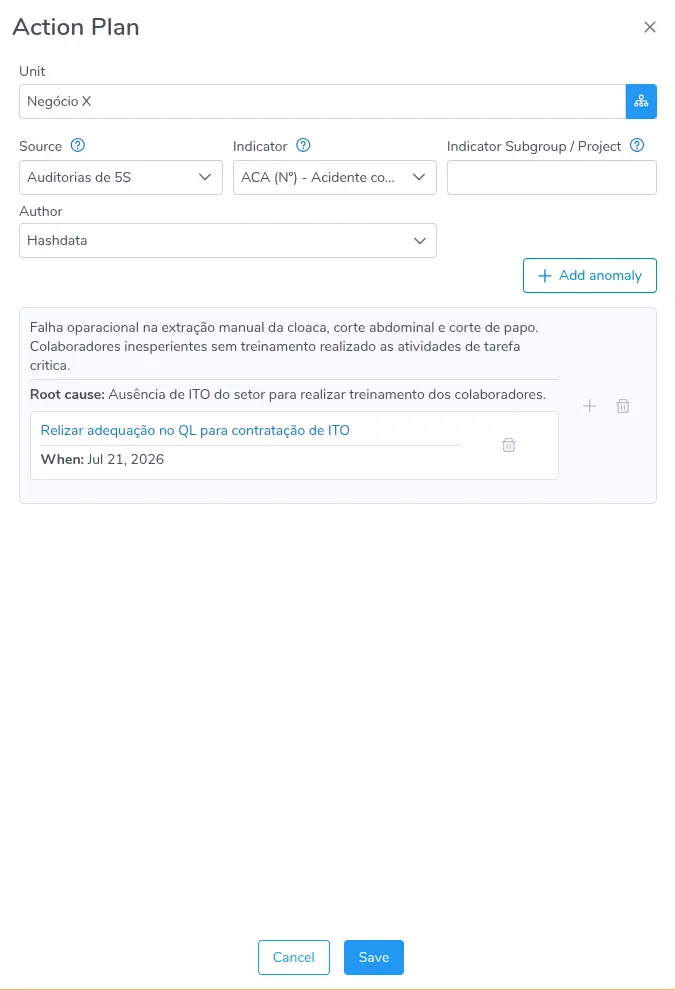
Plan de Acción completado, con anomalía y acción vinculadas, listo para guardar
El estado de cada acción se calcula automáticamente según el plazo definido y la fecha de realización. Los estados posibles son:
- Acción en plazo — la acción aún está dentro del plazo
- Acción atrasada — el plazo pasó y la acción no fue realizada
- Esperando verificación — la acción fue realizada y espera verificación de eficacia
- Verificación atrasada — la verificación de eficacia está atrasada
- Acción realizada — la acción fue concluida dentro del plazo
- Acción realizada con atraso — la acción fue concluida después del plazo
- Acción cancelada — la acción fue cancelada
Para aprender a gestionar, filtrar y actualizar los planes después de la creación, consulte Ciclo de vida del Plan de Acción.
Casos de uso
Industria alimentaria — Control de temperatura
Escenario: El proceso de cocción presenta una desviación recurrente de temperatura.
| Campo | Valor |
|---|---|
| Anomalía | Temperatura 10 °C por encima del estándar en el proceso de cocción |
| Causa (WHY) | Válvula de control con falla en la línea de vapor |
| Acción (WHAT) | Sustituir la válvula de control por una nueva |
| Cómo (HOW) | Convocar mantenimiento mecánico, apagar la línea, sustituir la válvula y calibrar el sistema |
| Cuándo (WHEN) | 15/07/2026 |
| Ejecutor (WHO) | João Silva — Mantenimiento Mecánico |
| Dónde (WHERE) | Sala de máquinas |
| Costo (HOW MUCH) | R$ 5.000,00 |
| Impacto técnico | Reducción de 10 °C en la desviación de temperatura |
Calidad — Índice de defectos por encima de la meta
Escenario: El índice de defectos en el producto final superó la meta mensual establecida.
| Campo | Valor |
|---|---|
| Anomalía | Índice de defectos 3,2% por encima de la meta de 1,5% en el mes de junio |
| Causa (WHY) | Proceso de inspección inadecuado — operadores sin capacitación actualizada |
| Acción (WHAT) | Revisar y aplicar el procedimiento de inspección con todos los operadores |
| Cómo (HOW) | Convocar grupos, aplicar capacitación práctica en la línea y registrar la conclusión en el sistema |
| Cuándo (WHEN) | 30/06/2026 |
| Ejecutor (WHO) | Maria Souza — Supervisora de Calidad |
| Dónde (WHERE) | Línea de producción |
| Costo (HOW MUCH) | R$ 2.000,00 |
| Impacto técnico | Reducción del índice de defectos de 4,7% a 1,5% |
Seguridad — Ocurrencia de accidente con baja
Escenario: Registro de accidente con baja por ausencia de equipo de protección individual adecuado.
| Campo | Valor |
|---|---|
| Anomalía | Accidente con baja de 5 días en la línea de corte — mano derecha |
| Causa (WHY) | Falta de guante de protección corte nivel 5 para los operadores de la línea |
| Acción (WHAT) | Adquirir y distribuir guantes de protección corte nivel 5 para todos los operadores |
| Cómo (HOW) | Relevar la cantidad de operadores, emitir orden de compra, recibir y distribuir con registro de entrega |
| Cuándo (WHEN) | 20/06/2026 |
| Ejecutor (WHO) | Carlos Mendes — Seguridad Laboral |
| Dónde (WHERE) | Línea de corte |
| Costo (HOW MUCH) | R$ 15.000,00 |
| Impacto técnico | Eliminación del riesgo de corte en la línea — meta: cero accidentes con baja |
| Impacto financiero (R$) | R$ 15.000,00 (costo evitado por bajas y proceso laboral) |