Completando Planes de Acción durante el formulario
Los Planes de Acción pueden crearse directamente durante el llenado de una recolección de formulario, mediante una opción que aparece en preguntas configuradas para ello. Esta función permite vincular acciones correctivas o preventivas a respuestas específicas de un formulario, rastreando el origen de la necesidad con precisión.
Cómo aparece la pantalla de llenado de Plan de Acción en el formulario
En preguntas configuradas para mostrar la opción de llenado de Plan de Acción, aparece una sección dedicada debajo del área de respuesta de la pregunta. La opción:
- Solo se muestra si la pregunta está configurada para Planes de Acción (consulte Configurando preguntas para el Plan de Acción)
- Lista los planes de acción ya vinculados a esa pregunta y recolección
- Permite crear nuevos planes directamente en ese contexto
Completando en el Portal Web
- Abra una recolección de formulario en el navegador
- Navegue hasta una pregunta que tenga habilitada la opción de Plan de Acción
- Debajo del área de respuesta de la pregunta, la sección de Plan de Acción se mostrará automáticamente
- Haga clic en el botón para crear un nuevo plan de acción o visualice los planes existentes vinculados a esa pregunta
- Complete los detalles de la acción — los mismos campos disponibles en el portal principal, presentados en un asistente simplificado
- La acción se guarda y se vincula a la pregunta específica y a su respuesta
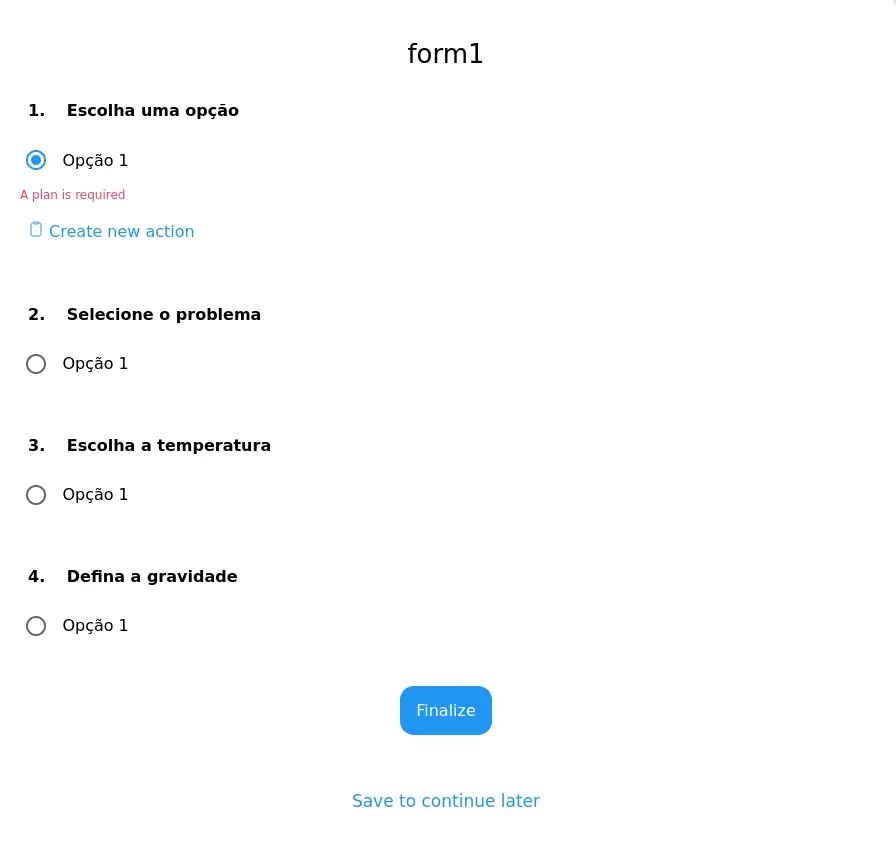
Opción de Plan de Acción mostrada debajo de la pregunta en el Portal Web
Las acciones creadas durante el llenado quedan visibles tanto en la pantalla de Planes de Acción del portal web como vinculadas a la recolección del formulario.
Completando en la Aplicación Móvil
- Abra la aplicación Hashdata Mobile e inicie una recolección de formulario
- Navegue hasta una pregunta con la opción de Plan de Acción habilitada
- La sección del Plan de Acción aparece debajo de la pregunta, tal como en el portal web
- Toque el botón para crear una nueva acción o visualizar las acciones existentes — esto abre el Wizard modal de creación
- Complete los campos de Plan, Anomalía y Acción según lo solicitado en las etapas del asistente
- La acción se guarda y se vincula a la pregunta correspondiente de la recolección

Opción de Plan de Acción mostrada debajo de la pregunta en la Aplicación Móvil
Campos disponibles en el contexto del formulario
Al crear un plan de acción a partir de un formulario, está disponible un subconjunto de campos en comparación con el formulario completo del portal. Los principales campos accesibles son:
| Campo | Descripción |
|---|---|
| Unidad | Unidad organizacional del plan |
| Indicador | Indicador cuyo plan se está definiendo |
| Fuente / Origen | Momento que generó la necesidad de crear el plan de acción |
| Anomalía — Descripción | Describir qué está desviando en el proceso y generando el problema |
| Anomalía — Causa | Describir la causa fundamental que generó la anomalía en el proceso |
| Acción (Qué) | Describir la tarea específica a ejecutar para tratar la causa identificada |
| Cómo | Describir el paso a paso necesario para ejecutar la acción |
| Cuándo | Fecha acordada para la ejecución de la acción |
| Ejecutor | Persona responsable de la ejecución de la acción |

Asistente de creación de acción completado desde el formulario en la Aplicación Móvil
Para acceder a todos los campos disponibles (como impacto, verificación de eficacia detallada), edite el plan posteriormente en la pantalla de Planes de Acción.
Visualizando los planes vinculados
Además de la creación, la opción Plan de Acción también posee un modo de visualización que permite consultar los planes existentes vinculados a la pregunta sin necesidad de edición. Este modo es útil para:
- Revisores y auditores que necesitan verificar qué acciones fueron creadas para una pregunta específica
- Dar seguimiento al avance de acciones ya registradas sin salir de la recolección
- Confirmar que una desviación ya tiene un plan de acción asociado antes de crear uno nuevo
Vínculo entre acción y pregunta
Cuando un plan de acción se crea a partir de un formulario, el sistema almacena una referencia que contiene:
- identificador de la pregunta del formulario
- identificador de la variante de contenido (relevante para preguntas con contenido condicional)
- identificador de la opción de respuesta seleccionada, cuando corresponda
Este vínculo permite:
- Filtrar acciones por pregunta de origen en la pantalla de Planes de Acción
- Rastrear con precisión qué respuesta generó la necesidad de una acción correctiva
- Mantener la trazabilidad completa entre recolecciones y planes de acción
En el portal web, al exportar el PDF de una recolección, los planes de acción vinculados a las preguntas se incluyen en el documento.