Ciclo de vida del Plan de Acción
Este documento describe el ciclo de vida completo de un Plan de Acción: los estados posibles de cada acción, las transiciones entre ellos, cómo realizar ediciones y reprogramaciones, registrar la ejecución, llevar a cabo la verificación de eficacia, cancelar o eliminar acciones, y consultar los registros de auditoría.
¿Aún no ha creado un plan? Vea el paso a paso para crear un Plan de Acción antes de continuar.
Estados de las Acciones
Cada acción dentro de un plan posee un estado individual. El estado se calcula automáticamente según las fechas y las interacciones de los usuarios, y refleja la situación real de la acción en el proceso.
| Estado | Descripción | Transición de entrada | Transición de salida |
|---|---|---|---|
| Acción en plazo | Acción creada y dentro del plazo definido en el campo "Cuándo" | Creación de la acción o actualización de la fecha prevista | → Acción atrasada (automático, vía programador diario) |
| Acción atrasada | El plazo "Cuándo" fue superado sin que la ejecución fuera registrada | Automático (el programador diario verifica fechas vencidas) | — |
| Esperando verificación | La fecha de realización fue registrada, en espera de verificación de eficacia | Registro de la fecha de realización por el ejecutor o responsable | → Verificación atrasada (automático) |
| Verificación atrasada | El plazo configurado para la verificación de eficacia fue superado | Automático (programador diario) | — |
| Acción realizada | La verificación de eficacia confirmó que la acción fue eficaz dentro del plazo | Verificación de eficacia con eficacia confirmada dentro del plazo | Estado final |
| Acción realizada con atraso | La verificación confirmó eficacia, pero fuera del plazo originalmente definido | Verificación de eficacia con eficacia confirmada fuera del plazo | Estado final |
| Acción cancelada | La acción fue cancelada manualmente por un usuario con el permiso adecuado | Cancelación vía menú contextual | Estado final |
Diagrama de transiciones de estado
El diagrama a continuación ilustra todas las transiciones posibles entre los estados de una acción:
El sistema ejecuta tareas programadas diariamente para actualizar automáticamente los estados de Acción en plazo a Acción atrasada, y de Esperando verificación a Verificación atrasada. No es necesaria ninguna acción manual para que estas transiciones ocurran.
Editando un Plan de Acción
Para editar un plan de acción o sus componentes, haga clic con el botón derecho sobre una fila de la tabla y seleccione la opción deseada en el menú contextual:
- Modificar Plan de Acción — abre el formulario principal del plan, permitiendo editar los campos del encabezado (Unidad, Origen, Indicador, Subgrupo indicador / Proyecto, Elaborador).
- Modificar Anomalía — abre el formulario de edición de la anomalía (Descripción, Causa, análisis de causa con los 5 Por qués y Adjuntos).
- Modificar Acción — abre la barra lateral 5W2H de la acción seleccionada, permitiendo editar todos los campos de la acción (Acción, Cómo, Cuándo, Dónde, Ejecutor, Costo, Tipo, Plazo ante el regulador, Fecha de realización y campos de impacto).
- Las acciones en estados finales (
Acción realizada,Acción realizada con atraso,Acción cancelada) no pueden ser editadas. Aún es posible cancelarlas si es necesario, pero los campos permanecen bloqueados para modificación. - Los campos de verificación de eficacia solo pueden completarse o modificarse mediante el flujo de verificación de eficacia (menú contextual → "Realizar verificación de eficacia"). No es posible editarlos directamente desde el formulario de modificación de la acción.
- La reprogramación de una acción solo puede ser realizada por el ejecutor designado o por el elaborador del plan.
Reprogramando una Acción
Reprogramar una acción significa registrar una nueva fecha prevista de ejecución ("Cuándo"), manteniendo el historial de la fecha original para fines de trazabilidad y análisis de puntualidad.
Para reprogramar, utilice la opción "Modificar Acción" en el menú contextual, seleccione Reprogramar acción y actualice el campo Cuándo (when). Al guardar, el sistema registra automáticamente:
- Reprogramado desde — la fecha original antes de la reprogramación.
- Justificación — campo obligatorio para registrar el motivo de la reprogramación.
La fecha original se conserva en la columna Fecha de reprogramación de la tabla, que puede habilitarse en la configuración de columnas visibles.
Solo el ejecutor designado o el elaborador del plan pueden reprogramar una acción. No es posible deshacer una reprogramación después de su confirmación; el historial de la fecha anterior queda registrado para consulta en los registros de auditoría.
Registrando la ejecución de la acción
Para registrar que una acción fue ejecutada, puede utilizar dos caminos:
- Directamente en la tabla — haga clic sobre la etiqueta "no realizado" en la columna Realizado de la fila correspondiente. El sistema abrirá un selector de fecha para registrar la fecha de realización.
- Desde la barra lateral de la acción — abra el formulario "Modificar Acción" desde el menú contextual y complete el campo Fecha de realización.
Después del registro de la fecha de realización:
- Si la acción está configurada con verificación de eficacia obligatoria, su estado pasará a
Esperando verificación. - Si no hay verificación configurada, el estado se actualizará directamente a
Acción realizada(si está dentro del plazo) oAcción realizada con atraso(si está fuera del plazo).
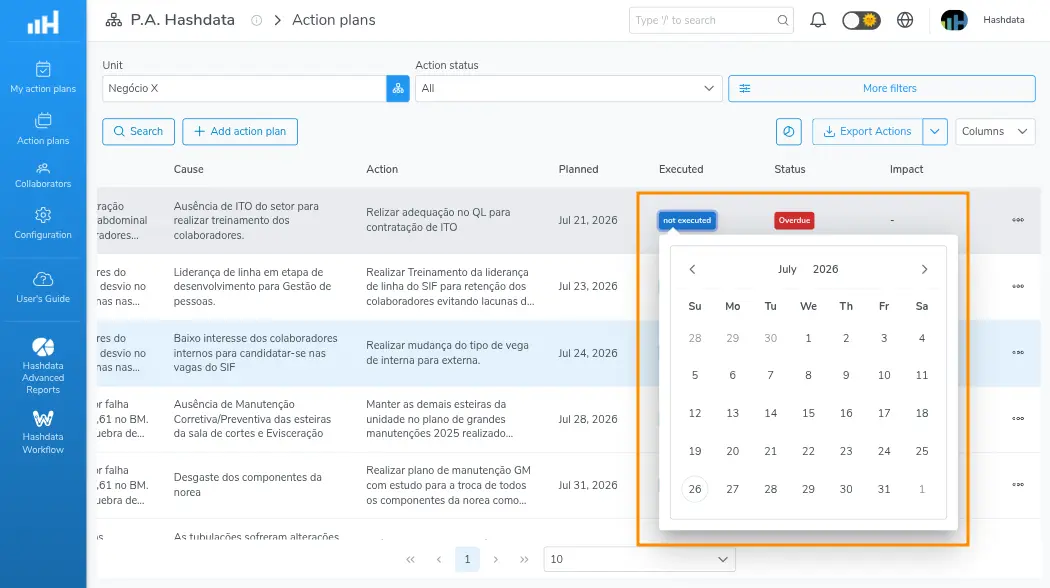
Registro de la ejecución de una Acción
Verificación de Eficacia
La verificación de eficacia confirma si la acción ejecutada realmente solucionó la causa raíz identificada en la anomalía. Es una etapa crítica para garantizar la mejora sostenida del indicador.
Para realizar la verificación, haga clic con el botón derecho sobre la acción en la tabla y seleccione "Realizar verificación de eficacia". Esta opción requiere el permiso Realizar verificación de eficacia.
El formulario de verificación solicita los siguientes campos:
- Fecha de realización — fecha en que se llevó a cabo la verificación.
- Eficacia confirmada — indicación de si la acción fue eficaz (sí/no).
- Evidencia — texto descriptivo con las evidencias observadas.
- Archivos de evidencia — adjuntos que comprueban el resultado (fotos, informes, hojas de cálculo, etc.).
Desenlaces posibles
a) Acción eficaz
Cuando la eficacia es confirmada, el estado de la acción se actualiza automáticamente:
Acción realizada— si la verificación fue realizada dentro del plazo configurado.Acción realizada con atraso— si la verificación fue realizada fuera del plazo configurado.
b) Acción no eficaz
Cuando la eficacia no es confirmada, el sistema solicita la creación de una nueva acción vinculada a la original. La nueva acción parte con estado Acción en plazo y hereda el contexto de la anomalía y de la causa raíz para facilitar su llenado.
La acción original permanece en Esperando verificación o Verificación atrasada hasta que se registre una verificación con eficacia confirmada, o hasta que la acción sea cancelada manualmente.

Realizando la Verificación de Eficacia de una Acción
Cancelando una Acción
Para cancelar una acción, haga clic con el botón derecho sobre ella en la tabla y seleccione "Cancelar acción". Esta operación requiere el permiso Cancelar acciones.
Las acciones en cualquier estado — incluidas las ya concluidas (Acción realizada y Acción realizada con atraso) — pueden cancelarse. La cancelación mueve el estado a Acción cancelada y lo registra en los registros de auditoría con la identificación del usuario responsable.
La cancelación es irreversible. Una acción cancelada no puede volver a ningún otro estado. Si desea eliminar permanentemente el registro, utilice la opción de eliminación.
Eliminando un Plan de Acción
Para eliminar registros, haga clic con el botón derecho sobre la fila deseada y seleccione:
- "Eliminar acción" — elimina solo la acción seleccionada.
- "Eliminar plan de acción" — elimina el plan completo, incluyendo todas sus anomalías y acciones asociadas.
Ambas operaciones requieren el permiso Eliminar acciones.
No es posible eliminar un plan que ya tenga acciones concluidas (Acción realizada o Acción realizada con atraso). Para eliminar un plan en esta situación, cancele las acciones que aún estén abiertas y conserve el registro histórico.
La eliminación es permanente e irreversible. Todos los datos del plan, incluidos los adjuntos y el historial de verificaciones, se eliminarán definitivamente.
Visualizando los registros de auditoría
El sistema registra automáticamente todos los cambios relevantes realizados en un plan de acción, incluyendo creaciones, ediciones, reprogramaciones, registros de ejecución, verificaciones de eficacia, cancelaciones y eliminaciones.
Para acceder al historial, haga clic con el botón derecho sobre una fila de la tabla y seleccione "Ver registros". Esta opción requiere el permiso Ver registros.
Cada entrada del registro contiene:
- Fecha y hora de la operación.
- Identificación del usuario que realizó la acción.
- Tipo de evento (creación, edición, cancelación, etc.).
- Campos modificados, con los valores anteriores y posteriores.
Los registros son de solo lectura y no pueden ser editados ni eliminados, garantizando la trazabilidad completa del ciclo de vida del plan.