Perfis
Perfis definem conjuntos de privilégios que determinam o que cada colaborador pode fazer no módulo de Plano de Ação. Um perfil agrupa uma ou mais permissões e é atribuído a colaboradores da área de trabalho, controlando quais funcionalidades cada pessoa pode acessar.
Permissões disponíveis
As permissões a seguir podem ser combinadas em um perfil:
| Permissão | Descrição |
|---|---|
| Visualizar planos | Permite visualizar planos de ação, pesquisar e exportar PDF |
| Gerenciar planos | Permite criar, editar planos e ações |
| Realizar verificação de eficácia | Permite registrar a verificação de eficácia das ações |
| Cancelar ações | Permite cancelar ações individuais |
| Excluir planos | Permite excluir planos e ações permanentemente |
| Visualizar logs de auditoria | Permite acessar o histórico de auditoria dos planos |
| Gerenciar colaboradores | Permite gerenciar os colaboradores com acesso ao módulo |
| Gerenciar configurações | Permite alterar as configurações do módulo |
A permissão Visualizar planos é o acesso mínimo necessário para que um colaborador visualize qualquer conteúdo do módulo. As demais permissões sempre pressupõem que essa permissão também esteja concedida.
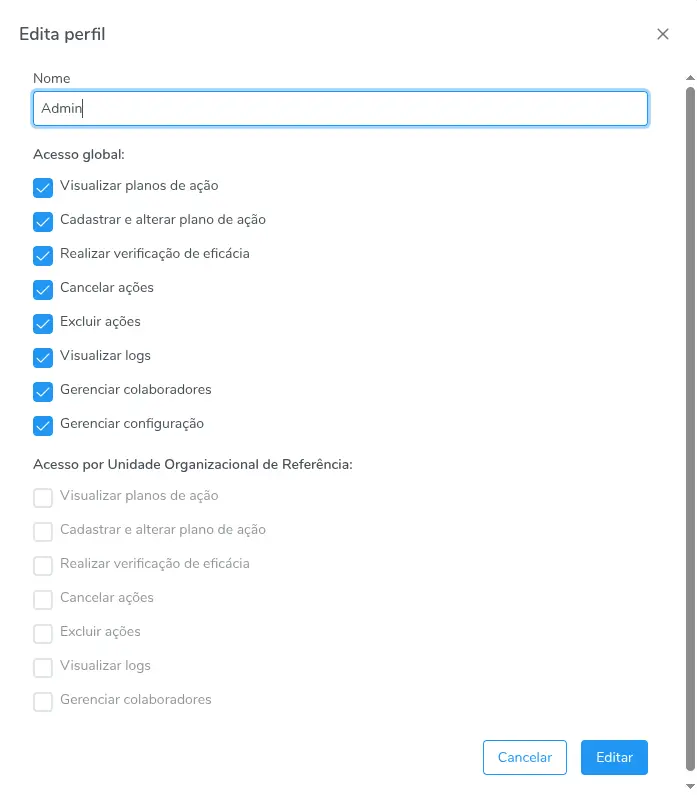
Configuração das permissões e dos escopos de um Perfil
Tipos de escopo
Cada permissão pode ser aplicada com um dos três escopos a seguir. O escopo determina quais planos o colaborador pode acessar ao exercer aquela permissão.
| Tipo | Descrição |
|---|---|
| Global | O colaborador acessa todos os planos da área de trabalho, independente da unidade organizacional |
| Unidade organizacional | O colaborador acessa apenas os planos vinculados à sua própria unidade organizacional de referência |
| Próprio usuário | O colaborador acessa apenas os planos nos quais é o elaborador (criador) e as ações em que é o executor ou verificador |
Quando usar cada escopo:
- Global — indicado para gestores e administradores que precisam de visibilidade completa sobre todos os planos da área de trabalho, como coordenadores de qualidade ou líderes de melhoria contínua.
- Unidade organizacional — indicado para supervisores e analistas que devem gerenciar apenas os planos da própria área ou departamento, sem acesso às demais unidades organizacionais.
- Próprio usuário — indicado para colaboradores operacionais que devem acompanhar e atualizar somente os planos que eles mesmos criaram e ações em que são executores ou verificadores.
Para a maioria dos usuários operacionais, o escopo Unidade organizacional oferece o equilíbrio ideal entre autonomia e controle de acesso.
Criando e editando perfis
Criar um novo perfil
- Acesse Configurações → Perfis
- Clique em Novo perfil
- Preencha o nome do perfil (ex: "Analista de Qualidade", "Gestor de Área")
- Selecione as permissões desejadas e, para cada uma, escolha o tipo de escopo (Global, Unidade organizacional ou próprio usuário)
- Clique em Salvar
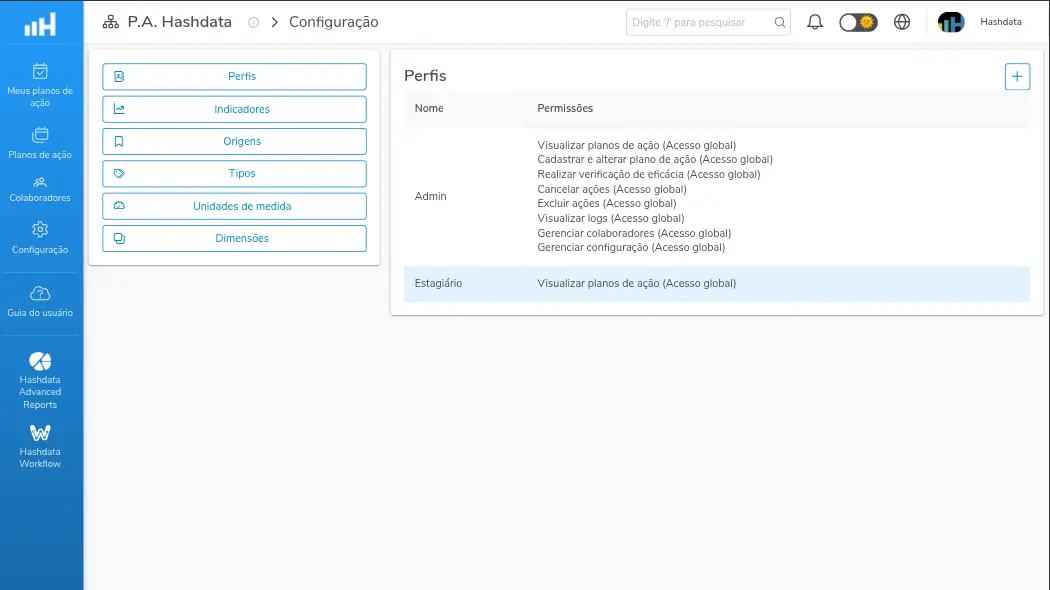
Perfis cadastrados na aba Perfis, com nome e permissões associadas
Editar um perfil existente
- Acesse Configurações → Perfis
- Localize o perfil desejado na lista
- Clique no ícone de edição ao lado do perfil
- Altere as permissões ou escopos conforme necessário
- Clique em Salvar
Ao editar um perfil, as alterações passam a valer imediatamente para todos os colaboradores que possuem esse perfil atribuído.
Excluir um perfil
- Acesse Configurações → Perfis
- Localize o perfil desejado na lista
- Clique no ícone de exclusão ao lado do perfil
- Confirme a exclusão na caixa de diálogo
Não é possível excluir um perfil que esteja atribuído a colaboradores ativos. Remova o perfil dos colaboradores antes de excluí-lo.
Atribuindo perfis a colaboradores
Após criar os perfis, atribua-os aos colaboradores da área de trabalho:
- Acesse Colaboradores no menu lateral
- Localize o colaborador desejado e clique na linha correspondente para editar (é necessário que ele já seja membro da área de trabalho) ou clique no botão Convidar colaboradores para adicionar um novo colaborador
- Um diálogo de edição será aberto. Selecione o perfil adequado na lista suspensa
- Confirme a atribuição
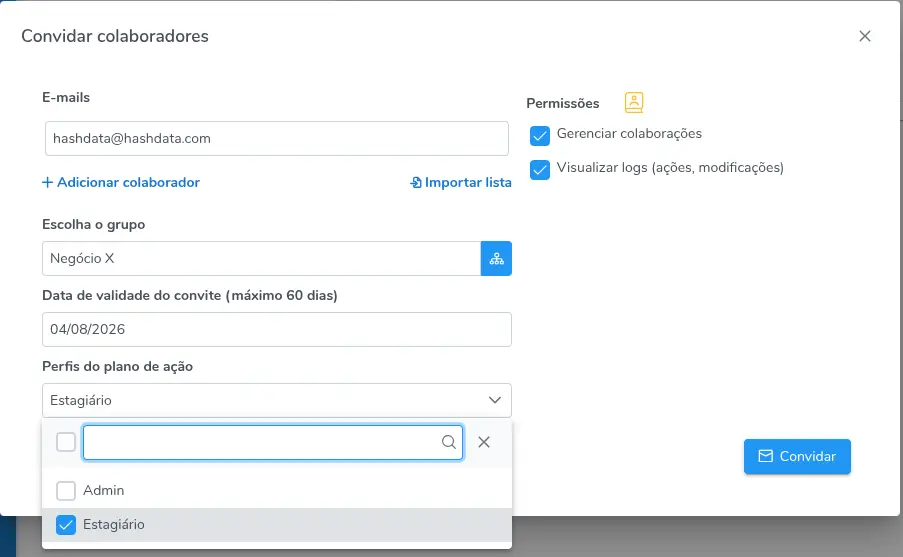
Convidando um colaborador e atribuindo o perfil do Plano de Ação
A gestão de colaboradores requer a permissão Gerenciar Colaboradores. Caso não visualize essa opção, solicite ao administrador da área de trabalho que realize a atribuição.