Como habilitar a Verificação Coletiva em um formulário
A Verificação Coletiva é ligada formulário a formulário. Habilitar a funcionalidade em um formulário não afeta os demais: cada formulário decide, separadamente, se as coletas recebidas passarão por verificação e se os analistas poderão usar o resultado Pendente além de Aprovado e Reprovado. Assim, você pode começar por um único formulário — o de auditoria, o de vistoria, o checklist mais crítico — sem mudar a rotina do restante da equipe.
A configuração fica na aba Configurações do formulário, na página Configurações gerais do formulário, no bloco Verificação coletiva. Ele aparece entre o bloco de acompanhamento (follow-up) e o bloco de Segurança em nível de resposta.
Para alterar esse bloco você precisa da permissão Gerenciar formulários e de acesso ao formulário. Sem a permissão, a aba Configurações exibe apenas uma mensagem de acesso negado, e nenhuma opção é mostrada. Saiba mais...
1. Habilite a verificação coletiva
- Acesse Formulários pelo Menu Principal e abra o formulário desejado;
- No menu do formulário, clique em Configurações;
- Se o formulário estiver publicado ou arquivado, a página exibe a faixa "Proteção contra alterações involuntárias ativada. Clique aqui ou no cadeado vermelho para desativar." — clique nela (ou no cadeado vermelho) para liberar a edição;
- Role a página até o bloco Verificação coletiva;
- Escolha Habilitado.
Ao escolher Habilitado, o sistema exibe a mensagem "Funcionalidade habilitada. Acesse: "Resultados" -> "Dados"", que permanece na tela até você fechá-la. Ela indica onde a funcionalidade passa a aparecer.
Não existe botão Salvar nesta aba: a escolha é gravada automaticamente logo depois de você marcá-la. A única exceção é desabilitar a Verificação coletiva em um formulário usado por tarefas de rotina — nesse caso o sistema pede uma confirmação antes de gravar. Saiba mais...
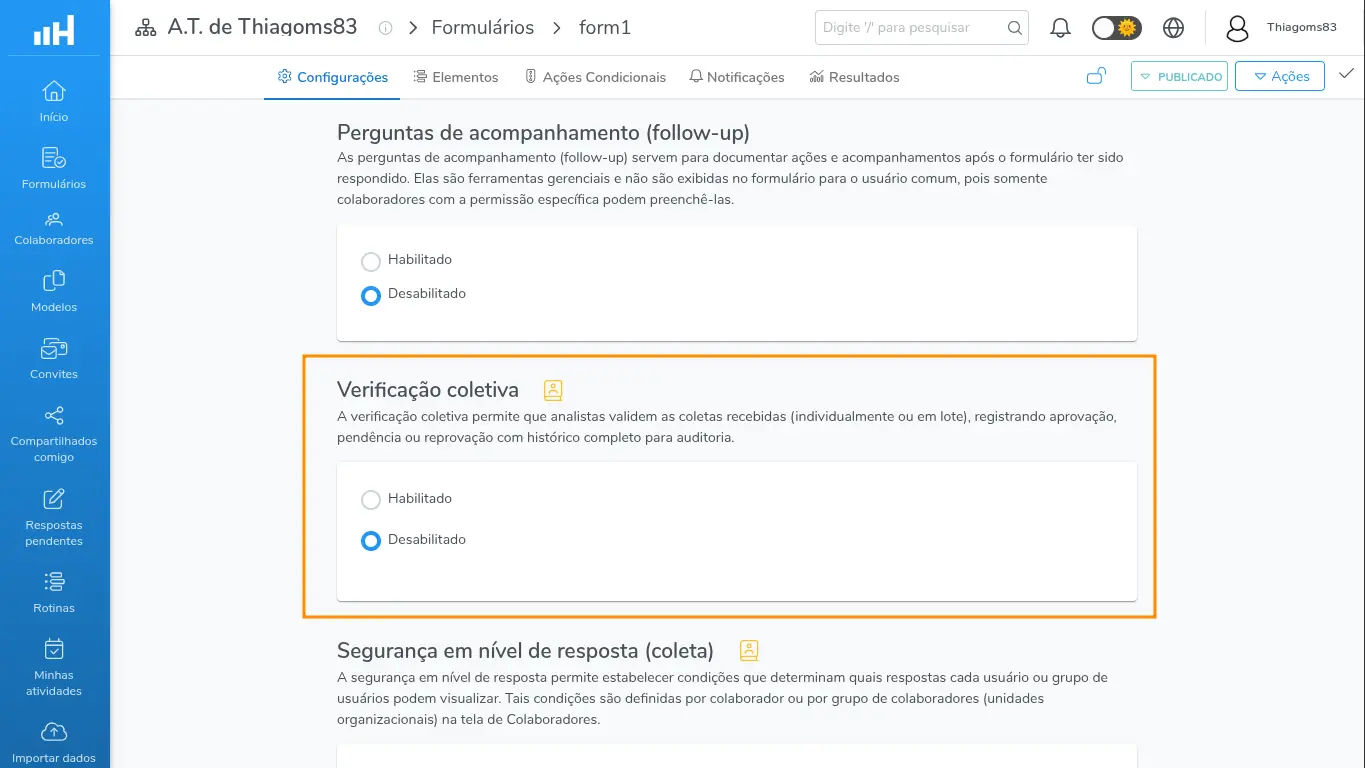
Bloco Verificação coletiva na aba Configurações, com a opção Desabilitado marcada
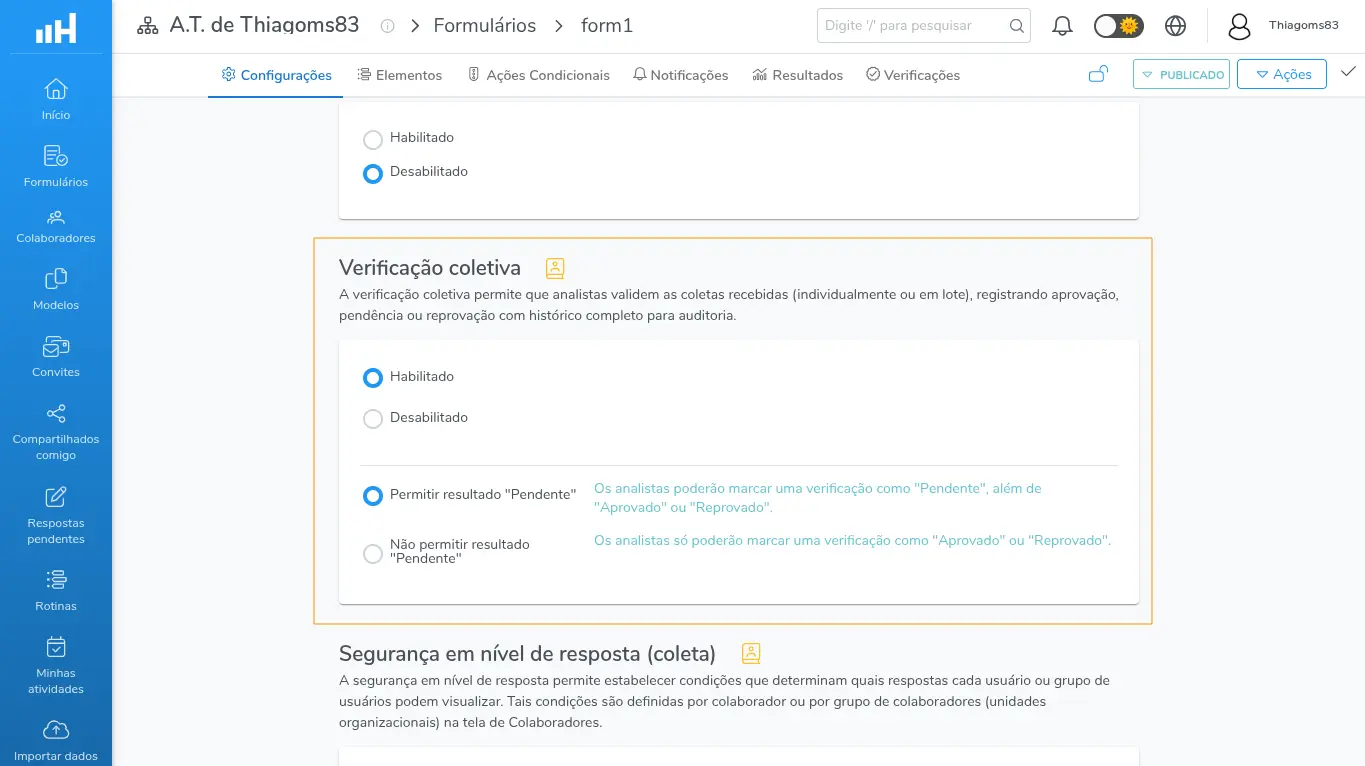
Bloco Verificação coletiva com Habilitado marcado, exibindo as opções de resultado Pendente
Formulários publicados ou arquivados ficam com a proteção contra alterações involuntárias ativada, e as opções do bloco não podem ser marcadas enquanto ela estiver ligada — desative a proteção pela faixa ou pelo cadeado vermelho antes de alterar. Além disso, enquanto houver uma operação em andamento bloqueando o formulário, nenhuma configuração pode ser alterada, nem mesmo desativando a proteção.
2. Escolha se o resultado "Pendente" será permitido
As duas opções abaixo só aparecem depois que Habilitado é escolhido; com Desabilitado elas ficam ocultas. Ao habilitar a funcionalidade, o resultado Pendente já vem permitido.
| Opção | O que muda para o analista |
|---|---|
| Permitir resultado "Pendente" | "Os analistas poderão marcar uma verificação como "Pendente", além de "Aprovado" ou "Reprovado"." A janela de verificação oferece os três resultados: Aprovado, Pendente e Reprovado. |
| Não permitir resultado "Pendente" | "Os analistas só poderão marcar uma verificação como "Aprovado" ou "Reprovado"." A opção Pendente simplesmente não é oferecida na janela, e o sistema recusa qualquer tentativa de registrar esse resultado. |
Use Permitir resultado "Pendente" quando a análise pode ficar em suspenso à espera de um documento ou de um reenvio. Use Não permitir resultado "Pendente" quando a política exige uma decisão binária, forçando o analista a concluir a análise. A escolha pode ser mudada a qualquer momento e não altera as verificações já registradas.
3. O que muda no formulário depois de habilitar
- Em Resultados → Dados, cada linha da tabela passa a exibir um ícone de status e, ao selecionar linhas, aparece o botão Verificação em lote — Saiba mais sobre como verificar as coletas;
- O menu do formulário ganha a aba Verificações, logo depois de Resultados, onde ficam os blocos já registrados — Saiba mais sobre como consultar as verificações;
- O extrato de uma coleta verificada passa a exibir o card Verificação Coletiva na aba Vínculos, e ele conta para o número mostrado ao lado do nome da aba;
- Se a integração com o Hashdata Advanced Reports estiver ativa, cada coleta enviada aos relatórios avançados passa a levar também as informações de verificação — Saiba mais...
Vale uma ressalva sobre quem enxerga o quê: a aba Verificações e o ícone de status só aparecem para quem tem Visualizar dados coletados ou Gerenciar dados coletados; o botão Verificação em lote só aparece para quem tem Gerenciar dados coletados.
4. Desabilitar sem perder o histórico
Escolher Desabilitado no bloco Verificação coletiva não apaga nada.
O que acontece ao desabilitar:
- Somem a aba Verificações, o ícone de status nas linhas de Resultados → Dados, o botão Verificação em lote e o card do extrato;
- Nenhuma verificação nova pode ser registrada. Quem tentar registrar com a página aberta desde antes da mudança recebe a mensagem "A verificação coletiva não está habilitada neste formulário.";
- As tarefas de rotina do tipo Verificação coletiva que usam este formulário são desativadas automaticamente, em todas as rotinas da área de trabalho: elas param de gerar atividades e cobranças e passam a aparecer esmaecidas na lista de tarefas da rotina — Saiba mais...
- As informações de verificação deixam de ser enviadas nas próximas atualizações para o Hashdata Advanced Reports.
O que não acontece: os blocos de verificação e as verificações já registradas continuam gravados e voltam a ser exibidos exatamente como estavam assim que a funcionalidade for religada. As tarefas de rotina desativadas também são reativadas automaticamente ao habilitar a funcionalidade de novo, sem cobrança retroativa do período em que ficaram paradas.
Aviso sobre as rotinas afetadas
Como desativar tarefas de rotina afeta o trabalho de outras pessoas, o sistema avisa antes de gravar. Ao marcar Desabilitado em um formulário que tem tarefas de verificação em rotinas, aparece uma confirmação Confirmar com a mensagem "Este formulário está vinculado a tarefas de verificação coletiva das seguintes rotinas:", a lista das rotinas afetadas e o alerta "As tarefas dessas rotinas ficarão desabilitadas até que a verificação coletiva seja novamente habilitada neste formulário. Deseja continuar?".
| Sua escolha | O que acontece |
|---|---|
| Sim | A alteração é gravada e as tarefas de verificação dessas rotinas são desativadas. |
| Não / fechar a janela | Nada é gravado: a opção volta para Habilitado e as rotinas continuam funcionando. |
Se o formulário não estiver vinculado a nenhuma tarefa de verificação — ou se a área de trabalho não tiver o recurso de Rotinas no plano — a confirmação não aparece e a alteração é gravada direto.
A lista mostra o nome de cada rotina afetada. Se alguma delas for de outra equipe, vale avisar os responsáveis antes de confirmar: a tarefa some das atividades deles sem outro aviso.
Habilitar, desabilitar e cada verificação registrada ficam gravados nos logs do formulário, para auditoria.
Desligar a Verificação Coletiva é reversível: é o caminho recomendado para encerrar um piloto sem descartar o que já foi analisado. Basta escolher Habilitado novamente para voltar a ver todo o histórico.
5. Problemas comuns
| O que você vê | O que fazer |
|---|---|
| "Usuário sem permissão para editar formulários nesta área de trabalho." ocupando toda a aba Configurações | Falta a permissão Gerenciar formulários; peça ao gestor da área de trabalho. |
| Não consigo clicar nas opções do bloco | O formulário está publicado ou arquivado: clique na faixa "Proteção contra alterações involuntárias ativada..." ou no cadeado vermelho antes de alterar. |
| "Habilitei, mas nada mudou na tela" | A funcionalidade aparece em Resultados → Dados, não na aba Configurações, exatamente como indica a mensagem "Funcionalidade habilitada. Acesse: "Resultados" -> "Dados"". |
| A aba Verificações não aparece | Ou a funcionalidade está desabilitada neste formulário, ou o usuário não tem Visualizar dados coletados nem Gerenciar dados coletados. |
| A opção Pendente sumiu da janela de verificação | O formulário está configurado com Não permitir resultado "Pendente". |
| "A verificação coletiva não está habilitada neste formulário." ao registrar uma verificação | A funcionalidade foi desligada enquanto a página estava aberta; reabra a página e, para voltar a registrar, habilite novamente. |
| Apareceu uma confirmação listando rotinas ao marcar Desabilitado | Essas rotinas têm tarefas de Verificação coletiva neste formulário e ficarão desativadas. Escolha Não para desistir da alteração. Saiba mais... |
| Desabilitei e uma tarefa de rotina sumiu das atividades da equipe | É o comportamento esperado: as tarefas de verificação deste formulário ficam desativadas enquanto a funcionalidade estiver desligada. Habilite-a novamente para reativá-las. |
| "A verificação coletiva não está habilitada neste formulário e não pode ser usada nesta tarefa" ao criar uma tarefa de rotina | Habilite o bloco Verificação coletiva neste formulário antes de criar a tarefa. Saiba mais... |
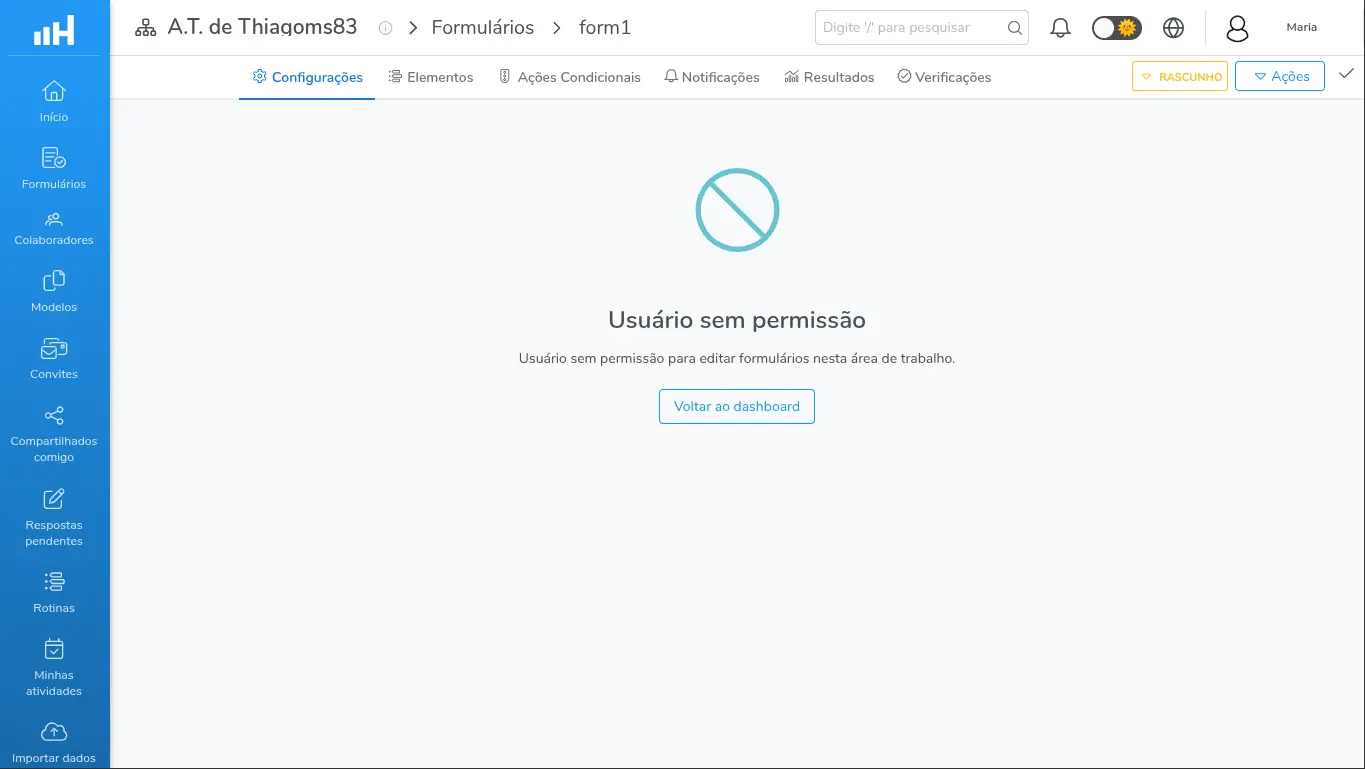
Mensagem de usuário sem permissão ocupando a aba Configurações
Próximos passos
- Saiba mais sobre como verificar as coletas;
- Saiba mais sobre como consultar as verificações;
- Saiba mais sobre como cobrar a verificação por uma rotina;
- Configurações Gerais do Formulário para as demais opções da aba.