Consultar e acompanhar as verificações
Depois que as verificações começam a ser registradas, a pergunta muda de lugar. Não se trata mais de decidir se uma coleta está correta, e sim de responder quem verificou o quê, quando fez isso, com qual parecer — e como provar isso para um cliente, para a diretoria ou para um auditor que chega meses depois pedindo o histórico de um caso específico.
A aba Verificações responde a essas perguntas. Ela lista os blocos de verificação do formulário e, de cada bloco, você abre o histórico completo, copia o ID da verificação, gera um PDF com tudo o que foi analisado ou salta direto para as coletas que aquele bloco cobre. O caminho inverso também existe: de uma coleta qualquer você chega ao bloco a que ela pertence.
A aba Verificações só aparece no menu do formulário quando a Verificação coletiva está habilitada nas Configurações daquele formulário e o seu usuário tem a permissão Visualizar dados coletados ou Gerenciar dados coletados. Sem uma dessas permissões, o item não aparece no menu e, se o endereço for acessado diretamente, a tela mostra Usuário sem permissão, com a mensagem "Acesso negado: usuário sem permissão para realizar a operação.". Saiba mais sobre como habilitar a funcionalidade.
1. A aba Verificações
No menu do formulário, o item Verificações fica logo depois de Resultados. Ele lista blocos de verificação, não coletas: uma verificação em lote de 30 coletas aparece como uma única linha, com "30 registros verificados".
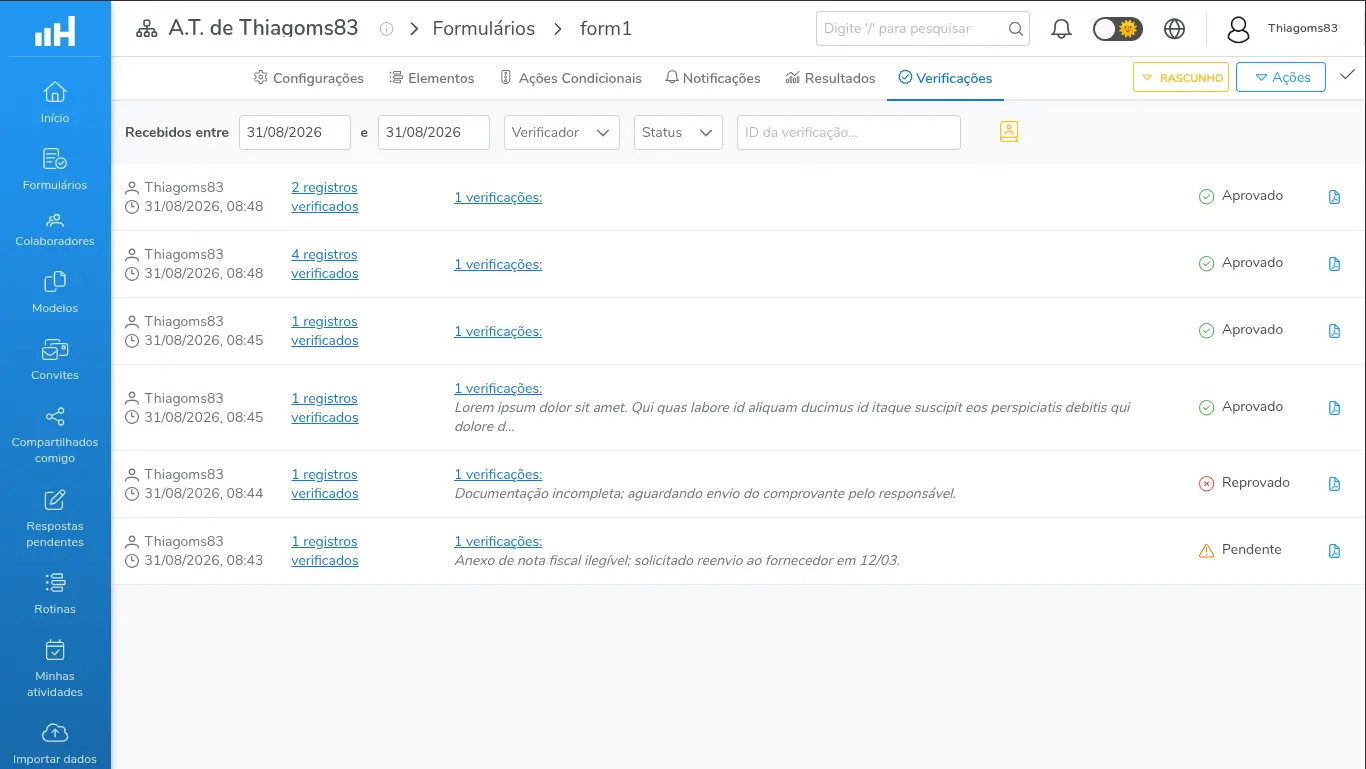
Aba Verificações completa, com a linha de filtros e blocos em diferentes status
A tabela não tem cabeçalhos de coluna — a leitura é feita pela posição de cada informação na linha:
- O nome do verificador que fez a última verificação do bloco, com a data e a hora dessa verificação;
- O link "N registros verificados", que leva às coletas do bloco;
- O link "N verificações:", seguido de um trecho do último comentário registrado;
- O resultado atual do bloco: Aprovado, Pendente ou Reprovado;
- O botão Gerar PDF, à direita.
O trecho de comentário exibido na lista é cortado em cerca de 120 caracteres. O texto completo da Análise / Relatório aparece na janela de histórico e no PDF do bloco.
Os blocos vêm ordenados da verificação mais recente para a mais antiga, e a paginação só aparece quando o resultado tem mais de 10 blocos.
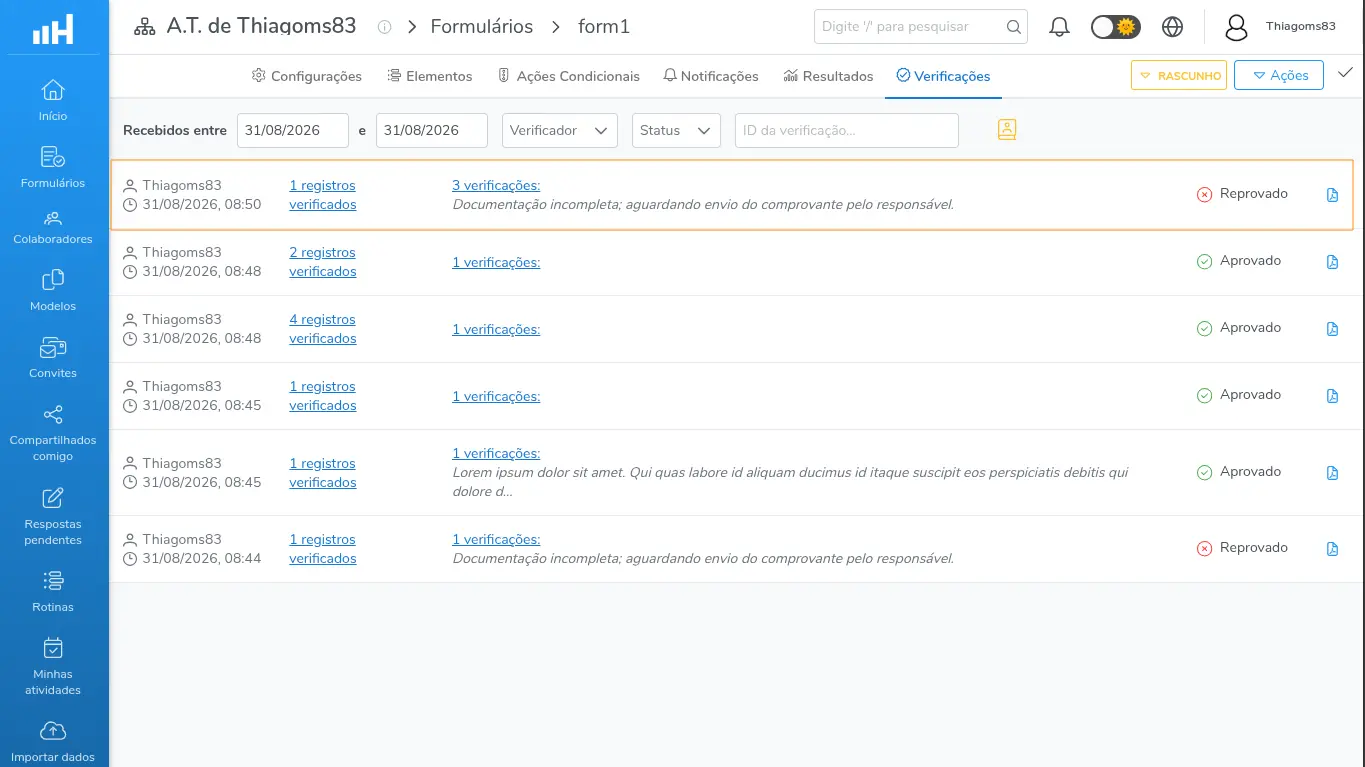
Detalhe de uma linha da aba Verificações, com verificador, data, resultado e botão de PDF
2. Filtros
A linha de filtros no topo da aba tem quatro campos, e a lista é recarregada automaticamente a cada mudança:
- Recebidos entre ... e ...: vem preenchido com os últimos 14 dias. Nesta aba, ele filtra pela data da última verificação do bloco. Ao lado dos campos é exibida a contagem de dias do intervalo escolhido;
- Verificador: seleção múltipla de colaboradores. Encontra os blocos em que a pessoa fez qualquer uma das verificações do histórico, mesmo que não tenha sido a última;
- Status: seleção múltipla entre Aprovado, Pendente e Reprovado. Considera o resultado atual do bloco, e não os resultados intermediários do histórico;
- ID da verificação...: cole o código do bloco e pressione Enter.
É o mesmo rótulo usado na aba Dados, mas nesta aba ele se refere à data da última verificação do bloco. Procurar um bloco pela data em que as coletas chegaram não funciona: um bloco pode reunir coletas de vários dias e ter sido verificado semanas depois.
O filtro ID da verificação... ignora o período — um bloco pode ter sido verificado em qualquer data e o objetivo é encontrá-lo direto pelo código. Já os filtros Verificador e Status continuam valendo: se o bloco procurado não casar com eles, nada é listado.
Quando nenhum bloco atende aos filtros, a tabela exibe a mensagem "Nenhum resultado encontrado".
3. O histórico de um bloco
Clicar em "N verificações:" (na aba Verificações) ou no ícone de status de uma coleta já verificada (na aba Dados) abre a mesma janela, chamada Verificações. É nela que fica a trilha completa do bloco.
De cima para baixo, a janela mostra:
- A contagem "N registros verificados", ou seja, quantas coletas o bloco cobre;
- A linha "ID: ...", com um botão de cópia cuja dica é "Copiar ID para a área de transferência". Ao copiar, a tela confirma com "ID copiado para a área de transferência";
- A lista das verificações, em ordem, cada uma com o nome do verificador, a data e a hora, o texto completo da Análise / Relatório e a etiqueta do resultado;
- Os botões Nova Verificação, Gerar PDF e Fechar.
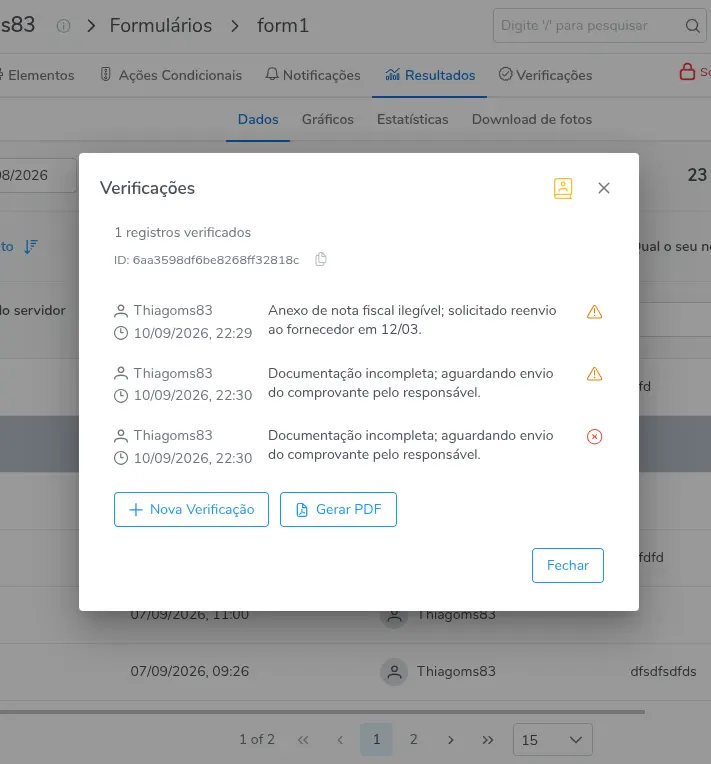
Janela Verificações com o histórico do bloco e os botões Nova Verificação, Gerar PDF e Fechar
O botão Nova Verificação nem sempre aparece. Ele fica oculto para quem tem apenas a permissão Visualizar dados coletados e também quando o bloco já está Aprovado — nesse caso, a janela exibe "Esta verificação já foi aprovada e não aceita novos registros.". Saiba mais... sobre como registrar uma nova verificação em um bloco que ainda aceita registros.
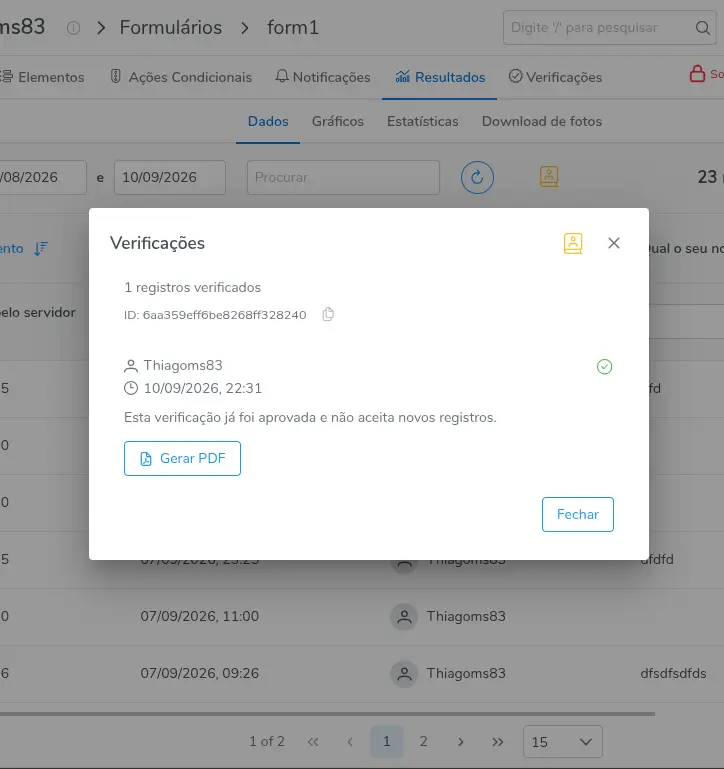
Janela Verificações de um bloco aprovado, sem o botão Nova Verificação
O ID da verificação identifica o bloco em e-mails, chamados e auditorias, e é exatamente o código que se cola no filtro ID da verificação... para reencontrar o bloco depois — inclusive meses mais tarde.
4. Gerar o PDF da verificação
O botão Gerar PDF existe em dois lugares — na linha da aba Verificações e dentro da janela Verificações — e os dois geram o relatório daquele bloco.
- Clique em Gerar PDF;
- O painel Configurações de exportação de PDF abre, com as mesmas opções da exportação de coletas;
- Ajuste o que for necessário e clique em Exportar PDF.
O que muda em relação ao PDF comum de Resultados:
- O PDF do bloco cobre exatamente as coletas que fazem parte dele — nem mais, nem menos;
- Por isso o painel não pede intervalo de coletas (Coleta inicial / Coleta final): escolher um recorte seria enganoso, já que o conjunto do bloco é fixo;
- O arquivo começa com a seção Verificações Coletivas, que traz a quantidade de registros verificados, a linha "ID da verificação: ..." e, para cada verificação, o verificador, a data e a hora, a justificativa e o resultado. Só depois vêm as coletas;
- O ID da verificação também é impresso no rodapé de todas as páginas, para rastreabilidade do documento impresso;
- Essa seção inicial só existe no PDF gerado a partir de um bloco. O PDF comum de Resultados continua igual — Saiba mais sobre a exportação de coletas em PDF.
Blocos com até 3 coletas geram o PDF na hora. Acima disso, o arquivo é preparado em segundo plano e você é avisado quando ele fica pronto. O limite continua sendo de 500 coletas por PDF.
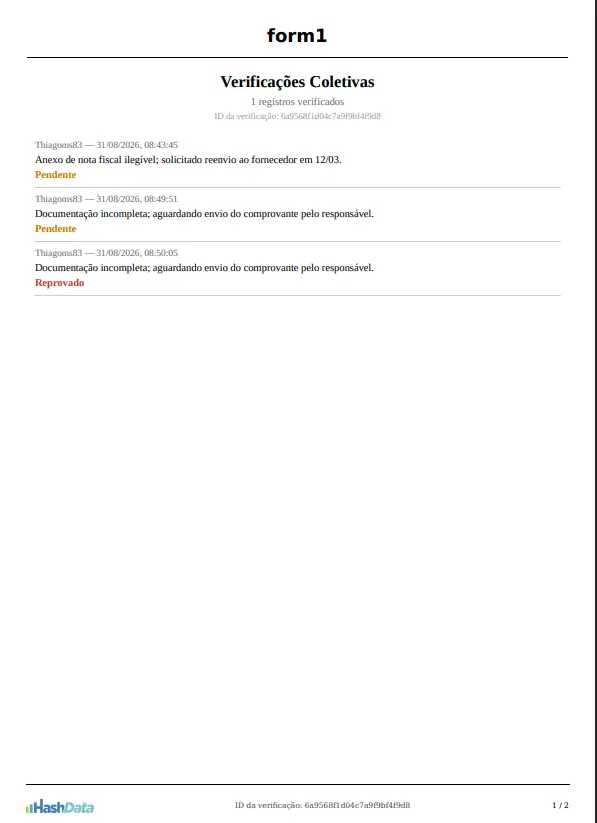
Primeira página do PDF do bloco, com a seção Verificações Coletivas

Rodapé de uma página do PDF mostrando o ID da verificação
5. Ver as coletas de um bloco
Para sair da verificação e chegar às coletas, clique no link "N registros verificados". Você é levado a Resultados → Dados mostrando somente as coletas daquele bloco, com a etiqueta de filtro "Coletas da verificação selecionada (N registros)" no topo da lista.
Enquanto esse filtro está ativo, o filtro de período Recebidos entre fica oculto. Isso é esperado: as coletas de um bloco podem ser de qualquer data, e um filtro de período poderia esconder parte delas. Para voltar à listagem normal, clique no ícone de lixeira da etiqueta, cuja dica é "Remover filtro" — o filtro de período reaparece.
O endereço dessa tela filtrada pode ser copiado do navegador e enviado a outra pessoa que tenha acesso ao formulário: ela abre exatamente a mesma lista de coletas.
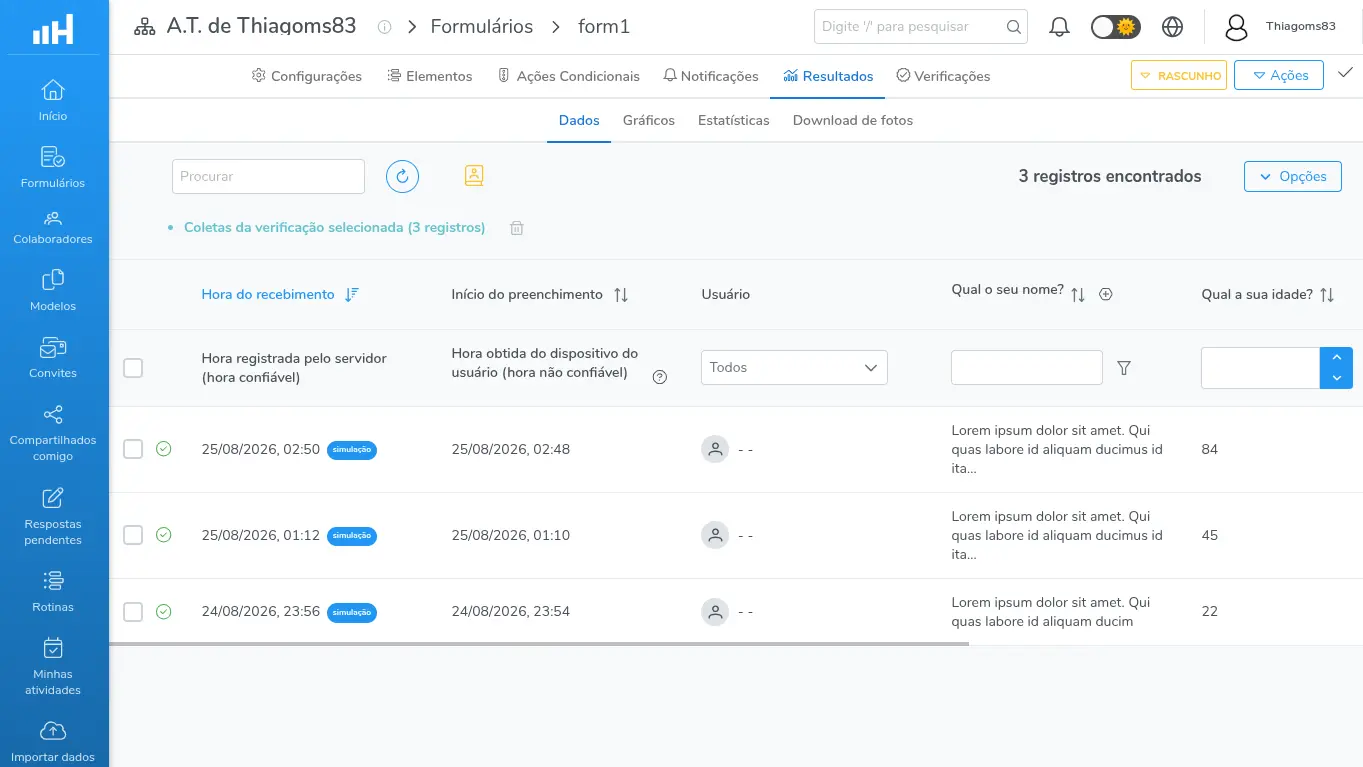
Aba Dados com a etiqueta "Coletas da verificação selecionada" no topo
6. Do extrato da coleta para a verificação
O caminho inverso começa em uma coleta:
- Em Resultados → Dados, clique na linha da coleta para abrir o Extrato da coleta;
- Vá até a aba Vínculos;
- Localize o card Verificação Coletiva, que mostra a contagem de registros do bloco e o histórico das verificações daquela coleta.
O card conta para o número exibido ao lado do nome da aba Vínculos e só aparece se aquela coleta já pertencer a um bloco. No canto do card há um botão de atalho, cuja dica é "Ver na aba Verificações": ele fecha o extrato e abre a aba Verificações já filtrada pelo ID daquele bloco.
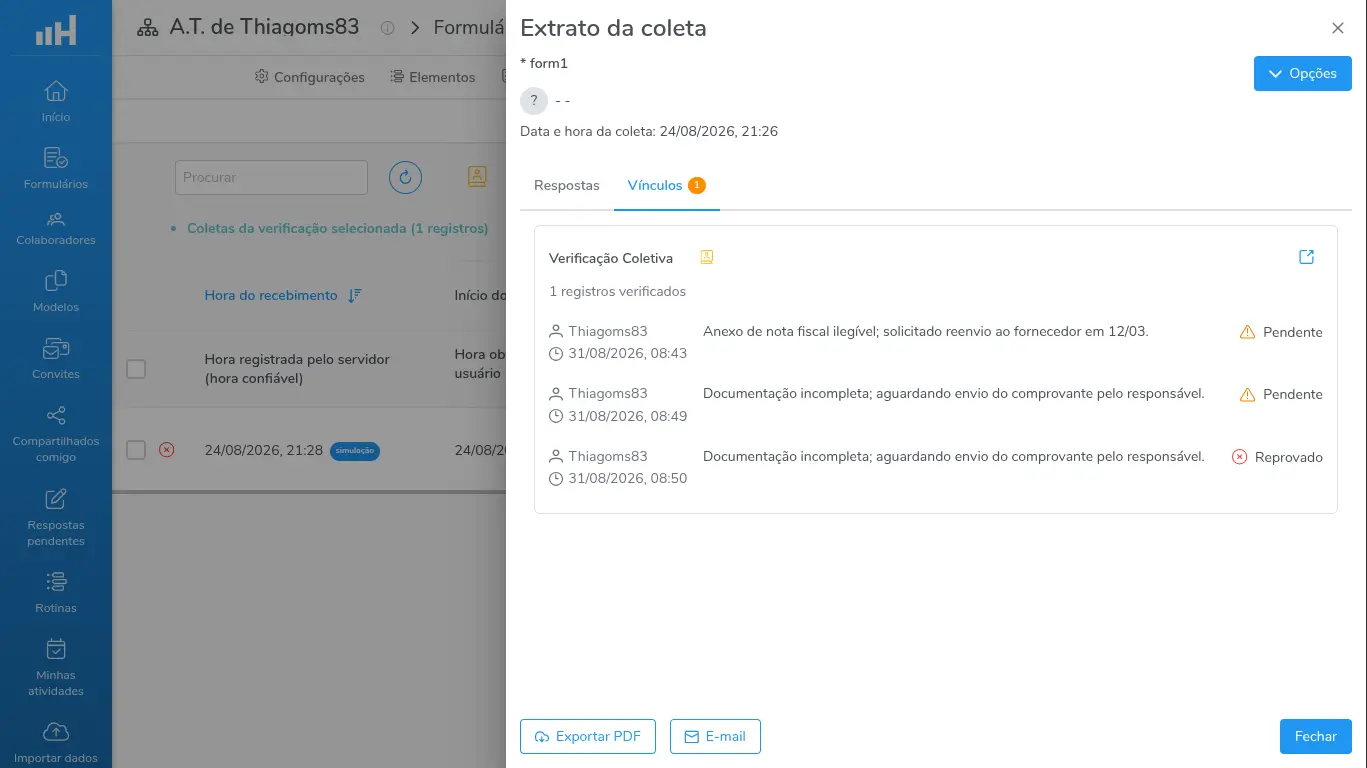
Extrato da coleta na aba Vínculos, com o card Verificação Coletiva
7. Status da verificação no Hashdata Advanced Reports
Além das telas do formulário, o status da verificação também vai para o Hashdata Advanced Reports. Para isso, a Verificação coletiva precisa estar habilitada no formulário e a integração com o Hashdata Advanced Reports precisa estar ativa no formulário e na área de trabalho — Saiba mais sobre os relatórios avançados.
Com essas condições atendidas, cada coleta passa a levar três informações:
- O status da verificação: Aprovado, Pendente, Reprovado ou o valor NOT_VERIFIED, usado quando a coleta ainda não foi verificada;
- O identificador do bloco de verificação a que ela pertence;
- A data da última verificação desse bloco.
Com esses campos, é possível montar:
- Painéis de cobertura — verificado x não verificado — por período e por unidade;
- Acompanhamento de reprovações, cruzando o resultado com qualquer outra informação da coleta;
- A medida de quanto tempo, em média, uma coleta leva para ser verificada, comparando a data da última verificação com a data de recebimento.
Registrar uma verificação faz as coletas do bloco serem reenviadas aos relatórios avançados com o status atualizado, e isso leva alguns instantes: números diferentes entre a tela e o painel logo após uma verificação são normais. Coletas antigas passam a exibir os campos de verificação conforme forem atualizadas, e, ao desabilitar a funcionalidade, esses campos deixam de ser enviados nas próximas atualizações.
A exportação de Resultados em CSV ou Excel não traz o status da verificação. Para levar essa informação para fora do sistema, use o PDF do bloco ou o Hashdata Advanced Reports.
8. Problemas comuns
| Situação | O que fazer |
|---|---|
| "Nenhum resultado encontrado" na aba Verificações | O período padrão é de apenas 14 dias, ou os filtros Verificador / Status estão restringindo o resultado. Amplie o período ou limpe os filtros. |
| Busquei pelo ID da verificação... e não encontrei nada | Confira se Verificador ou Status estão preenchidos: eles continuam sendo aplicados junto com o ID. |
| ID incompleto ou com caracteres a mais | O sistema recusa a consulta com "Não foi possível salvar os dados devido a um erro de validação. Verifique os campos alterados e tente novamente.". Copie o ID inteiro pelo botão de cópia da janela Verificações. |
| "A consulta ultrapassou o limite de resultados permitidos" | O período selecionado devolve blocos demais. Reduza o intervalo de datas ou use os filtros Verificador e Status. |
| O botão Nova Verificação não aparece | Falta a permissão Gerenciar dados coletados, ou o bloco já está Aprovado e não aceita novos registros. |
| O filtro de datas sumiu da aba Dados | Você chegou pelo link de um bloco. Remova a etiqueta "Coletas da verificação selecionada" pelo botão Remover filtro e o filtro de período volta. |
| O card Verificação Coletiva não aparece no extrato | Aquela coleta ainda não foi verificada — o card só existe quando a coleta pertence a um bloco. |
| Não encontro o status na exportação em CSV ou Excel | Esses arquivos não trazem essa informação. Use o PDF do bloco ou o Hashdata Advanced Reports. |
Não existe um filtro de coluna por status de verificação na aba Dados. As formas de recortar as coletas por status são três: entrar pelo link "N registros verificados" de um bloco; usar a Verificação em lote com a seleção de todas as coletas que atendem à consulta, que descarta sozinha as já verificadas; e usar o Hashdata Advanced Reports, onde o status é um campo filtrável.
Próximos passos
- Saiba mais sobre como registrar verificações, individualmente ou em lote;
- Saiba mais sobre como cobrar a verificação periodicamente, com uma tarefa de rotina;
- Saiba mais sobre o ciclo de vida de um bloco de verificação.