Minhas Atividades: a visão do colaborador
Minhas Atividades é o lugar onde você, colaborador, acompanha as suas pendências das rotinas de coleta das quais participa: o que precisa responder, até quando, e o que já foi feito.
Cada tarefa de uma rotina define um formulário, uma periodicidade e um número de coletas esperado. A partir dessas definições, o sistema calcula automaticamente as suas atividades: a cada nova Janela da periodicidade, surge uma pendência indicando quantas coletas ainda faltam.
Você pode acompanhar suas atividades em dois lugares:
- No portal web, na área de Rotinas;
- No aplicativo móvel, na aba Minhas Atividades — inclusive sem conexão com a internet.
Para ver e responder as suas atividades, você precisa ter a permissão de coletar dados na área de trabalho, e o recurso de Rotinas deve estar habilitado no plano da área de trabalho. Além disso, você só recebe atividades das rotinas em que foi incluído como colaborador.
Para as atividades do tipo Verificação coletiva, o colaborador precisa também da permissão de Visualizar dados coletados (ou Gerenciar dados coletados) e de acesso ao formulário; sem isso, o clique exibe o aviso "Você precisa da permissão de visualizar dados coletados para realizar a verificação. Fale com o gestor do ambiente." em vez de navegar.
1. Status das atividades
Antes dos status, vale distinguir os dois tipos de atividade que podem aparecer na lista:
| Tipo | O que a atividade pede | O que acontece ao clicar |
|---|---|---|
| Responder formulário | Enviar a coleta esperada na janela. | Abre o formulário para resposta. |
| Verificação coletiva | Verificar as coletas do período anterior dentro do prazo. | Abre Resultados → Dados com o período filtrado e as coletas não verificadas pré-selecionadas. Saiba mais... |
As atividades de verificação exibem um selo ao lado do formulário, cuja dica é "Tarefa de verificação coletiva".
Cada atividade passa por um destes três status:
| Status | Significado |
|---|---|
| A realizar | A janela atual está aberta e ainda faltam coletas. É a sua pendência: responda o formulário antes que a janela termine. |
| Realizada | Uma coleta foi registrada para a atividade. É exibida a data e hora do envio. |
| Não realizada | A janela terminou sem a coleta esperada. Esse registro é criado automaticamente pelo sistema ao fim da janela — ninguém precisa (nem consegue) marcá-lo manualmente. |
Cada atividade mostra também as informações necessárias para você se situar:
- A rotina a que pertence;
- O formulário que deve ser respondido;
- A janela, ou seja, o período da periodicidade (por exemplo, o dia, a semana ou o mês da coleta);
- O progresso: quantas coletas já foram feitas em relação ao esperado na janela.
O número de coletas por janela é definido pelo gestor em cada tarefa da rotina. Se a tarefa exige que todos os colaboradores enviem, a contagem é individual: cada colaborador tem a sua própria pendência. Caso contrário, a contagem é do grupo: qualquer colaborador da rotina pode contribuir para completar a janela. Saiba mais sobre tarefas e periodicidades.
2. No portal web
No portal web, acesse a área de Rotinas pelo Menu Principal e abra a página Minhas Atividades.
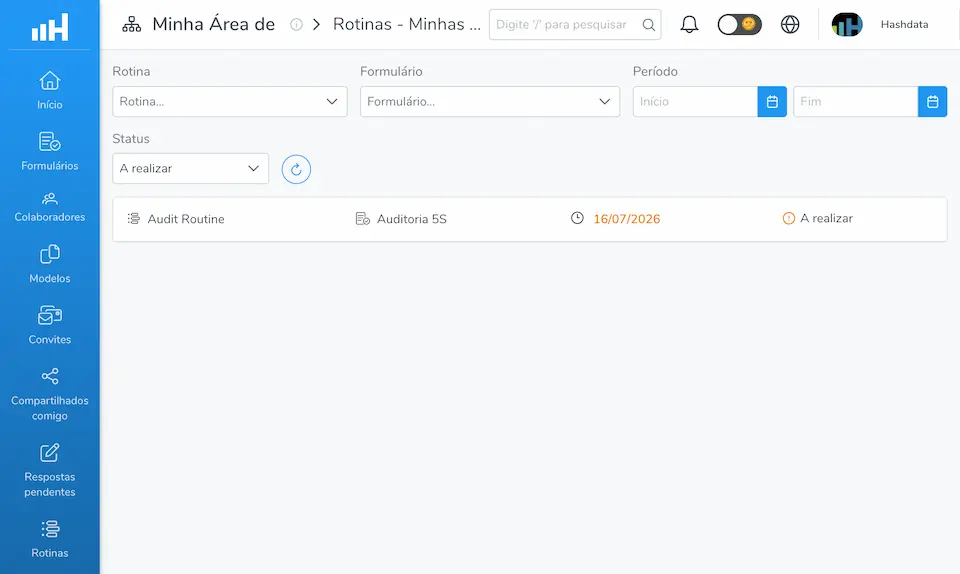
Minhas Atividades no portal web com filtros
A página exibe uma tabela paginada com as suas atividades, que pode ser refinada pelos seguintes filtros:
| Filtro | Descrição |
|---|---|
| Status | Selecione entre A realizar, Realizada e Não realizada. |
| Rotina | Mostra apenas as atividades de uma rotina específica. |
| Formulário | Mostra apenas as atividades de um formulário específico. |
| Período de datas | Restringe as atividades a um intervalo de datas. O intervalo é limitado a 90 dias e não aceita datas futuras. |
A partir de uma atividade pendente (A realizar), você pode abrir o formulário diretamente para responder. O sistema pede uma confirmação antes de abrir a coleta.
3. Card de pendências no painel inicial
Além da página de Minhas Atividades, o painel inicial (dashboard) do portal web exibe um card de atividades pendentes, para que você não perca nenhuma coleta:
- O card lista até 6 atividades com status A realizar, com um atalho para respondê-las (também com confirmação antes de abrir a coleta);
- O card só aparece quando o recurso de Rotinas está habilitado no plano e existe ao menos uma pendência — se está tudo em dia, ele fica oculto;
- O card se atualiza automaticamente quando você volta para a janela do navegador.
Quando a pendência é de Verificação coletiva, o atalho não leva ao formulário: ele leva à tela de resultados, com o período já filtrado. Saiba mais...
4. No aplicativo móvel
No aplicativo móvel, as suas pendências ficam na aba Minhas Atividades:
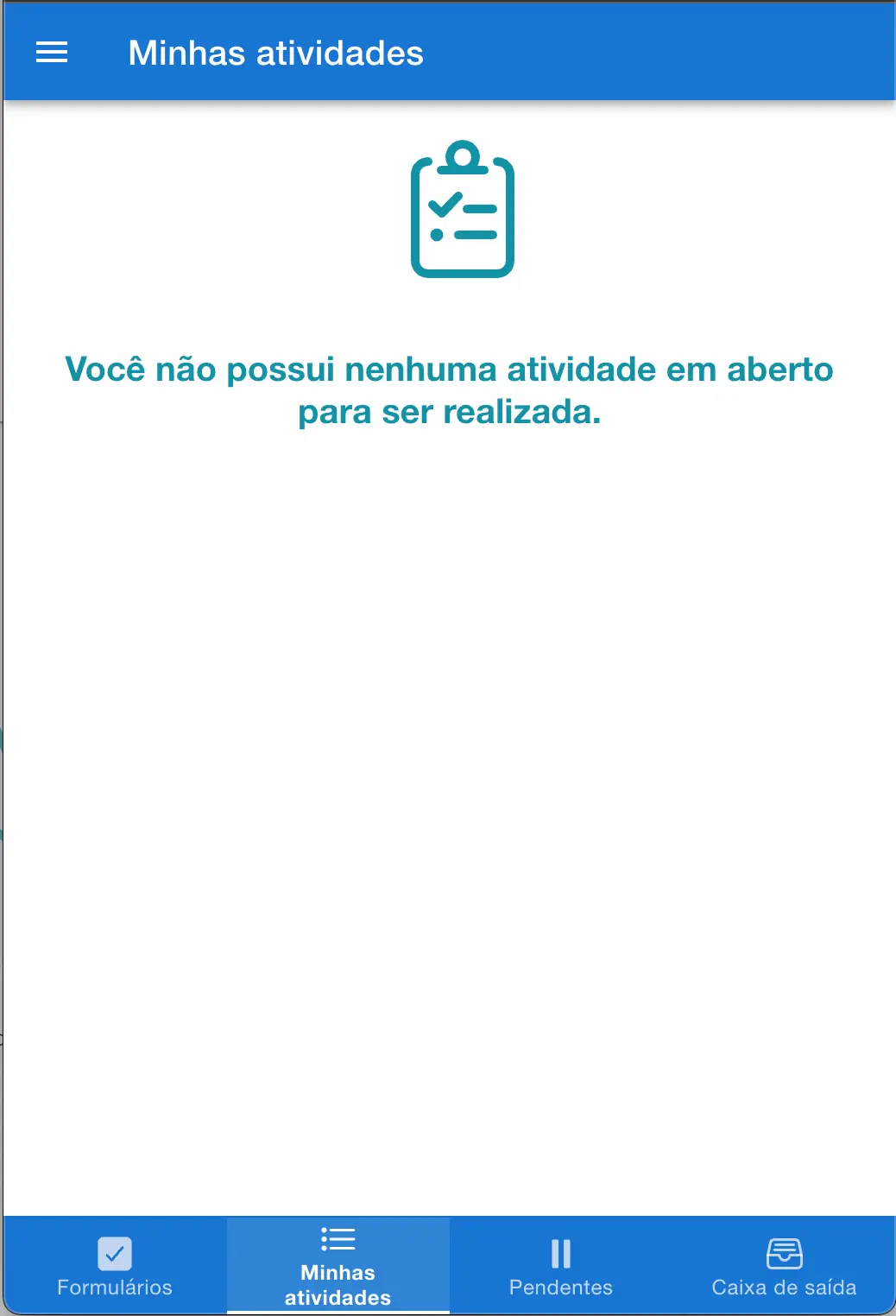
Minhas Atividades no aplicativo móvel
- O ícone da aba exibe um selo (badge) com o número de atividades pendentes, para que você veja de imediato se há algo a fazer;
- A lista mostra as atividades pendentes ordenadas por prazo, com destaque quando a janela está no último dia;
- Cada item mostra a rotina, o formulário, o período da janela e o progresso das coletas;
- Toque em uma atividade para abrir o formulário e realizar a coleta — exceto nas atividades de Verificação coletiva, que não abrem formulário (veja o aviso abaixo);
- Se existir um rascunho parcial daquele formulário no aparelho, o aplicativo pergunta se você deseja continuar o rascunho ou iniciar uma nova coleta;
- Puxe a lista para baixo (pull-to-refresh) para atualizar as atividades.
As atividades concluídas saem da lista após o envio — a aba concentra apenas o que ainda está pendente (ou aguardando envio, como explicado a seguir).
No aplicativo, a atividade de verificação aparece com o selo "Verificação coletiva (Somente no computador)" e, ao ser tocada, exibe o alerta "A verificação coletiva só pode ser realizada no computador, acessando o site do HashData.". Ela não abre formulário, não gera rascunho e não funciona offline — inclusive no uso offline descrito na seção seguinte. Saiba mais sobre como realizar a verificação.
O aplicativo móvel é o lugar de responder as atividades. A criação e a configuração das rotinas são exclusivas do portal web. Saiba mais sobre como criar uma rotina.
5. Uso offline no aplicativo móvel
As suas atividades pendentes ficam disponíveis no aplicativo mesmo sem conexão com a internet. Isso é especialmente útil para coletas em campo, áreas sem cobertura ou ambientes industriais.
Funciona assim:
- Enquanto você está conectado, o aplicativo sincroniza e guarda as suas pendências no aparelho;
- Sem conexão, você pode abrir a aba Minhas Atividades, ver as pendências e responder os formulários normalmente;
- As coletas feitas offline já aparecem descontadas das pendências no próprio aparelho, para você saber o que ainda falta;
- Quando a conexão volta, as coletas são enviadas automaticamente e passam a contar oficialmente para a rotina ao sincronizar;
- Enquanto o envio não conclui, a atividade indica que há coleta aguardando envio.
A coleta conta para a rotina no momento em que é registrada ao sincronizar. Por isso, procure conectar o aparelho e concluir o envio antes do fim da janela — não deixe para sincronizar depois que a janela fechar, pois a coleta pode não ser aceita para aquela janela.
6. Mensagens da tela
Dependendo da sua situação, a área de Minhas Atividades pode exibir mensagens diferentes:
| Situação | O que é exibido |
|---|---|
| Você não participa de nenhuma rotina | Uma mensagem informativa, explicando que você ainda não foi incluído como colaborador em rotinas. |
| Não há pendências | A lista aparece vazia — tudo em dia! |
| O recurso de Rotinas não está habilitado no plano | Uma tela informando a indisponibilidade do recurso na área de trabalho. |
No aplicativo móvel, quando você ainda não participa de rotinas, também é exibido um aviso orientando que a configuração das rotinas é feita pelo portal web — peça ao gestor da sua área de trabalho para incluí-lo em uma rotina.
Se você gerencia rotinas e quer acompanhar as coletas de toda a equipe (e não apenas as suas), utilize a página de Monitoramento.