O que é a Verificação Coletiva?
As coletas chegam todos os dias, mas quase nunca fica registrado quem conferiu, quando conferiu e com que parecer. A conferência acaba acontecendo por fora do sistema — uma planilha compartilhada, uma troca de e-mails, um grupo de mensagens — e, quando alguém pergunta meses depois por que determinada coleta foi aceita (ou recusada), a resposta se perdeu junto com o arquivo ou a conversa.
A Verificação Coletiva resolve esse problema dentro do próprio formulário: "A verificação coletiva permite que analistas validem as coletas recebidas (individualmente ou em lote), registrando aprovação, pendência ou reprovação com histórico completo para auditoria." Na prática, você verifica uma coleta ou dezenas de coletas de uma vez, escolhe o resultado — Aprovado, Pendente ou Reprovado — e escreve a análise que justifica a decisão. Esse registro fica guardado com o nome do verificador, a data e a hora, e nunca mais é alterado.
A funcionalidade é ligada formulário a formulário: você decide em quais formulários a conferência precisa ser formalizada, sem mudar nada nos demais. E toda a verificação é feita no computador, pelo portal web — o aplicativo móvel não registra verificações.
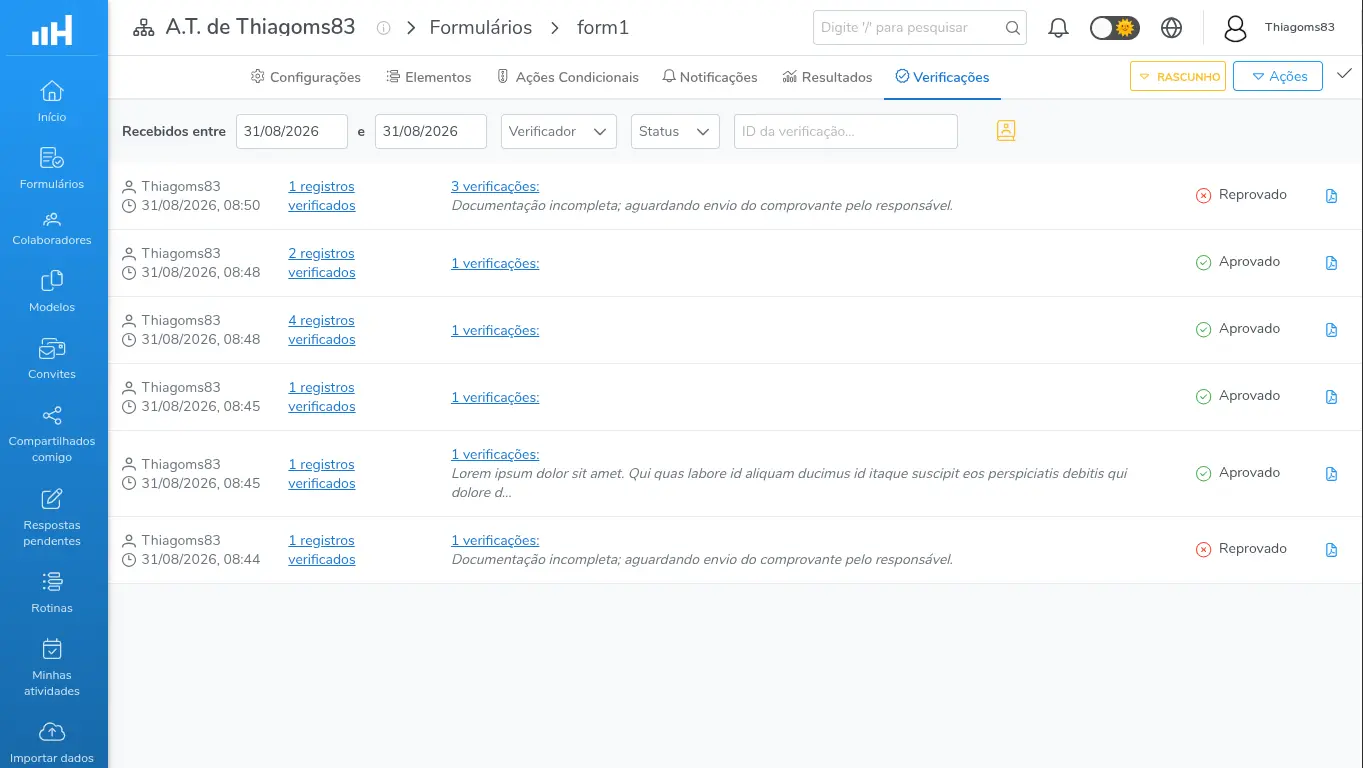
Visão geral da aba Verificações, com blocos em diferentes resultados
Conceitos principais
| Termo | Definição |
|---|---|
| Verificação coletiva | A funcionalidade em si. É ligada por formulário, na aba Configurações. Saiba mais sobre como habilitá-la. |
| Coleta | Cada resposta enviada de um formulário — é o que se verifica. Coletas em rascunho e de simulação também podem ser verificadas. |
| Verificação | Cada registro de análise: quem verificou, quando verificou, o texto da análise e o resultado escolhido. Uma verificação nunca é editada nem excluída. |
| Bloco de verificação | O conjunto de coletas verificadas juntas em uma mesma operação. A verificação de uma única coleta também gera um bloco — de uma coleta só. |
| Resultado | O parecer de cada verificação: Aprovado, Pendente ou Reprovado. O resultado Pendente só existe se o formulário permitir. |
| Análise / Relatório | O texto que justifica o resultado. É o nome exato do campo na janela de verificação. |
| Verificador | O colaborador que registrou a verificação. |
| ID da verificação | O código do bloco, copiável em um clique. Serve para localizar o bloco depois e para citá-lo em e-mails, chamados e auditorias. |
Esses são os nomes usados em toda esta seção da documentação e também na interface do Hashdata.
Como funciona na prática
- O gestor habilita a Verificação coletiva nas configurações do formulário e decide se o resultado Pendente será oferecido aos analistas — Saiba mais sobre como habilitar e configurar;
- As coletas chegam normalmente e passam a exibir um ícone de status em cada linha de Resultados → Dados, mostrando o que já foi verificado e o que ainda não foi;
- O analista verifica as coletas, uma a uma ou em lote, escrevendo a análise e escolhendo o resultado — Saiba mais sobre como verificar coletas;
- Todo mundo consulta o que foi verificado pela aba Verificações, pelo PDF do bloco ou pelo Hashdata Advanced Reports — Saiba mais sobre como acompanhar as verificações.
A cobrança periódica dessa conferência — por exemplo, "toda segunda-feira, verificar as coletas da semana anterior" — não é feita na mão: ela é configurada como uma tarefa de rotina do tipo Verificação coletiva. Saiba mais sobre a tarefa de rotina.
Ciclo de vida de um bloco de verificação
O comportamento de um bloco de verificação é o de uma trilha de auditoria: ele só cresce, nunca é reescrito. As regras abaixo explicam esse funcionamento.
- Toda verificação cria um bloco. Verificar uma coleta cria um bloco de uma coleta; verificar 30 coletas de uma vez cria um bloco de 30 coletas;
- O conjunto de coletas de um bloco é fixo. Depois de criado, não é possível acrescentar nem retirar coletas daquele bloco;
- Cada coleta pertence a no máximo um bloco. Por isso não se inicia uma segunda verificação de uma coleta já verificada: o caminho é abrir o bloco a que ela pertence e acrescentar uma nova verificação;
- O histórico é somente-adição. Verificações não podem ser editadas nem excluídas, apenas acrescentadas ao final. Isso é proposital, para preservar a trilha de auditoria — não existe botão de desfazer;
- O status atual do bloco é sempre o resultado da última verificação e vale para todas as coletas do bloco ao mesmo tempo;
- Um bloco aprovado fica encerrado. Quando o status atual é Aprovado, o bloco não aceita novos registros e a tela informa: "Esta verificação já foi aprovada e não aceita novos registros.". Blocos em Pendente ou Reprovado continuam abertos e podem receber novas verificações;
- Um bloco comporta até 500 registros no histórico. É um cenário raro; ao atingir esse limite, novos registros são recusados;
- Excluir uma coleta verificada não apaga o bloco. O bloco continua existindo e preserva o registro daquela coleta, para não quebrar a trilha.
Uma verificação salva não pode ser apagada nem corrigida. Se o entendimento sobre um bloco mudar — e ele ainda não estiver aprovado —, a forma correta de registrar isso é acrescentar uma nova verificação, com o novo resultado e a nova análise. O registro anterior continua visível no histórico, e é justamente essa sequência que comprova o que foi decidido, por quem e quando.
Papéis e permissões
O que cada pessoa pode fazer na Verificação Coletiva depende das permissões concedidas a ela na área de trabalho:
| Permissão | O que permite |
|---|---|
| Gerenciar formulários | Habilitar e desabilitar a Verificação coletiva e escolher se o resultado Pendente é permitido, na aba Configurações do formulário. |
| Gerenciar dados coletados | Registrar verificações: pelo ícone na linha da coleta, pelo botão Verificação em lote e pelo botão Nova Verificação de um bloco já existente. |
| Visualizar dados coletados | Apenas consultar: ver o ícone de status, abrir o histórico, usar a aba Verificações, ver o card do extrato e gerar o PDF — sem poder registrar nada. |
| Gerenciar rotinas | Criar e editar a tarefa de rotina do tipo Verificação coletiva. |
| Coletar dados | Ver as próprias atividades em Rotinas - Minhas atividades. |
Além da permissão, o colaborador precisa ter acesso ao formulário. Sem esse acesso, o formulário sequer aparece para ele — e, portanto, não há coletas para verificar. Saiba mais sobre como configurar o acesso aos formulários.
Se o formulário usar Segurança em nível de resposta, o analista só vê, seleciona e verifica o subconjunto de coletas que tem permissão de enxergar. Isso pode fazer um bloco parecer ter menos registros visíveis do que o número informado na tela. Saiba mais sobre a Segurança em nível de resposta.
O dono da área de trabalho já possui todas essas permissões automaticamente.
Saiba mais como conceder permissões aos colaboradores da sua área de trabalho.
Disponibilidade
A Verificação Coletiva não exige plano nem assinatura específica: basta habilitá-la no formulário que você quer conferir. A única parte que depende do plano é a tarefa de rotina do tipo Verificação coletiva, que precisa do recurso de Rotinas de Coleta disponível na área de trabalho — Saiba mais sobre os requisitos de plano das rotinas.
Registrar e consultar verificações é feito pelo portal web. No aplicativo móvel não é possível verificar coletas: quando existe uma tarefa de rotina de verificação, a atividade aparece na lista marcada como "Verificação coletiva (Somente no computador)", apenas como aviso de que a conferência deve ser feita no computador.
Onde encontrar
A funcionalidade aparece em quatro pontos da interface. Em todos eles, o formulário é aberto pelo item Formulários do Menu Principal:
- Formulários → abra o formulário → Configurações, bloco Verificação coletiva — é onde a funcionalidade é ligada e desligada, e onde se escolhe se o resultado Pendente será oferecido;
- Formulários → abra o formulário → Resultados → Dados — é onde fica o ícone de status em cada linha da tabela e o botão Verificação em lote, que aparece quando há coletas selecionadas;
- Formulários → abra o formulário → Verificações — a aba que passa a existir no menu do formulário, logo depois de Resultados, quando a funcionalidade está habilitada. É a lista de todos os blocos de verificação;
- Formulários → abra o formulário → Resultados → Dados → clique em uma coleta já verificada → aba Vínculos do extrato — é onde fica o card Verificação Coletiva, com o histórico do bloco daquela coleta.
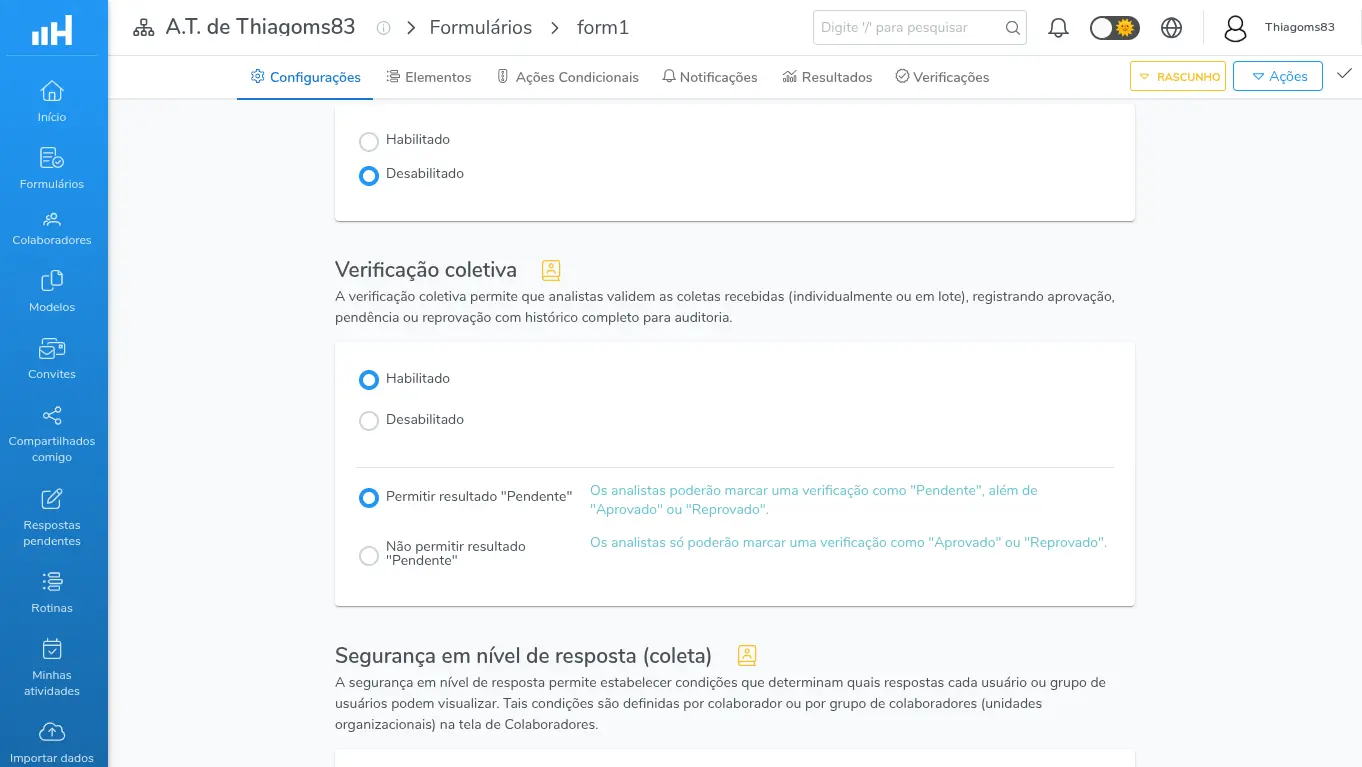
Menu do formulário com a aba Verificações logo depois de Resultados
Próximos passos
- Saiba mais sobre como habilitar e configurar a Verificação coletiva no formulário;
- Saiba mais sobre como verificar coletas, individualmente ou em lote;
- Saiba mais sobre como consultar e acompanhar as verificações já registradas;
- Saiba mais sobre como cobrar a verificação periodicamente por uma rotina.