Como verificar coletas: individualmente ou em lote
Com a Verificação Coletiva habilitada, a análise das coletas acontece na própria tabela de resultados do formulário. Cada linha passa a exibir um ícone de status logo ao lado da caixa de seleção, e é por ele que a verificação começa: o ícone mostra se aquela coleta já foi analisada e, com um clique, abre a janela para registrar a análise ou consultar o que já foi registrado.
A verificação pode ser feita coleta a coleta, quando cada caso merece um parecer próprio, ou em lote, quando um mesmo entendimento vale para muitas coletas de uma vez. Nos dois caminhos o resultado é o mesmo tipo de registro: uma verificação com autor, data, texto de análise e resultado — e o resultado escolhido vale para todas as coletas do bloco de verificação criado naquele momento.
- A Verificação coletiva precisa estar habilitada nas configurações do formulário. Saiba mais sobre como habilitar.
- Registrar verificações exige a permissão Gerenciar dados coletados, além de acesso ao formulário. Saiba mais...
- Quem tem apenas Visualizar dados coletados enxerga os status e o histórico, mas não registra nada.
1. Onde a verificação acontece
No menu do formulário, entre em Resultados e abra a aba Dados. É nessa tabela que ficam as coletas recebidas e é ali que a verificação é feita.
Ajuste o período e os filtros da tabela normalmente, como você já faz para consultar os resultados: a verificação sempre trabalha sobre o que está listado e selecionado ali. Se você filtrar por unidade, por responsável ou por um intervalo de datas, é esse recorte que entra na verificação.
A verificação é feita apenas no computador, pelo portal web. Não é possível registrar verificações pelo aplicativo do celular.
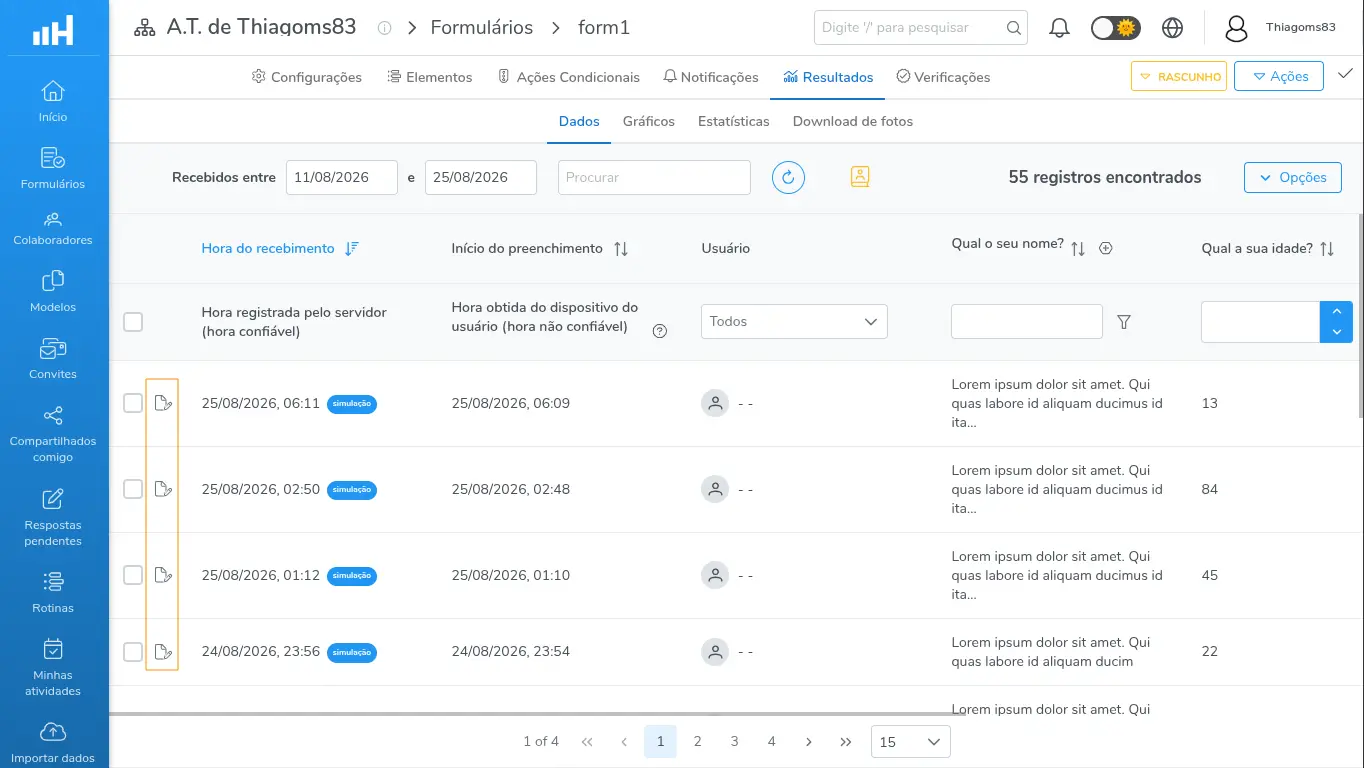
Aba Resultados → Dados com a caixa de seleção e o ícone de status na primeira coluna
2. O ícone de status de cada coleta
O ícone fica na primeira coluna da tabela, ao lado da caixa de seleção da linha. Ele reflete sempre o último registro do bloco de verificação a que a coleta pertence — por isso todas as coletas de um mesmo bloco exibem sempre o mesmo ícone.
Passe o mouse sobre o ícone para ver a dica correspondente:
| Ícone | O que significa | O que acontece ao clicar |
|---|---|---|
| Documento cinza | "Não verificada — clique para verificar": a coleta ainda não pertence a nenhum bloco | Abre a janela Verificação para registrar a análise (apenas para quem pode registrar) |
| Círculo verde com check | Aprovado: o último registro do bloco aprovou as coletas | Abre a janela Verificações, com o histórico do bloco |
| Triângulo laranja de atenção | Pendente: o último registro deixou o bloco em pendência | Abre a janela Verificações, com o histórico do bloco |
| Círculo vermelho com X | Reprovado: o último registro reprovou as coletas | Abre a janela Verificações, com o histórico do bloco |
Dois detalhes importantes:
- Clicar na linha, fora do ícone, abre o extrato da coleta — e não a verificação. Para verificar, clique exatamente no ícone de status.
- Coletas marcadas como rascunho e coletas de simulação também exibem o ícone e podem ser verificadas.
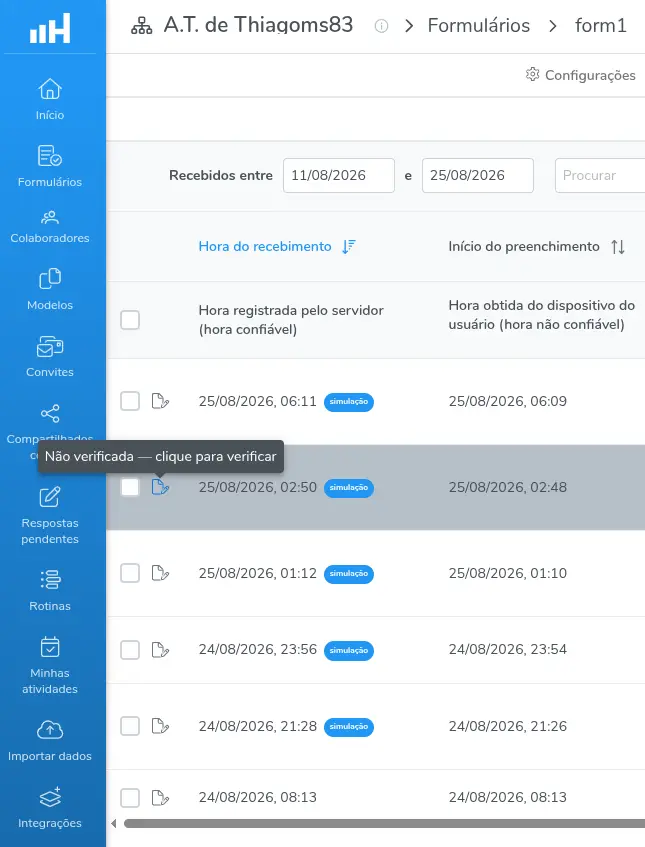
Ícone cinza com a dica "Não verificada — clique para verificar"
3. Verificar uma coleta
Para analisar uma única coleta:
- Clique no ícone cinza da coleta que deseja verificar — abre a janela Verificação;
- Escreva sua análise no campo Análise / Relatório (o campo aceita até 5.000 caracteres e para de aceitar texto ao atingir o limite);
- Em Resultado, escolha Aprovado, Pendente (quando essa opção estiver permitida na configuração do formulário) ou Reprovado;
- Clique em Salvar — ou em Cancelar, se quiser desistir do registro.
Regras de preenchimento:
- Escolher um resultado é sempre obrigatório. Sem isso, a tela exibe "Selecione um resultado" e nada é salvo;
- O campo Análise / Relatório é obrigatório quando o resultado é Pendente ou Reprovado. Nesse caso, salvar em branco exibe "A justificativa é obrigatória quando o resultado não é "Aprovado"" — texto composto apenas de espaços é tratado como vazio;
- Com Aprovado, a análise é opcional, mas recomendada: é ela que explica, meses depois, por que aquele conjunto foi aprovado.
Ao salvar, aparece a mensagem "Verificação registrada" e o ícone da linha muda na hora para o resultado escolhido.
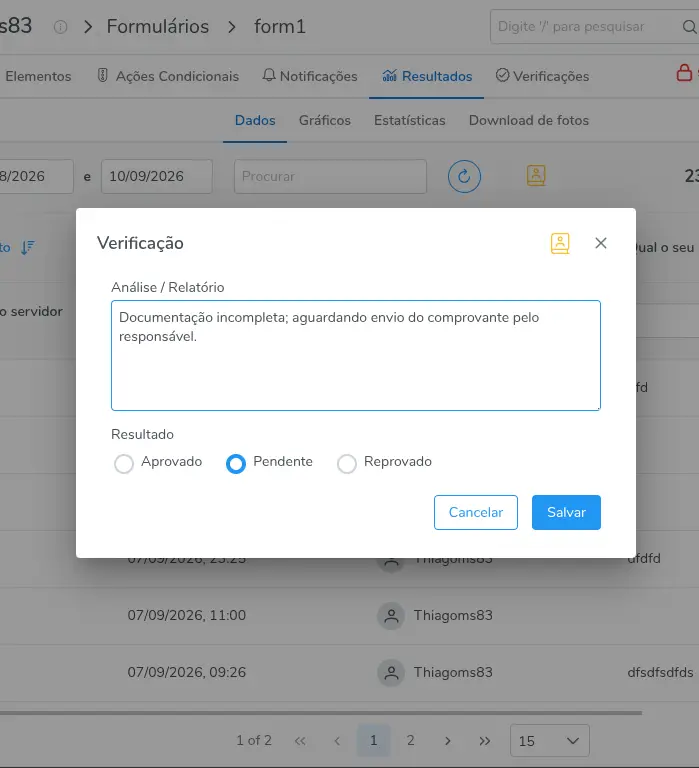
Janela Verificação com o campo Análise / Relatório preenchido e as opções de Resultado
4. Verificar várias coletas em lote
Quando o mesmo parecer vale para um conjunto de coletas, verifique em lote:
- Marque as caixas de seleção das linhas que quer verificar — com pelo menos uma marcada, surge o painel de botões com Remover, Remover todas e Verificação em lote;
- Para uma seleção ampla, marque a caixa de seleção do cabeçalho da tabela: aparece a janelinha com "Selecionar apenas os N registros desta página" e "Selecionar todos os N registros da consulta" — a segunda opção seleciona tudo o que atende aos filtros atuais, inclusive o que não está na página visível;
- Clique em Verificação em lote;
- Confira no topo da janela a mensagem "Você está verificando N coletas." (no singular, "Você está verificando 1 coleta.");
- Preencha Análise / Relatório, escolha o Resultado e clique em Salvar.
As duas formas de seleção se comportam de maneira diferente. Na seleção manual, se qualquer linha marcada já estiver verificada, o botão Verificação em lote fica desabilitado e a dica "A seleção contém coletas já verificadas" aparece ao passar o mouse. Nesse caso, desmarque as linhas com ícone verde, laranja ou vermelho e o botão volta a ficar disponível.
Já com "Selecionar todos os N registros da consulta", o botão continua ativo: o próprio sistema refina a lista no momento do clique, mantendo apenas as coletas ainda não verificadas dentro dos filtros atuais (o botão fica com indicador de carregando por alguns instantes). Se não sobrar nenhuma coleta a verificar, aparece "Nenhuma coleta verificável na seleção" e nenhuma janela é aberta.
Acima de 10.000 registros, a seleção é limitada e aparece o aviso "Apenas os primeiros N registros foram selecionados (limite da consulta)." — apenas esses registros entram no bloco de verificação. Se a sua consulta for maior do que isso, verifique em blocos menores, restringindo o período ou aplicando mais filtros.
Depois de salvar, aparece a mensagem "Verificação registrada", os ícones de todas as linhas afetadas são atualizados na hora e a seleção da tabela é limpa automaticamente.
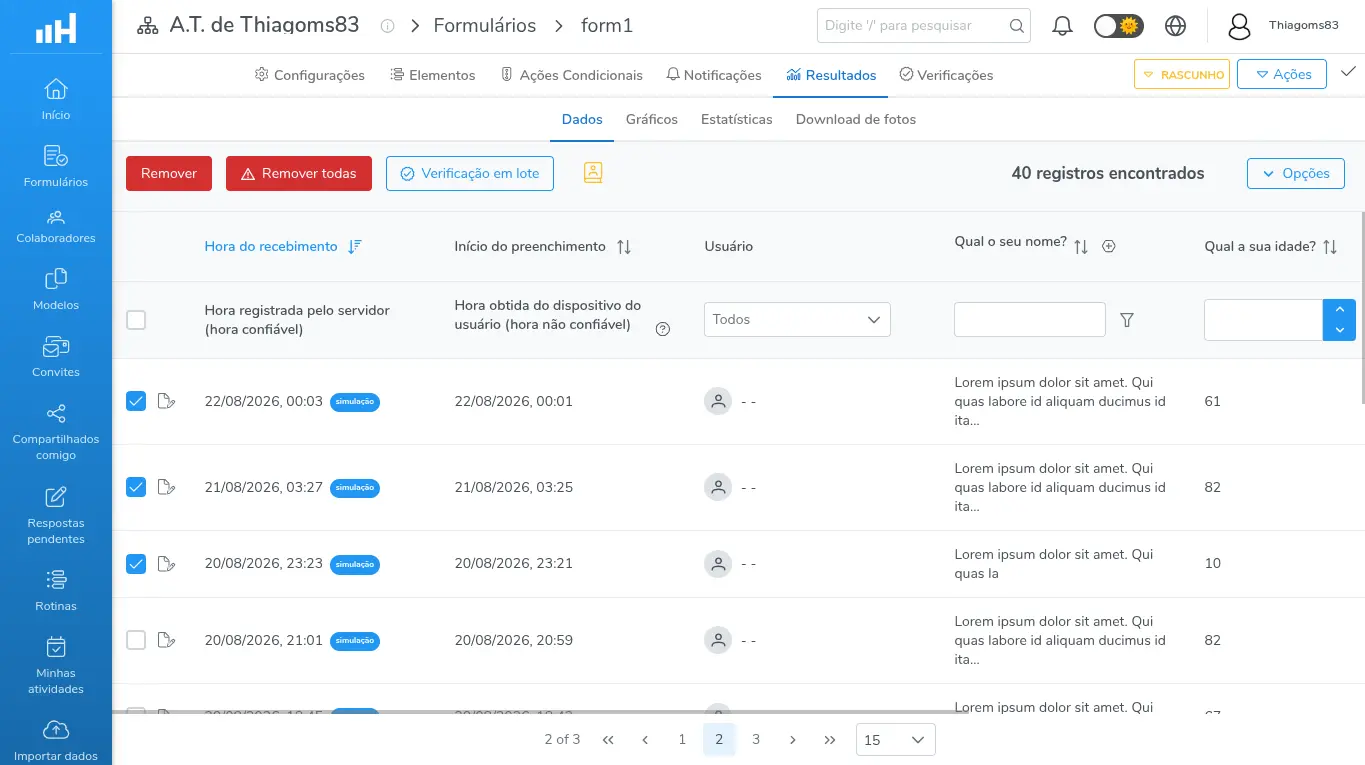
Painel de botões Remover, Remover todas e Verificação em lote após marcar várias linhas

Janela Verificação em lote com a mensagem "Você está verificando N coletas." no topo
5. Acrescentar uma nova verificação a um bloco
Uma coleta já verificada não entra em outro bloco de verificação. Por isso, quando o entendimento sobre um conjunto muda — a pendência foi resolvida, um documento chegou, uma dúvida foi esclarecida — o caminho não é verificar de novo, e sim acrescentar um registro ao bloco existente:
- Clique no ícone de status (verde, laranja ou vermelho) da coleta — abre a janela Verificações, com o histórico do bloco;
- Clique em Nova Verificação;
- Preencha Análise / Relatório, escolha o Resultado e salve.
O novo registro é acrescentado ao final do histórico, sem apagar nem alterar os anteriores. A partir dele, o status atual de todas as coletas do bloco passa a ser o desse último registro — os ícones de todas as linhas do bloco mudam juntos.
Quando o status atual do bloco é Aprovado, o botão Nova Verificação não é exibido e a janela mostra "Esta verificação já foi aprovada e não aceita novos registros.". Blocos em Pendente ou Reprovado continuam aceitando novos registros normalmente.
Saiba mais sobre a janela de histórico, o ID da verificação e a geração do PDF.
6. Regras que valem sempre
Estas regras vêm do ciclo de vida do bloco de verificação (Saiba mais...). Na prática, para quem está verificando, elas significam:
- Cada verificação cria um bloco de verificação, e o conjunto de coletas desse bloco não muda depois: não é possível acrescentar nem retirar coletas;
- Uma coleta pertence a no máximo um bloco — por isso não existe "verificar de novo", e sim Nova Verificação sobre o bloco existente;
- O histórico é somente-adição: não existe editar, excluir nem desfazer uma verificação;
- O resultado registrado vale para todas as coletas do bloco ao mesmo tempo;
- Coletas verificadas continuam podendo ser selecionadas para outras ações da tabela, como remover ou exportar — a verificação não trava essas operações;
- Se o formulário usar Segurança em nível de resposta, você só vê, seleciona e verifica o subconjunto de coletas que tem permissão de enxergar.
7. Mensagens e problemas comuns
| Mensagem | O que significa e o que fazer |
|---|---|
| "A justificativa é obrigatória quando o resultado não é "Aprovado"" | Você marcou Pendente ou Reprovado sem escrever nada em Análise / Relatório. Descreva o motivo e salve novamente. |
| "Selecione um resultado" | Falta marcar Aprovado, Pendente ou Reprovado antes de salvar. |
| "A seleção contém coletas já verificadas" | Dica do botão Verificação em lote desabilitado: pelo menos uma linha marcada já pertence a um bloco. Desmarque essas linhas ou use "Selecionar todos os N registros da consulta". |
| "Nenhuma coleta verificável na seleção" | Todas as coletas que atendem aos filtros atuais já foram verificadas. Amplie o período ou revise os filtros. |
| "Uma ou mais coletas selecionadas já pertencem a uma verificação. Atualize a página e tente novamente." | Outra pessoa verificou alguma dessas coletas enquanto você preenchia a janela. Atualize a tela e refaça a seleção com o que sobrou. |
| "A verificação coletiva não está habilitada neste formulário." | A funcionalidade foi desligada nas configurações do formulário. Peça para reabilitá-la — Saiba mais... |
| "Esta verificação já foi aprovada e não aceita novos registros." | O bloco está encerrado por ter sido aprovado. Não há como reabri-lo nem editar o histórico. |
| "Acesso negado: usuário sem permissão para realizar a operação." | Falta a permissão Gerenciar dados coletados ou o acesso ao formulário. Fale com o gestor da área de trabalho. |
8. Casos de uso
Conferência semanal de medições de obra
Cenário: a equipe de campo envia checklists de medição diariamente e a auditoria valida, no início da semana, tudo o que chegou na semana anterior.
Configuração recomendada: Verificação coletiva Habilitado, com Permitir resultado "Pendente" — assim é possível devolver casos duvidosos sem reprovar.
O que acontece na prática:
- O analista filtra a semana anterior em Resultados → Dados;
- Marca a caixa de seleção do cabeçalho e escolhe "Selecionar todos os N registros da consulta";
- Clica em Verificação em lote e confere a mensagem "Você está verificando N coletas.";
- Escreve em Análise / Relatório: "Conferência semanal de medições: documentação completa e fotos legíveis" e marca Aprovado;
- Um único bloco de verificação reúne a semana inteira, e todas as linhas passam a exibir o check verde.
Nota fiscal com pendência e depois aprovação
Cenário: coletas com anexo de nota fiscal chegam ao longo do mês e o financeiro confere valor e legibilidade do documento, caso a caso.
Configuração recomendada: Verificação coletiva Habilitado, com Permitir resultado "Pendente".
O que acontece na prática:
- O analista clica no ícone cinza da coleta, escreve "Anexo ilegível; solicitado reenvio ao fornecedor em 12/03" e marca Pendente — a linha passa a exibir o triângulo laranja;
- Quando o documento correto chega, ele clica no mesmo ícone, agora laranja, e usa Nova Verificação;
- Escreve "Nota reenviada e conferida — valor confere com o pedido" e marca Aprovado;
- O bloco é encerrado e o histórico preserva os dois momentos, cada um com autor, data e hora.
Inspeção por amostragem
Cenário: chegam centenas de inspeções por mês e a política interna manda auditar apenas uma amostra.
Configuração recomendada: Verificação coletiva Habilitado, com Não permitir resultado "Pendente" — para forçar uma decisão binária em cada amostra.
O que acontece na prática:
- O analista filtra por unidade e marca manualmente as linhas sorteadas para a amostra;
- Usa Verificação em lote e registra o critério em Análise / Relatório: "Amostra de 10% das inspeções da unidade Norte — sorteio de 05/04";
- Fica documentado exatamente qual conjunto foi auditado;
- As coletas fora da amostra permanecem com o ícone cinza, deixando visível o que não foi auditado.
Reprovação com retorno ao coletor
Cenário: uma coleta chegou com dados inconsistentes e o supervisor precisa registrar formalmente a recusa antes de pedir que a coleta seja refeita.
Configuração recomendada: Verificação coletiva Habilitado; o supervisor precisa da permissão Gerenciar dados coletados.
O que acontece na prática:
- O supervisor clica no ícone cinza, escreve o motivo detalhado ("Leitura do medidor divergente da foto anexada; refazer a coleta no local") — a justificativa é obrigatória nesse caso — e marca Reprovado;
- A linha passa a exibir o X vermelho, visível para todos que consultam os resultados;
- Ele abre o ícone vermelho, copia o ID da verificação e gera o PDF para anexar ao chamado enviado à equipe de campo (Saiba mais...);
- O bloco continua aceitando Nova Verificação para quando a pendência for resolvida.
Os nomes de formulários, unidades e textos de análise usados nos exemplos são fictícios. Use os nomes e os critérios que fizerem sentido para a sua operação.
Próximos passos
- Saiba mais sobre como consultar o histórico, filtrar os blocos de verificação e gerar o PDF;
- Saiba mais sobre como transformar essa conferência em uma cobrança periódica;
- Saiba mais sobre as opções de configuração do formulário.