Ciclo de vida do Plano de Ação
Este documento descreve o ciclo de vida completo de um Plano de Ação: os status possíveis de cada ação, as transições entre eles, como realizar edições e reagendamentos, registrar a execução, conduzir a verificação de eficácia, cancelar ou excluir ações, e consultar os logs de auditoria.
Ainda não criou um plano? Veja o passo a passo para criar um Plano de Ação antes de continuar.
Status das Ações
Cada ação dentro de um plano possui um status individual. O status é calculado automaticamente com base nas datas e nas interações dos usuários, e reflete a situação real da ação no processo.
| Status | Descrição | Transição de entrada | Transição de saída |
|---|---|---|---|
| Ação no prazo | Ação criada e dentro do prazo definido no campo "Quando" | Criação da ação ou atualização da data prevista | → Ação atrasada (automático, via scheduler diário) |
| Ação atrasada | O prazo "Quando" foi ultrapassado sem que a execução fosse registrada | Automático (scheduler diário verifica datas vencidas) | — |
| Aguardando verificação | A data de realização foi registrada, aguardando verificação de eficácia | Registro da data de realização pelo executor ou responsável | → Verificação com atraso (automático) |
| Verificação com atraso | O prazo configurado para verificação de eficácia foi ultrapassado | Automático (scheduler diário) | — |
| Ação realizada | Verificação de eficácia confirmou que a ação foi eficaz dentro do prazo | Verificação de eficácia com eficácia confirmada dentro do prazo | Status final |
| Ação realizada com atraso | Verificação confirmou eficácia, mas fora do prazo originalmente definido | Verificação de eficácia com eficácia confirmada fora do prazo | Status final |
| Ação cancelada | A ação foi cancelada manualmente por um usuário com a permissão adequada | Cancelamento via menu de contexto | Status final |
Diagrama de transições de status
O diagrama abaixo ilustra todas as transições possíveis entre os status de uma ação:
O sistema executa tarefas agendadas diariamente para atualizar os status de Ação no prazo para Ação atrasada e de Aguardando verificação para Verificação com atraso automaticamente. Não é necessária nenhuma ação manual para que essas transições ocorram.
Editando um Plano de Ação
Para editar um plano de ação ou seus componentes, clique com o botão direito sobre uma linha da tabela e selecione a opção desejada no menu de contexto:
- Alterar Plano de Ação — abre o formulário principal do plano, permitindo editar os campos do cabeçalho (Unidade, Origem, Indicador, Subgrupo indicador / Projeto, Elaborador).
- Alterar Anomalia — abre o formulário de edição da anomalia (Descrição, Causa, análise de causa com os 5 Por quês e Anexos).
- Alterar Ação — abre a barra lateral 5W2H da ação selecionada, permitindo editar todos os campos da ação (Ação, Como, Quando, Onde, Executor, Custo, Tipo, Prazo ao regulador, Data realizado e campos de impacto).
- Ações em status finais (
Ação realizada,Ação realizada com atraso,Ação cancelada) não podem ser editadas. Ainda é possível cancelá-las se necessário, mas os campos permanecem bloqueados para alteração. - Os campos de verificação de eficácia só podem ser preenchidos ou alterados por meio do fluxo de verificação de eficácia (menu de contexto → "Realizar verificação de eficácia"). Não é possível editá-los diretamente pelo formulário de alteração da ação.
- O reagendamento de uma ação só pode ser realizado pelo executor designado ou pelo elaborador do plano.
Reagendando uma Ação
Reagendar uma ação significa registrar uma nova data prevista de execução ("Quando"), mantendo o histórico da data original para fins de rastreabilidade e análise de pontualidade.
Para reagendar, utilize a opção "Alterar Ação" no menu de contexto, selecione Reprogramar ação e atualize o campo Quando (when). Ao salvar, o sistema registra automaticamente:
- Reprogramado de — a data original antes do reagendamento.
- Justificativa — campo obrigatório para registrar o motivo do reagendamento.
A data original é preservada na coluna Data de reprogramação da tabela, que pode ser habilitada nas configurações de colunas visíveis.
Somente o executor designado ou o elaborador do plano podem reagendar uma ação. Não é possível desfazer um reagendamento após sua confirmação; o histórico da data anterior fica registrado para consulta nos logs de auditoria.
Registrando a execução da ação
Para registrar que uma ação foi executada, você pode utilizar dois caminhos:
- Diretamente na tabela — clique sobre a tag "não realizado" na coluna Realizado da linha correspondente. O sistema abrirá um seletor de data para registrar a data de realização.
- Pela barra lateral da ação — abra o formulário "Alterar Ação" pelo menu de contexto e preencha o campo Data realizado.
Após o registro da data de realização:
- Se a ação estiver configurada com verificação de eficácia obrigatória, o status da ação passará para
Aguardando verificação. - Se não houver verificação configurada, o status será atualizado diretamente para
Ação realizada(se dentro do prazo) ouAção realizada com atraso(se fora do prazo).
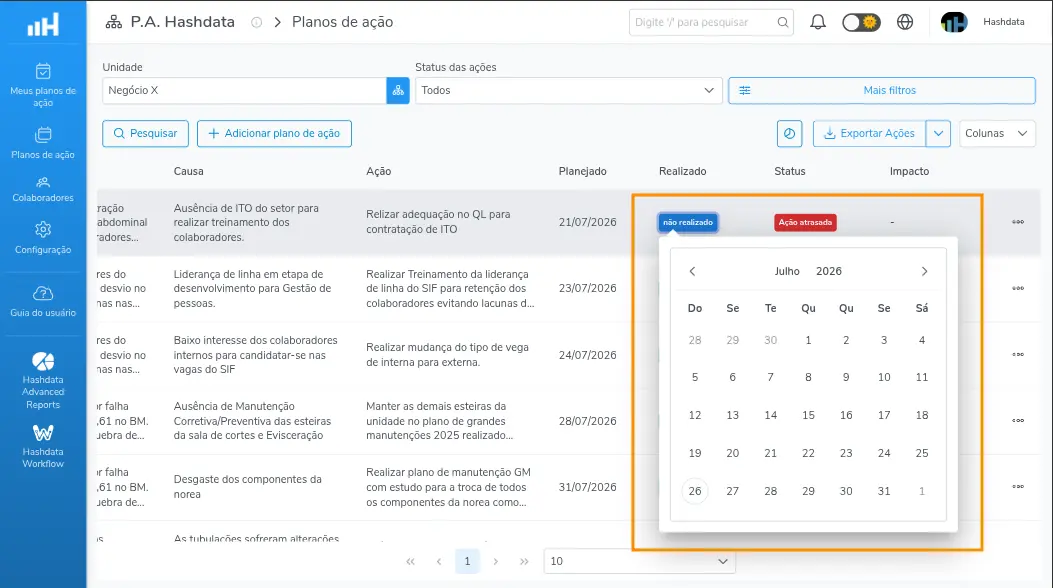
Registro da execução de uma Ação
Verificação de Eficácia
A verificação de eficácia confirma se a ação executada realmente solucionou a causa raiz identificada na anomalia. É uma etapa crítica para garantir a melhoria sustentada do indicador.
Para realizar a verificação, clique com o botão direito sobre a ação na tabela e selecione "Realizar verificação de eficácia". Essa opção requer a permissão Realizar verificação de eficácia.
O formulário de verificação solicita os seguintes campos:
- Data de realização — data em que a verificação foi conduzida.
- Eficácia confirmada — indicação se a ação foi eficaz (sim/não).
- Evidência — texto descritivo com as evidências observadas.
- Arquivos de evidência — anexos que comprovam o resultado (fotos, relatórios, planilhas, etc.).
Desfechos possíveis
a) Ação eficaz
Quando a eficácia é confirmada, o status da ação é atualizado automaticamente:
Ação realizada— se a verificação foi realizada dentro do prazo configurado.Ação realizada com atraso— se a verificação foi realizada fora do prazo configurado.
b) Ação não eficaz
Quando a eficácia não é confirmada, o sistema solicita a criação de uma nova ação vinculada à original. A nova ação parte com status Ação no prazo e herda o contexto da anomalia e da causa raiz para facilitar o preenchimento.
A ação original permanece em Aguardando verificação ou Verificação com atraso até que uma verificação com eficácia confirmada seja registrada, ou até que a ação seja cancelada manualmente.

Realizando a Verificação de Eficácia de uma Ação
Cancelando uma Ação
Para cancelar uma ação, clique com o botão direito sobre ela na tabela e selecione "Cancelar ação". Essa operação requer a permissão Cancelar ações.
Ações em qualquer status — incluindo as já concluídas (Ação realizada e Ação realizada com atraso) — podem ser canceladas. O cancelamento move o status para Ação cancelada e o registra nos logs de auditoria com a identificação do usuário responsável.
O cancelamento é irreversível. Um ação cancelada não pode retornar a nenhum outro status. Caso deseje remover permanentemente o registro, utilize a opção de exclusão.
Excluindo um Plano de Ação
Para excluir registros, clique com o botão direito sobre a linha desejada e selecione:
- "Excluir ação" — remove apenas a ação selecionada.
- "Excluir plano de ação" — remove o plano inteiro, incluindo todas as suas anomalias e ações associadas.
Ambas as operações requerem a permissão Excluir ações.
Não é possível excluir um plano que já possui ações concluídas (Ação realizada ou Ação realizada com atraso). Para remover um plano nessa situação, cancele as ações que ainda estiverem em aberto e mantenha o registro histórico.
A exclusão é permanente e irreversível. Todos os dados do plano, incluindo anexos e histórico de verificações, serão removidos definitivamente.
Visualizando os logs de auditoria
O sistema registra automaticamente todas as alterações relevantes realizadas em um plano de ação, incluindo criações, edições, reagendamentos, registros de execução, verificações de eficácia, cancelamentos e exclusões.
Para acessar o histórico, clique com o botão direito sobre uma linha da tabela e selecione "Visualizar logs". Essa opção requer a permissão Visualizar logs.
Cada entrada no log contém:
- Data e hora da operação.
- Identificação do usuário que realizou a ação.
- Tipo de evento (criação, edição, cancelamento, etc.).
- Campos alterados, com os valores anteriores e posteriores.
Os logs são somente leitura e não podem ser editados ou excluídos, garantindo a rastreabilidade completa do ciclo de vida do plano.