Preenchendo Planos de Ação durante o formulário
Planos de Ação podem ser criados diretamente durante o preenchimento de uma coleta de formulário, por meio de uma opção que aparece em perguntas configuradas para isso. Esse recurso permite vincular ações corretivas ou preventivas a respostas específicas de um formulário, rastreando a origem da necessidade com precisão.
Como o tela de preenchimento de Plano de Ação aparece no formulário
Em perguntas configuradas para exibir a opção de preenchimento de Plano de Ação, uma seção dedicada aparece abaixo da área de resposta da pergunta. A opção:
- Só é exibida se a pergunta estiver configurada para Planos de Ação (consulte Configurando perguntas para Plano de Ação)
- Lista os planos de ação já vinculados àquela pergunta e coleta
- Permite criar novos planos diretamente naquele contexto
Preenchendo no Portal Web
- Abra uma coleta de formulário no navegador
- Navegue até uma pergunta que tenha a opção de Plano de Ação habilitado
- Abaixo da área de resposta da pergunta, a seção de Plano de Ação será exibida automaticamente
- Clique no botão para criar um novo plano de ação ou visualize os planos existentes vinculados a essa pergunta
- Preencha os detalhes da ação — os mesmos campos disponíveis no portal principal, apresentados em um assistente simplificado
- A ação é salva e vinculada à pergunta específica e à sua resposta
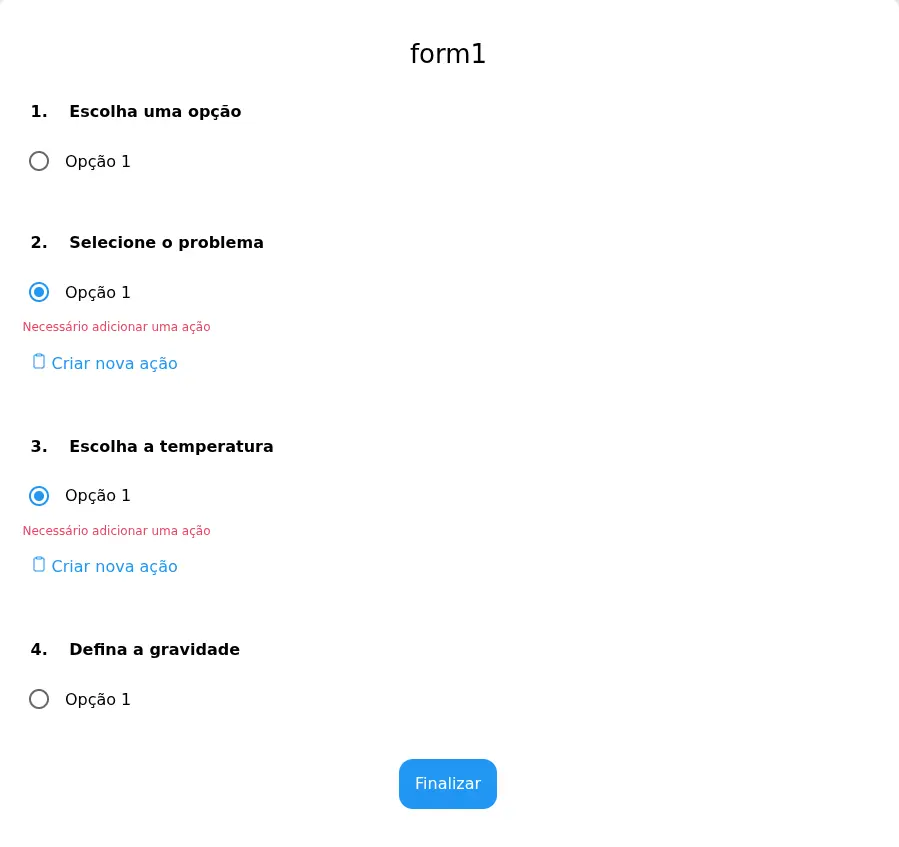
Opção de Plano de Ação exibida abaixo da pergunta no Portal Web
Ações criadas durante o preenchimento ficam visíveis tanto na tela de Planos de Ação do portal web quanto vinculadas à coleta do formulário.
Preenchendo no Aplicativo Mobile
- Abra o aplicativo Hashdata Mobile e inicie uma coleta de formulário
- Navegue até uma pergunta com a opção de Plano de Ação habilitado
- A seção do Plano de ação aparece abaixo da pergunta, assim como no portal web
- Toque no botão para criar uma nova ação ou visualizar as ações existentes — isso abre o Wizard modal de criação
- Preencha os campos de Plano, Anomalia e Ação conforme solicitado nas etapas do assistente
- A ação é salva e vinculada à pergunta correspondente da coleta
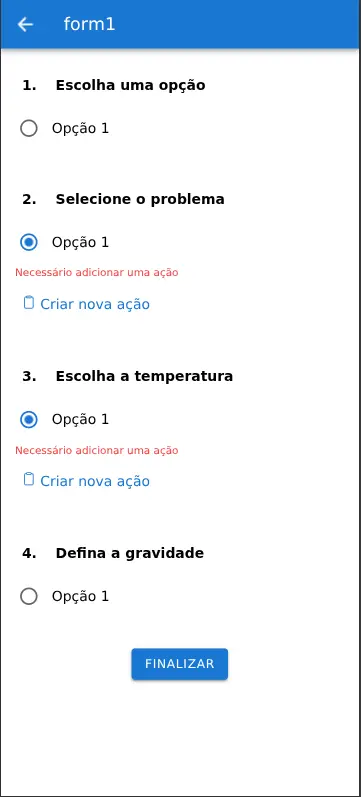
Opção de Plano de Ação exibida abaixo da pergunta no Aplicativo Mobile
Campos disponíveis no contexto do formulário
Ao criar um plano de ação a partir de um formulário, um subconjunto de campos está disponível em comparação ao formulário completo do portal. Os principais campos acessíveis são:
| Campo | Descrição |
|---|---|
| Unidade | Unidade organizacional do plano |
| Indicador | Indicador cujo plano está sendo definido |
| Fonte / Origem | Momento que gerou a necessidade de criação do plano de ação |
| Anomalia — Descrição | Descrever o que está desviando no processo e gerando o problema |
| Anomalia — Causa | Descrever a causa fundamental que gerou a anomalia no processo |
| Ação (O quê) | Descrever a tarefa específica a ser executada para tratar a causa identificada |
| Como | Descrever o passo a passo necessário para executar a ação |
| Quando | Data acordada para execução da ação |
| Executor | Pessoa responsável pela execução da ação |

Assistente de criação de ação preenchido a partir do formulário no Aplicativo Mobile
Para acessar todos os campos disponíveis (como impacto, verificação de eficácia detalhada), edite o plano posteriormente na tela de Planos de Ação.
Visualizando os planos vinculados
Além da criação, a opção Plano de Ação também possui um modo de visualização que permite consultar os planos existentes vinculados à pergunta sem necessidade de edição. Esse modo é útil para:
- Revisores e auditores que precisam verificar quais ações foram criadas para uma pergunta específica
- Acompanhar o andamento de ações já registradas sem sair da coleta
- Confirmar que um desvio já possui um plano de ação associado antes de criar um novo
Vínculo entre ação e pergunta
Quando um plano de ação é criado a partir de um formulário, o sistema armazena uma referência que contém:
- identificador da pergunta do formulário
- identificador da variante de conteúdo (relevante para perguntas com conteúdo condicional)
- identificador da opção de resposta selecionada, quando aplicável
Esse vínculo permite:
- Filtrar ações por pergunta de origem na tela de Planos de Ação
- Rastrear com precisão qual resposta gerou a necessidade de uma ação corretiva
- Manter a rastreabilidade completa entre coletas e planos de ação
No portal web, ao exportar o PDF de uma coleta, os planos de ação vinculados às perguntas são incluídos no documento.