Como criar um Plano de Ação?
O Plano de Ação é o instrumento central para registrar anomalias, identificar causas raiz e definir ações corretivas ou preventivas. Este guia explica o passo a passo para criar um novo plano de ação no portal web, desde o preenchimento do cabeçalho até o registro do impacto esperado e da verificação de eficácia.
1. Acesse a página de Planos de Ação
No menu principal, navegue até Planos de Ação. A página exibe a tabela consolidada com todos os planos visíveis para o seu perfil.
Para criar um plano de ação, você precisa ter a permissão Cadastrar e alterar plano de ação atribuído ao seu usuário. Caso não visualize o botão de criação, contate o administrador da área de trabalho ou o gerente da sua unidade organizacional para verificar suas permissões.
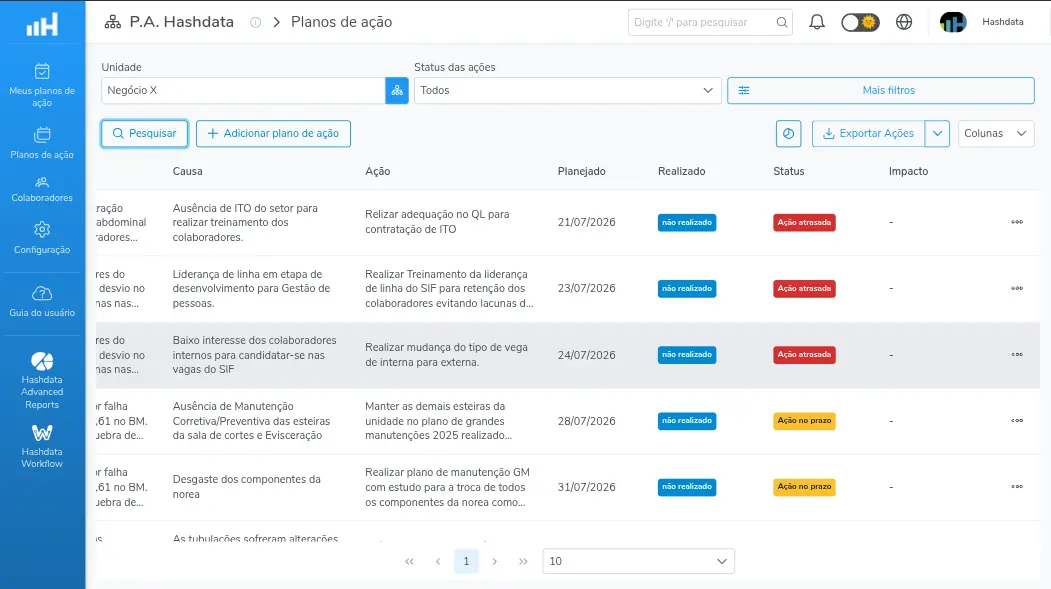
Tabela de Planos de Ação
2. Crie um novo Plano de Ação
Clique no botão Adicionar plano de ação, localizado no canto superior esquerdo da tela (ao lado do botão Pesquisar). Uma barra lateral será aberta à direita com os campos do cabeçalho do plano.
Preencha os campos conforme a tabela abaixo:
| Campo | Descrição | Obrigatório |
|---|---|---|
| Unidade | Unidade organizacional responsável pelo plano | Sim |
| Origem | Momento que gerou a necessidade de criação do plano de ação | Sim |
| Indicador | Indicador cujo plano está sendo definido | Sim |
| Subgrupo indicador / Projeto | Identificação do projeto ao qual o plano se refere ou detalhamento do indicador. Ex: Projeto 01 – Aumentar a eficiência de 76% para 82% até dez/2026 | Não |
| Elaborador | Pessoa responsável por elaborar o plano de ação | Sim |

Preenchimento do cabeçalho do Plano de Ação
O campo Subgrupo indicador / Projeto é útil para diferenciar planos que tratam do mesmo indicador em contextos distintos, como projetos específicos ou subgrupos de análise (ex: Rendimento (Kg/ton) Salsicha).
3. Adicione uma Anomalia
Com o cabeçalho preenchido, clique em Adicionar anomalia. Um diálogo será aberto para o registro da anomalia que motivou o plano.
Preencha os campos da anomalia:
| Campo | Descrição | Obrigatório |
|---|---|---|
| Indicador | Indicador associado à anomalia | Sim |
| Subgrupo indicador / Projeto | Detalhamento do indicador ou identificação do projeto | Não |
| Descrição | Descrever o que está desviando no processo e gerando o problema. Ex: temperatura 10ºC acima do padrão | Sim |
| Realizar análise de causa | Habilita a análise dos "5 Por quês" para identificar a causa raiz | Não |
| Causa (WHY) | Descrever a causa fundamental que gerou a anomalia no processo. Ex: válvula de controle com falha | Sim |
| Anexos | Arquivos de evidência relacionados ao problema | Não |
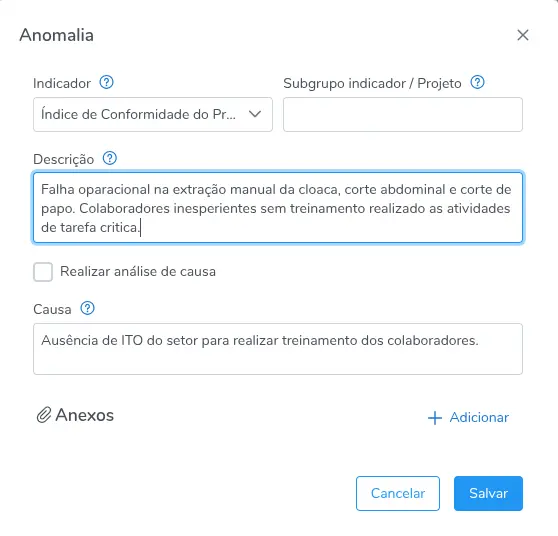
Cadastro de uma Anomalia
A análise de causa com os "5 Por quês" ajuda a identificar a verdadeira causa raiz do problema, evitando que ações sejam tomadas sobre causas superficiais. Ative o campo Realizar análise de causa para percorrer cada nível de questionamento antes de registrar a causa final.
O campo Causa é obrigatório. É importante a análise detalhada do processo para identificá-la, pois a eficácia das ações depende do correto entendimento da causa raiz do problema.
Um plano de ação pode conter múltiplas anomalias. Repita esta etapa para cada desvio identificado.
4. Adicione uma Ação (5W2H)
Dentro da anomalia registrada, clique em Adicionar ação. A barra lateral Ação 5W2H será aberta à direita com os campos para detalhamento da ação corretiva ou preventiva.
Preencha os campos seguindo a metodologia 5W2H:
| Campo | W | Descrição | Obrigatório |
|---|---|---|---|
| Ação | WHAT | Descrever a tarefa específica a ser executada para tratar a causa identificada. Deve começar com um verbo de ação (ex: criar, contratar, comprar, analisar). Ex: Substituir a válvula de controle por uma nova | Sim |
| Como | HOW | Descrever o passo a passo necessário para executar a ação, detalhando o procedimento, ferramentas e recursos necessários | Sim |
| Quando | WHEN | Data acordada para execução da ação | Sim |
| Onde | WHERE | Descrever o local no qual a ação será executada (área, linha, parte do equipamento, etc) | Não |
| Executor | WHO | Pessoa responsável pela execução da ação. Esta pessoa deve ser informada sobre a responsabilidade de executar a ação no prazo definido e de reportar quando a ação for realizada | Sim |
| Custo | HOW MUCH | Quanto a ação exige de investimento para execução, devendo ser preenchido com o valor em R$ | Não |
| Tipo | — | Classificar o tipo da ação (configurável nas configurações do módulo) | Não |
| Prazo ao regulador | — | Data de entrega para o órgão regulador | Não |
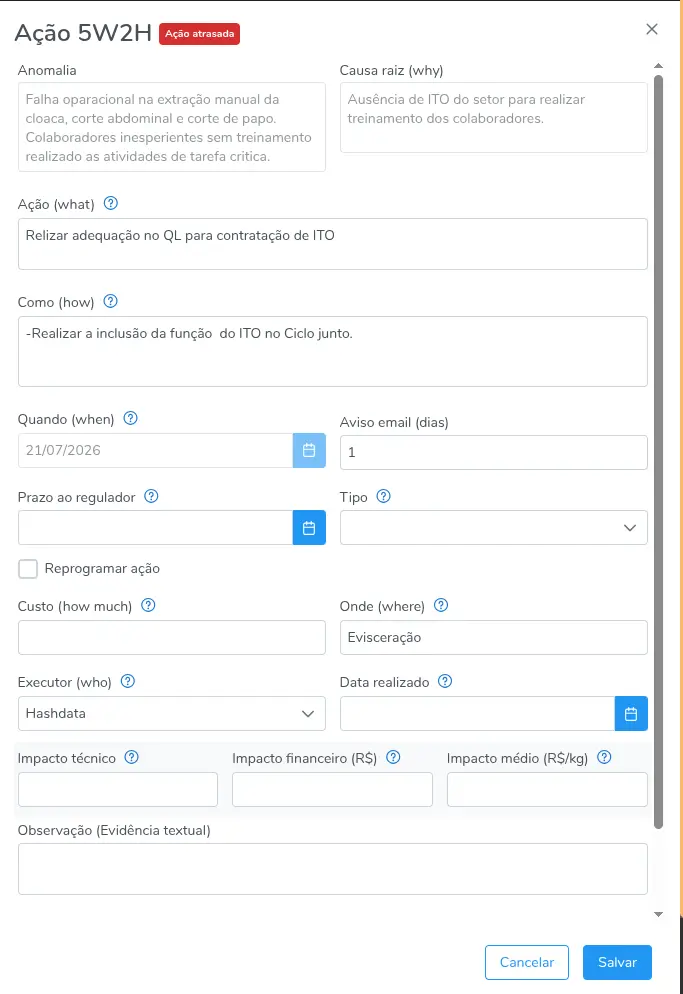
Cadastro de uma Ação (5W2H)
O campo Tipo é configurável pelos administradores do módulo na seção de configurações. Utilize-o para categorizar as ações conforme a taxonomia definida pela sua organização. Veja como criar e gerenciar classificações em Tipos de Ação.
Uma anomalia pode conter múltiplas ações. Repita esta etapa para cada ação necessária para tratar a causa identificada.
5. Registre o Impacto esperado
O registro do impacto é opcional, mas recomendado para mensurar o retorno das ações planejadas. Os campos de impacto ficam disponíveis dentro do formulário da ação.
| Campo | Descrição |
|---|---|
| Impacto técnico | Quanto a ação irá melhorar no indicador. Deve seguir a unidade de medida do indicador. Ex: Rendimento em R$/ton |
| Impacto financeiro (R$) | Quanto a melhoria projetada com a ação trará de retorno financeiro |
| Impacto médio (R$/kg) | Quanto a melhoria projetada com a ação trará de retorno financeiro unitário |
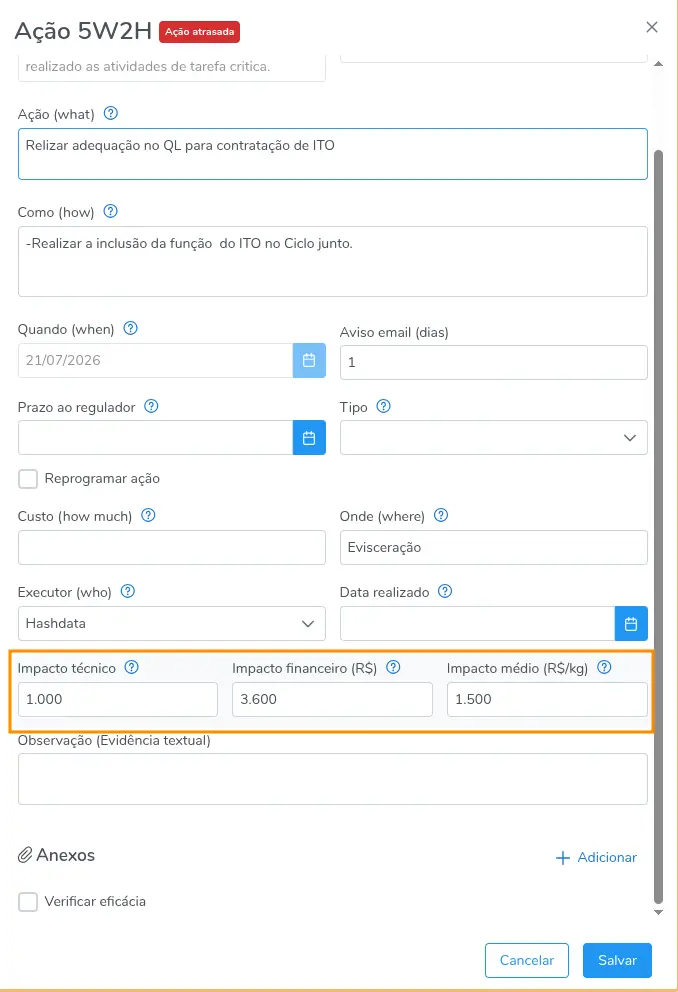
Registro do Impacto esperado da Ação
Preencha o impacto técnico seguindo exatamente a unidade de medida do indicador associado ao plano. Isso permite que o sistema consolide e compare os impactos projetados de forma consistente nos relatórios.
6. Configure a Verificação de Eficácia
A verificação de eficácia é uma etapa opcional que permite agendar uma revisão após a conclusão da ação para confirmar se o problema foi realmente resolvido. A configuração pode ser feita no próprio formulário da ação.
Os campos disponíveis são:
| Campo | Descrição |
|---|---|
| Responsável | Pessoa responsável por realizar a verificação de eficácia |
| Prazo | Dias após a execução da ação ou uma data específica para a verificação |
| Aviso por e-mail | Configura o envio de notificação por e-mail ao responsável quando o prazo se aproximar |
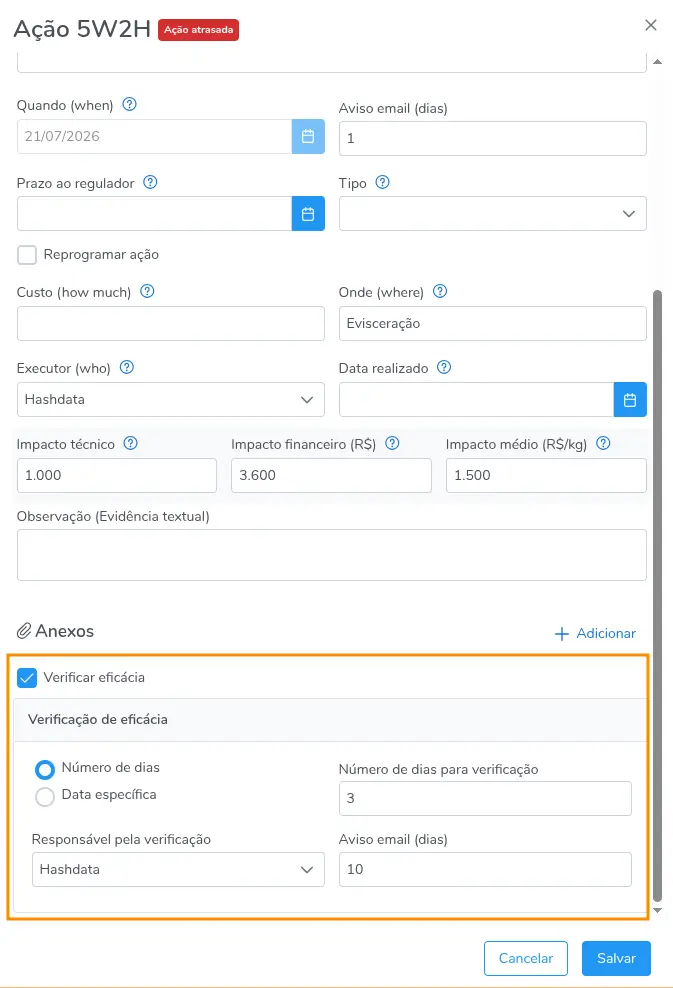
Configuração da Verificação de Eficácia
Após a conclusão da ação, o responsável pela verificação receberá uma notificação e poderá registrar o resultado da análise de eficácia diretamente na tabela de planos de ação, pelo menu de contexto Realizar verificação de eficácia.
Para entender o ciclo completo de vida de uma ação e como a verificação de eficácia se encaixa no processo, consulte Saiba mais sobre o ciclo de vida e verificação de eficácia.
7. Salve o Plano de Ação
Após preencher todos os campos obrigatórios, clique em Salvar. O plano de ação será registrado e aparecerá na tabela de planos de ação com o status inicial das ações.
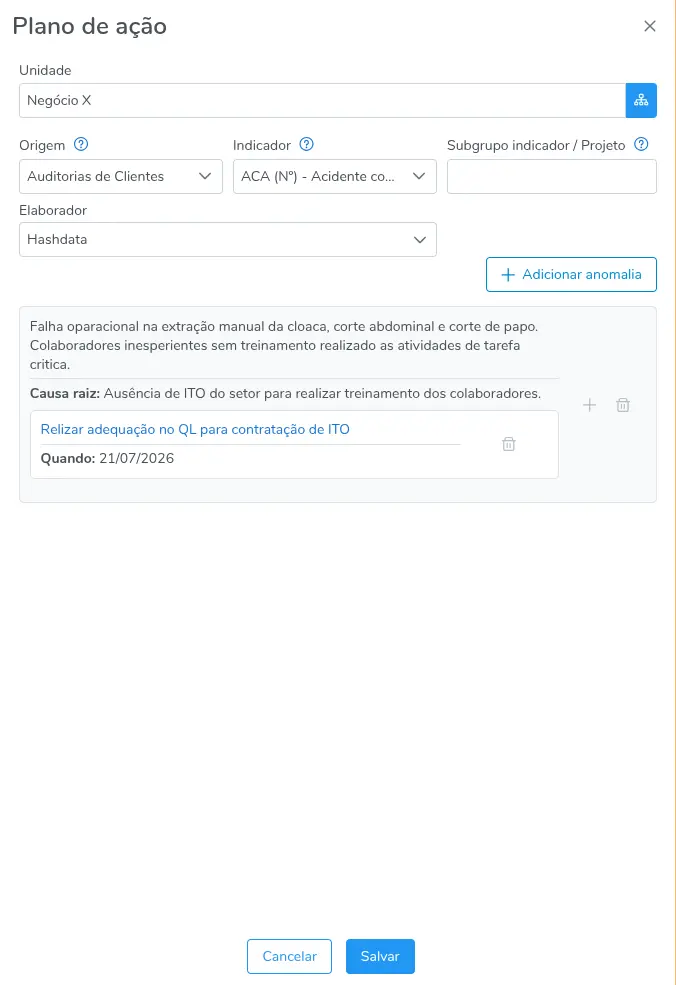
Plano de Ação preenchido, com anomalia e ação vinculadas, pronto para ser salvo
O status de cada ação é calculado automaticamente com base no prazo definido e na data de realização. Os possíveis status são:
- Ação no prazo — a ação ainda está dentro do prazo
- Ação atrasada — o prazo passou e a ação não foi realizada
- Aguardando verificação — a ação foi realizada e aguarda verificação de eficácia
- Verificação com atraso — a verificação de eficácia está atrasada
- Ação realizada — a ação foi concluída no prazo
- Ação realizada com atraso — a ação foi concluída após o prazo
- Ação cancelada — a ação foi cancelada
Para aprender a gerenciar, filtrar e atualizar os planos após a criação, consulte Ciclo de vida do Plano de Ação.
Casos de uso
Indústria alimentícia — Controle de temperatura
Cenário: O processo de cozimento apresenta desvio recorrente de temperatura.
| Campo | Valor |
|---|---|
| Anomalia | Temperatura 10ºC acima do padrão no processo de cozimento |
| Causa (WHY) | Válvula de controle com falha na linha de vapor |
| Ação (WHAT) | Substituir a válvula de controle por uma nova |
| Como (HOW) | Acionar manutenção mecânica, desligar a linha, substituir a válvula e calibrar o sistema |
| Quando (WHEN) | 15/07/2026 |
| Executor (WHO) | João Silva — Manutenção Mecânica |
| Onde (WHERE) | Sala de máquinas |
| Custo (HOW MUCH) | R$ 5.000,00 |
| Impacto técnico | Redução de 10ºC no desvio de temperatura |
Qualidade — Índice de defeitos acima da meta
Cenário: O índice de defeitos no produto final superou a meta mensal estabelecida.
| Campo | Valor |
|---|---|
| Anomalia | Índice de defeitos 3,2% acima da meta de 1,5% no mês de junho |
| Causa (WHY) | Processo de inspeção inadequado — operadores sem treinamento atualizado |
| Ação (WHAT) | Revisar e aplicar o procedimento de inspeção com todos os operadores |
| Como (HOW) | Convocar turmas, aplicar treinamento prático na linha e registrar conclusão no sistema |
| Quando (WHEN) | 30/06/2026 |
| Executor (WHO) | Maria Souza — Supervisora de Qualidade |
| Onde (WHERE) | Linha de produção |
| Custo (HOW MUCH) | R$ 2.000,00 |
| Impacto técnico | Redução do índice de defeitos de 4,7% para 1,5% |
Segurança — Ocorrência de acidente com afastamento
Cenário: Registro de acidente com afastamento por ausência de equipamento de proteção individual adequado.
| Campo | Valor |
|---|---|
| Anomalia | Acidente com afastamento de 5 dias na linha de corte — mão direita |
| Causa (WHY) | Falta de luva de proteção corte nível 5 para operadores da linha |
| Ação (WHAT) | Adquirir e distribuir luvas de proteção corte nível 5 para todos os operadores |
| Como (HOW) | Levantar quantidade de operadores, emitir pedido de compra, receber e distribuir com registro de entrega |
| Quando (WHEN) | 20/06/2026 |
| Executor (WHO) | Carlos Mendes — Segurança do Trabalho |
| Onde (WHERE) | Linha de corte |
| Custo (HOW MUCH) | R$ 15.000,00 |
| Impacto técnico | Eliminação do risco de corte na linha — meta: zero acidentes com afastamento |
| Impacto financeiro (R$) | R$ 15.000,00 (custo evitado com afastamentos e processo trabalhista) |