Función de Reconocimiento de Texto (OCR) - Guía del Usuario
Visión general
El elemento de Reconocimiento de Texto permite que los usuarios de dispositivos móviles capturen texto de imágenes usando la cámara del dispositivo, mediante la tecnología de OCR (Optical Character Recognition).
Esta herramienta utiliza un modelo de inteligencia artificial integrado entrenado específicamente para leer y extraer texto de fotos de manera optimizada y aplicarlo a una o más preguntas del formulario.
Principales beneficios
- Ahorre tiempo: capture rápidamente información de documentos, etiquetas o letreros.
- Reduzca errores: minimice errores de escritura manual.
- Procesamiento flexible: procese, transforme y formatee el texto capturado automáticamente.
- Múltiples destinos: complete múltiples preguntas del formulario a partir de una única foto.
- Funciona sin conexión: no se requiere conexión a Internet para funcionar.
- Soberanía de datos: las imágenes y datos se procesan localmente en el dispositivo, es decir, las imágenes y datos NO se envían a internet para procesamiento remoto.
Cómo agregar un elemento de Reconocimiento de Texto (OCR) a su formulario
Agregando el elemento
- Localice y abra su formulario en la lista de formularios.
- En el editor de formularios, haga clic en Agregar elemento.
- Seleccione Reconocimiento de Texto de la sección "Otros".
- Posicione el elemento antes de la(s) pregunta(s) de destino.
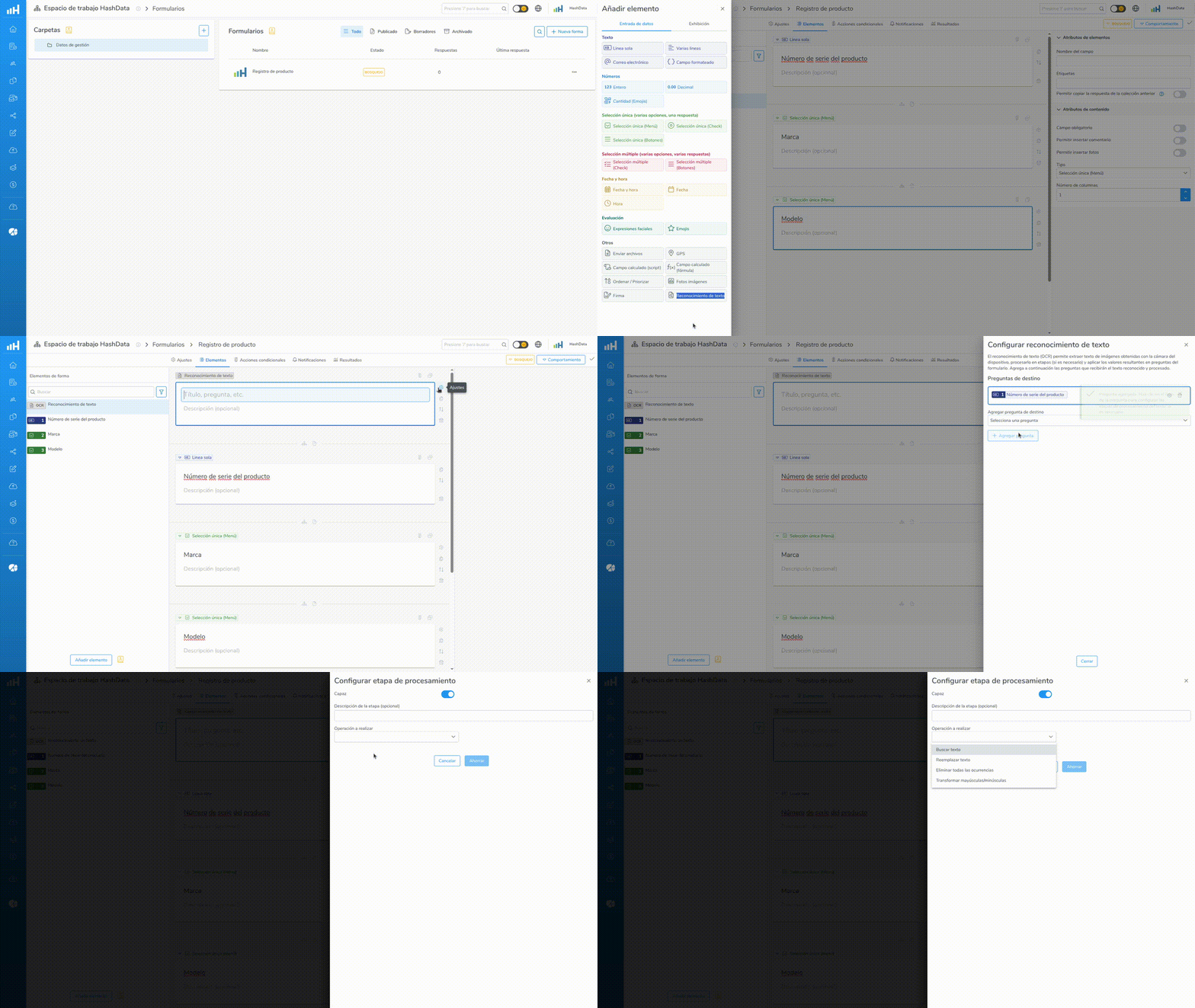
Cómo incluir un elemento de Reconocimiento de Texto (OCR) en el formulario
Configurando las preguntas de destino
Los elementos de Reconocimiento de Texto pueden completar una o más preguntas en su formulario:
- Haga clic en el elemento de Reconocimiento de Texto.
- Seleccione qué pregunta debe recibir el texto capturado, y haga clic en Agregar pregunta.
- Para configurar etapas de procesamiento (para encontrar un texto específico, por ejemplo), haga clic en la pregunta agregada y siga las instrucciones en la sección Etapas de procesamiento a continuación.
- Si desea agregar más preguntas, repita los pasos 1–3.
IMPORTANTE: cada pregunta de destino tendrá sus propias etapas de procesamiento.
Las preguntas de destino deben cumplir los requisitos:
- Aparecer después del elemento de Reconocimiento de Texto en el formulario.
- Ser tipos compatibles (Texto, Números, Fecha/Hora, Selección de valor, etc.).
- No se aceptan preguntas de tipo Archivo, Script, Fórmula, GPS, Firma o Foto.
Expresiones regulares para procesamiento del texto
Las fotos tomadas por los usuarios frecuentemente contendrán mucho más texto del necesario para completar las preguntas del formulario.
Para hacer el texto útil para aplicar a las preguntas, HashData permite aplicar al texto reconocido expresiones regulares (regex) en formato JavaScript.
El uso de expresiones regulares permite seleccionar información relevante, como números de identificación, códigos, valores monetarios, y también eliminar partes no deseadas del texto capturado.
A continuación, una lista de algunos de los patrones más útiles:
Patrones básicos
| Patrón | Significado | Ejemplo |
|---|---|---|
\d | Cualquier dígito (0-9) | \d\d\d encuentra "123", es decir, 3 dígitos en secuencia |
\d+ | Uno o más dígitos | \d+ encuentra "12345" |
\w | Letras, números o _ | \w+ encuentra "abc123" |
\s | Espacio en blanco | \s encuentra " " |
. | Cualquier carácter | a.c encuentra "abc" o "a1c" |
Ejemplos prácticos
1. Extraer solo números:
Texto: "Total: $ 1.234,56"
Patrón: \d+
Resultado: "1234" y "56"
2. Extraer DNI:
Texto: "DNI: 12345678"
Patrón: \d{8}
Resultado: "12345678"
3. Extraer texto/número después de una etiqueta específica:
Texto: "Número de factura: N-12345"
Patrón: Número de factura:\s*(.+)
Resultado: "N-12345"
4. Extraer valor monetario:
Texto: "Precio: $ 150,00"
Patrón: \$\s*[\d.,]+
Resultado: "$ 150,00"
5. Extraer placa de vehículo:
Texto: "Placa: ABC-1234"
Patrón: [A-Z]{3}-?\d{4}
Resultado: "ABC-1234" o "ABC1234"
Cuantificadores
+= uno o más (ejemplo:\d+encuentra "123").*= cero o más (ejemplo:\s*encuentra espacios o nada).?= cero o uno (ejemplo:-?encuentra "-" o nada).{3}= exactamente 3 (ejemplo:\d{3}encuentra "123").{2,4}= entre 2 y 4 (ejemplo:\d{2,4}encuentra "12", "123" o "1234").
Consejos importantes sobre expresiones regulares
- Comience simple: use
\d+para números,\w+para palabras. - Escape caracteres especiales: use
\\antes de.,$,(,), etc. - Sea específico: cuanto más específico sea el patrón, mejores serán los resultados.
Etapas de procesamiento
Las etapas de procesamiento permiten seleccionar y transformar el texto capturado antes de aplicarlo a las preguntas de destino. Puede crear y configurar múltiples etapas de procesamiento en secuencia: el resultado de cada etapa de procesamiento se pasa como entrada para la siguiente.
Los tipos de etapas de procesamiento disponibles son:
Buscar texto
Extraiga texto específico usando expresiones regulares para encontrar patrones.
Ejemplo: extraer solo los caracteres numéricos de un texto como "Factura #12345"
- Expresión regular para búsqueda de texto:
\d+ - Resultado: "12345"
Reemplazar texto
Encuentre partes del texto usando expresiones regulares y reemplace con otro texto.
Ejemplo: Agregar "$ " antes de "100" para formar "$ 100"
- Expresión regular para búsqueda de texto:
(\d[\d.,]*) - Texto sustituto:
$ $1 - Resultado:
"$ 100"
Eliminar todas las ocurrencias
Elimine un texto específico del contenido capturado. Todas las ocurrencias serán eliminadas.
Ejemplo: Eliminar la palabra "Total:" del texto capturado
- Texto a eliminar:
Total:
Transformar mayúsculas/minúsculas
Convierta todo el texto a mayúsculas o minúsculas.
Ejemplo: estandarizar nombres a mayúsculas
- Transformación de mayúsculas/minúsculas: MAYÚSCULAS
- Entrada: "juan pérez"
- Resultado: "JUAN PÉREZ"
Consejos sobre cómo configurar etapas de procesamiento
- Las etapas de procesamiento se configuran por separado para cada pregunta de destino: cada pregunta tendrá su propia secuencia de etapas.
- Las etapas se ejecutan en el orden en que estén definidas.
- Puede clonar etapas para crear variaciones.
- Arrastre y suelte para reordenar etapas.
- Realice pruebas usando el dispositivo móvil: fotografíe el texto y haga clic en la opción "Ver textos reconocidos". Puede verificar cómo se está reconociendo el texto, y copiar elementos o todo el texto al portapapeles.
- Durante las pruebas, puede deshabilitar temporalmente una etapa de procesamiento sin eliminarla.
Orientaciones para usuarios que recopilan datos
Capturando texto en el dispositivo móvil (smartphone o tablet)
- Abra el formulario en el dispositivo.
- Navegue hasta el elemento de Reconocimiento de Texto y toque "Tomar una foto para el reconocimiento de texto (OCR)".
- Apunte la cámara al texto que desea capturar y tome la foto.
- La aplicación procesará el texto de la imagen y ejecutará las etapas de procesamiento, si existen.
- Si tiene éxito, el texto completará automáticamente cada pregunta de destino. Se mostrarán eventuales errores (datos inválidos u otros problemas).
- Las preguntas de destino que no estén visibles en la pantalla se completarán tan pronto como el usuario navegue hasta ellas.
- Puede ver los textos reconocidos tocando "Ver textos reconocidos" en el elemento de Reconocimiento de Texto, y copiar los textos al portapapeles si es necesario.
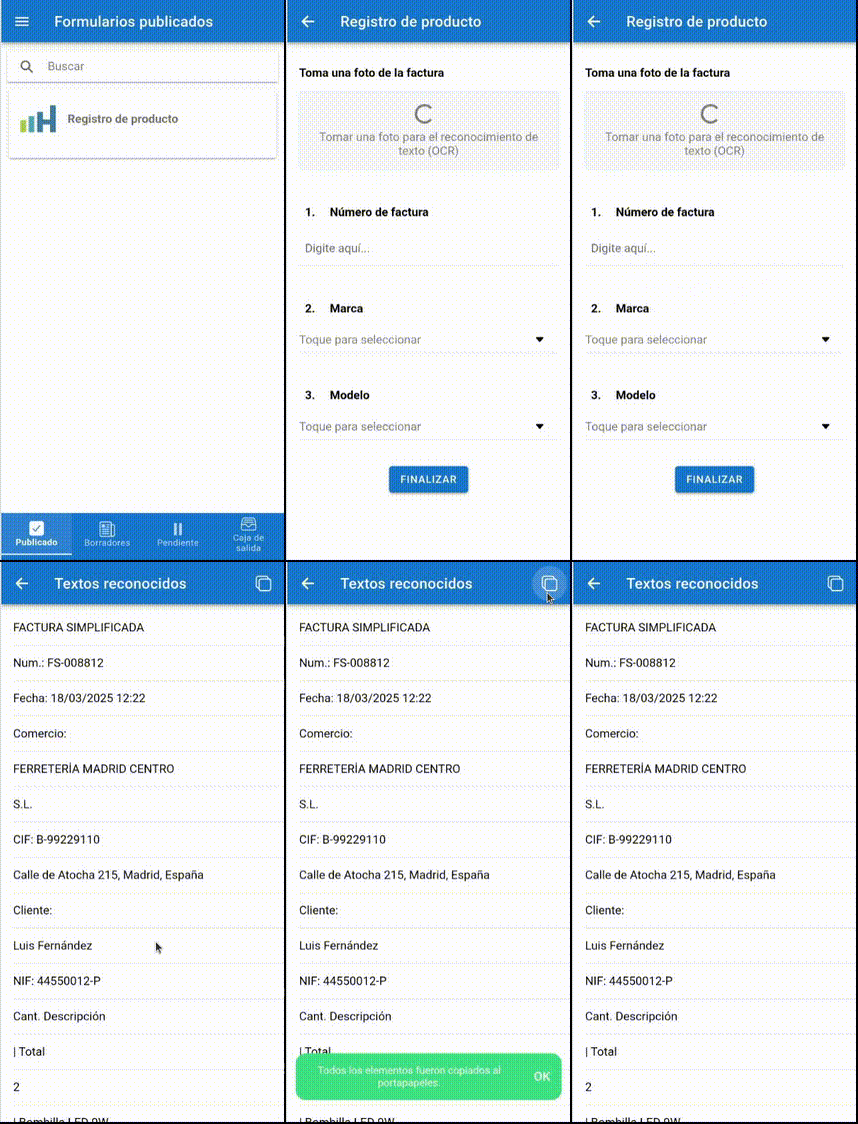
Cómo capturar y reconocer texto (OCR) en la aplicación
Entendiendo los resultados
- Mensajes de retroalimentación: la aplicación presentará mensajes indicando las preguntas completadas con éxito o eventuales errores.
- Múltiples destinos: si está configurado, el texto reconocido puede aplicarse a múltiples preguntas. Recuerde que las etapas de procesamiento son específicas para cada pregunta.
- Preguntas aún no visibles: si una pregunta de destino aún no está visible (en alguna página adelante, por ejemplo), el texto se aplicará cuando llegue a esa pregunta.
- Ver los textos capturados: en la aplicación, debajo del elemento de Reconocimiento de Texto, haga clic en "Ver textos reconocidos" para revisar los textos capturados por la cámara del dispositivo. Es posible copiar los fragmentos de texto reconocidos (individualmente o todos a la vez) al portapapeles del dispositivo.
Detalles sobre la aplicación de los textos reconocidos en las preguntas
Dependiendo del tipo de pregunta, el texto capturado y procesado por las etapas de procesamiento configuradas será:
- Preguntas de texto: el contenido se aplica directamente al campo de texto.
- Preguntas de número: el texto se convierte a número según el tipo. Para el tipo entero, se eliminan todos los caracteres no numéricos. Si el texto no puede convertirse, se alertará al usuario y la pregunta quedará vacía.
- Preguntas de fecha y/u hora: el texto será analizado y convertido al formato específico, según las configuraciones de la pregunta y los patrones más comunes para el idioma/región del usuario.
- Preguntas de selección única / múltiples selecciones: se busca una opción compatible con el texto capturado. Si no se encuentra ninguna opción, se utilizará la opción "Otro", si está disponible. De lo contrario, la pregunta permanecerá vacía.
- Preguntas de ordenar/priorizar: la opción correspondiente al texto capturado se colocará en la primera posición de la lista ordenada. Si no se encuentra ninguna opción, se utilizará la opción "Otro", de la misma forma que en las preguntas de selección.
- Preguntas de evaluación (expresiones/emojis): el texto capturado se convertirá a número y se aplicará en la cantidad correspondiente de estrellas/emojis. Si el número está fuera del rango permitido, el valor no se aplicará.
Casos de uso
Caso de uso 1: Entrada de datos de facturas
Escenario: agentes de campo necesitan registrar información de facturas de recibos en papel.
Configuración del formulario (editor en la aplicación web):
- Agregue un elemento de Reconocimiento de Texto al inicio del formulario.
- Configure preguntas de destino:
- Número de factura (Texto).
- Valor total (Número).
- Fecha (Fecha).
- Agregue etapas de procesamiento para cada pregunta:
- Para Número de Factura: buscar texto con la expresión regular
FACT-\d+. - Para Valor Total: buscar texto que comience con "" seguido de números y coma, con expresión regular de captura `\\s*([\d.,]+)`.
- Para Fecha/hora: buscar texto que comience con "Fecha/hora de emisión:" seguido de fecha en formato
DD/MM/AAAA HH:MM:SS, usando la expresión regularFecha/hora de emisión:\s*(\d{2}\/\d{2}\/\d{4}\s+\d{2}:\d{2}:\d{2}).
- Para Número de Factura: buscar texto con la expresión regular
Flujo del usuario que realiza la recopilación de datos:
- El agente toma una foto de la factura.
- El sistema extrae: "FACT-12345", "125,50", "2025-11-15 14:30:00".
- Los tres campos se completan automáticamente en las preguntas de destino del formulario.
Caso de uso 2: Verificación de documento de identificación
Escenario: Personal de seguridad necesita registrar información de identificación de visitantes.
Configuración del formulario en la aplicación web:
- Agregar elemento de reconocimiento de texto antes de las preguntas de destino.
- Preguntas de destino agregadas:
- Nombre Completo (Texto) – transformar a MAYÚSCULAS.
- Número de DNI (Máscara).
- Etapas de procesamiento:
- Para Nombre Completo:
- Buscar texto con expresión regular
Nombre:\s*([A-Za-z\s]+). - Transformar a MAYÚSCULAS.
- Buscar texto con expresión regular
- Para Número de DNI:
- Buscar texto con expresión regular
DNI:\s*(\d{8}).
- Buscar texto con expresión regular
- Para Nombre Completo:
Flujo para el usuario que realiza la recopilación de datos:
- El personal de seguridad fotografía el documento del visitante.
- El nombre completo y el número de DNI se completan automáticamente en las preguntas de destino.
Caso de uso 3: Recopilación de números de serie de equipos
Escenario: Equipo de mantenimiento necesita registrar números de serie de equipos.
Configuración del formulario en la aplicación web:
- Crear elemento de Reconocimiento de Texto.
- Pregunta de destino: Número de Serie (Texto).
- Etapa de procesamiento: Agregar una etapa de tipo 'Buscar texto', usando la expresión regular
NS:\s*(\w+)para extraer solo el número de serie.
Flujo para el usuario que realiza la recopilación de datos:
- El técnico fotografía la etiqueta del equipo mostrando "NS: ABC123XYZ".
- La aplicación busca el texto "ABC123XYZ".
- El campo Número de Serie del formulario se completa automáticamente.
Caso de uso 4: Inventario de múltiples artículos
Escenario: Personal de almacén escaneando códigos de productos
Configuración del formulario en la aplicación web:
- Agregar elemento de Reconocimiento de Texto.
- Agregar pregunta de selección única, importando a las opciones todos los códigos de producto disponibles. Habilitar la opción "Otros".
- En el elemento de reconocimiento de texto, agregar pregunta de destino: Código de Producto.
- Agregar etapa de procesamiento para la pregunta:
- Buscar texto con expresión regular
PROD-\d+para capturar códigos de producto en formato "PROD-12345".
Flujo para el usuario que realiza la recopilación de datos:
- El personal fotografía la etiqueta de la caja de cada producto.
- Todos los productos coincidentes se seleccionan automáticamente.
- Si un código no está en la lista, la opción "Otros" se selecciona y se completa el valor del código.
Caso de uso 5: Placas de vehículos
Escenario: Asistentes de estacionamiento registrando información de vehículos.
Configuración del formulario en la aplicación web:
- Agregar un elemento de Reconocimiento de Texto.
- Agregar pregunta de destino: placa (Texto).
- Agregar etapas de procesamiento: transformar a MAYÚSCULAS y eliminar espacios.
Flujo para el usuario que realiza la recopilación de datos:
- El asistente fotografía la placa.
- El patrón se encuentra, se convierte a mayúsculas y se eliminan los espacios. Otros caracteres se ignoran.
- El número de placa se registra en la pregunta de destino.
Cómo obtener mejores resultados
Consejos para usuarios que crean y editan formularios
- Instrucciones claras: Agregue texto descriptivo explicando qué regiones de interés deben fotografiar los usuarios.
- Pruebe las etapas de procesamiento: Realice pruebas con la aplicación, especialmente con etapas de tipo 'Buscar texto' y 'Reemplazar texto', que utilizan expresiones regulares, con datos de muestra.
- Visualice los textos reconocidos: Use la funcionalidad de 'Ver textos reconocidos' en la aplicación de HashData para verificar cómo se están capturando los textos, y ajuste las etapas de procesamiento según sea necesario.
- Use expresiones regulares simples: Comience con patrones simples y vaya refinando según sea necesario.
- Describa las etapas: Describa las etapas de procesamiento para documentar y facilitar futuras ediciones, usando el campo 'Descripción de la etapa'.
- Valide los tipos de preguntas: Asegúrese de que las preguntas de destino sean compatibles con el tipo de dato esperado.
Consejos para usuarios que realizan la recopilación de datos
- Buena iluminación: Asegure iluminación adecuada al fotografiar texto.
- Cámara estable: Sostenga su dispositivo firmemente para evitar desenfoque.
- Distancia: Acérquese lo suficiente para que el texto sea claramente legible en la pantalla.
- Superficie: Siempre que sea posible, coloque el documento o artículo con textos en una superficie plana antes de fotografiar.
- Verifique los datos completados: Revise los datos completados automáticamente.
- Edición manual: Puede editar cualquier campo completado automáticamente para corregir o cambiar datos.
Solución de problemas
"OCR no disponible"
- La aplicación necesita una conexión activa a internet para realizar la primera descarga del modelo de reconocimiento de textos (normalmente ocurre una vez, en la inicialización).
- La funcionalidad de Reconocimiento de Texto está disponible solo en dispositivos móviles (iOS y Android).
"Ningún texto reconocido"
- La fotografía con texto puede estar muy borrosa u oscura.
- Intente tomar la foto nuevamente, con mejor iluminación, y mejor posicionamiento del enfoque.
- Asegúrese de que el texto sea claramente visible.
"Texto procesado vacío"
- El texto resultante de las etapas de procesamiento aplicadas resultó vacío.
- Realice pruebas para asegurar que las etapas de procesamiento estén configuradas correctamente, especialmente aquellas que utilizan expresiones regulares.
"Número inválido reconocido"
- El texto capturado no pudo convertirse a número.
- Asegúrese de que el texto de origen contenga datos numéricos.
Privacidad y seguridad
- El procesamiento de las fotos se realiza solo en el dispositivo.
- Solo los datos de texto extraídos se guardan con la respuesta del formulario.